【2026】Safari履歴の消し方完全版!消せない理由と対処法
iPhoneやMacを使っていて「誰かに見られる前に閲覧履歴を整理したい」「不要なキャッシュを削除して動作を軽くしたい」と感じる場面は日常的に訪れます。しかし、Safariの仕様変更や設定状態によっては、思うように履歴が消せなかったり、削除ボタン自体が押せなくなっていたりして戸惑うケースも少なくありません。
端末単体での個別削除から一括消去はもちろん、設定画面で「履歴とWebサイトデータを消去」がグレーアウトしてしまうトラブルの根本原因まで、仕組みを把握しておけばわずか数秒で解決できます。本稿では、日常のプライバシー保護と快適なブラウジング環境を保つための実践的な手順を網羅して解説します。
📌 【この記事の重要ポイントまとめ】
- 要点1:iPhone・iPad・Macそれぞれで一括削除から個別削除、期間指定消去まで数タップで完結可能。
- 要点2:「履歴とWebサイトデータを消去」がグレーアウトする主因はスクリーンタイムの成人向けWeb制限にある。
- 要点3:iCloud同期による全端末への削除反映ルールと、そもそも履歴を残さないプライベートブラウズの併用が最も効果的。
【基本編】iPhone・iPadのSafariで閲覧履歴を一括&個別削除する手順
iOSやiPadOSで閲覧履歴を整理するアプローチには、Safariアプリ内から直感的に消す方法と、「設定」アプリからキャッシュを含めて根こそぎクリアする方法の2系統が存在します。用途や消したい範囲に応じて使い分けるのが基本です。
特定のページだけを除去したい場合は、iPhone Safari 履歴 個別削除が適しています。Safariを開き、画面下部のブックマークアイコン(本のマーク)をタップして履歴タブ(時計マーク)を選択します。リストから消したい項目を左へスワイプして「削除」をタップするか、編集ボタンから複数選択して取り除くことが可能です。
一方、タブグループや特定期間の閲覧記録をまとめて消したい場合は、履歴画面の右下にある「消去」をタップします。「直近1時間」「今日」「今日と昨日」「すべての履歴」から削除期間を選べます。また、iPad Safari 履歴 一括削除を行う場合も画面構成は同様で、サイドバーを展開した履歴一覧から一括でクリーンアップできます。
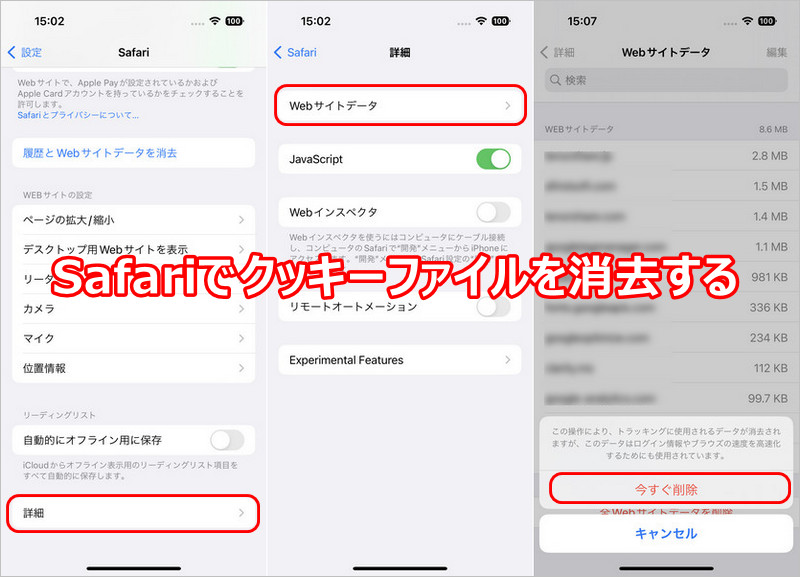
ブラウザの挙動が重いときや、完全にクッキーごとリセットしたい場合は「設定」アプリを開き、「Safari」>「履歴とWebサイトデータを消去」を選択するSafari キャッシュ クリア 手順を実行するのが確実です。
【Mac編】Mac版Safariの閲覧履歴とキャッシュをクリアする手順
macOS環境におけるSafariの操作体系は、キーボードショートカットとメニューバーを活用することで、モバイル版以上に柔軟な管理が可能です。Mac Safari 履歴 削除方法は主に2つのルートがあります。
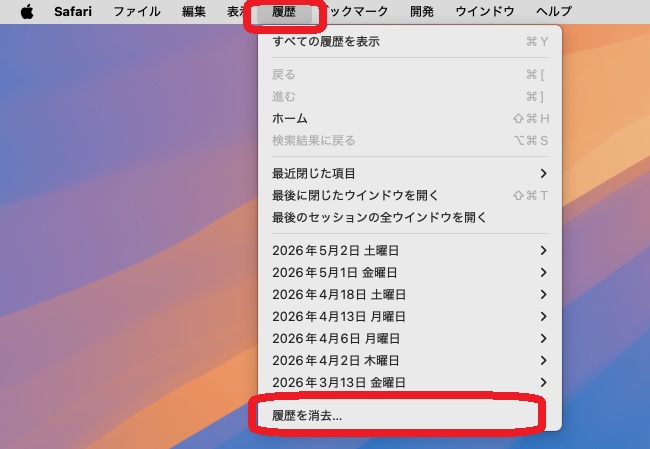
もっともシンプルなのは、メニューバーの「履歴」から最下部にある「履歴を消去…」をクリックする方法です。ポップアップが表示され、「直近1時間」「今日」「今日と昨日」「すべての履歴」という4段階の期間指定ダイアログが出現します。ここで消去を実行すると、閲覧履歴だけでなく関連するCookieやWebサイトの一時データも同時に削除されます。
履歴一覧を細かく見極めながら整理したい場合は、ショートカットキー「Command + Y」で履歴管理画面を展開します。日付ごとにグルーピングされたリストから、不要なURLだけを複数選択(Commandキーを押しながらクリック)して「Delete」キーを押すだけで、必要な閲覧ログを残したままピンポイント消去が完了します。
【トラブル解決】「履歴とWebサイトデータを消去」がグレーアウトして消せない理由
多くのユーザーがつまずくのが、設定アプリ内の消去ボタンが薄いグレーになり、タップしても反応しない現象です。Safari 履歴 消せない 理由の9割以上は、Appleの機能制限機能に起因しています。
このSafari 履歴とWebサイトデータ消去 グレーアウトを引き起こす最大の要因は、スクリーンタイム内でWebコンテンツのフィルタリングが有効化されていることです。ファミリー共有によるペアレンタルコントロールが設定されている場合や、成人向けコンテンツの自動遮断をオンにしていると、履歴の消去権限が自動的にロックされる仕様になっています。
これを自力で解除するには、スクリーンタイム コンテンツ制限 解除の手順を踏む必要があります。
「設定」>「スクリーンタイム」>「コンテンツとプライバシーの制限」へと進み、「ストア、Web、Siri、およびGame Centerのコンテンツ」内の「Webコンテンツ」を確認してください。ここが「成人向けWebサイトを制限」または「許可されたWebサイトのみ」になっている場合、一時的に「無制限アクセス」へ切り替えます。設定変更後にSafariの設定画面へ戻ると、グレーアウトが解除され、正常に履歴とデータを消去できるようになります。
【同期と設定】iCloud連携時の挙動と検索候補・検索履歴の非表示テクニック
Appleのエコシステムを利用している場合、閲覧履歴の扱いで意識すべきなのがクラウド同期です。iCloud 同期 閲覧履歴 削除の仕様により、同一のApple Account(旧Apple ID)でサインインし、iCloud設定でSafariがオンになっている端末間では、1台で履歴を消去すると同期しているすべてのiPhone、iPad、Macから同時に該当履歴が抹消されます。
「過去の閲覧履歴は消したのに、アドレスバーに文字を入力すると予測候補が出てきてしまう」という悩みも頻発します。これは履歴ではなく、検索エンジンのサジェストやSiriの提案機能が働いているためです。
周囲からの視線を防ぐためのSafari 検索履歴 非表示 設定としては、「設定」>「Safari」内の「検索エンジンの候補」「Safariの候補」をオフにする対策が極めて有効です。さらに2026年最新 Safari 履歴削除環境では、プロファイル機能(仕事用・プライベート用の切り分け)を活用することで、検索履歴やCookieを完全に分離して管理するスタイルが主流となっています。
【予防と復元】履歴を残さないプライベートブラウズ活用と誤削除時の復元メカニズム
後から履歴を消去する手間を省きたいなら、Safari プライベートブラウズ 履歴残さない運用を徹底するのが最もスマートです。プライベートブラウズモード中に入力した検索ワード、アクセスしたWebサイト、フォーム入力情報はウィンドウを閉じた瞬間に破棄されます。
生体認証(Face IDやTouch ID)によるロック機能も標準化されており、タブを開いたまま別アプリへ切り替えても、再認証なしでは第三者に画面を見られる心配がありません。
一方、誤って大事な履歴を消してしまった場合のSafari 閲覧履歴 復元 仕組みについても知っておく必要があります。Safariの履歴データはローカルストレージ内のSQLiteデータベース(History.db)に保存されていますが、通常機能としての「元に戻す」ボタンは存在しません。消去後の復元には、削除前のiCloudバックアップまたはMacのTime Machineバックアップから端末全体を巻き戻す必要があるため、日常的な一括削除の実行前にはブックマークへの保存など事前の自衛策が推奨されます。
【safari 履歴 消し方】に関するよくある質問(FAQ)
Q1:履歴を削除すると、ログイン中のサイトから勝手にログアウトされてしまいますか?
A1:Safariアプリ内の時計マーク(履歴)から個別または期間指定で削除した場合は、閲覧ログのみが消えるためログイン状態は維持されるケースが多いです。しかし、「設定」アプリから「履歴とWebサイトデータを消去」を実行した場合は、Cookieやキャッシュも全消去されるため、ほぼすべてのWebサイトで再ログインが必要になります。
Q2:スクリーンタイムのパスコードを忘れてしまい、グレーアウトを解除できません。どうすればいいですか?
A2:「設定」>「スクリーンタイム」>「スクリーンタイムパスコードを変更」をタップし、「パスコードをお忘れですか?」を選択します。設定時に登録したApple Account(Apple ID)のメールアドレスとパスワードを入力することで、パスコードの再設定と制限の解除が可能です。
Q3:特定の相手に共有している端末で、特定のサイトだけ見られたくない場合のベストな対処法は?
A3:履歴の個別削除でも対応可能ですが、検索候補やキャッシュから痕跡が残るリスクがあります。最初から「プライベートブラウズモード」で閲覧するか、Safariの「プロファイル」機能を使って家族用と自分用の領域を完全に分離して利用することを推奨します。
まとめ:正しい履歴管理でプライバシーと快適なブラウジングを両立
Safariの閲覧履歴の削除は、単なるプライバシー保護にとどまらず、肥大化したキャッシュをリフレッシュして端末の動作パフォーマンスを維持するためにも重要なメンテナンスです。
「通常消去」「個別スワイプ削除」「設定アプリからの完全クリア」の3つのアプローチを状況に応じて使い分け、グレーアウト時にはスクリーンタイムの設定を見直すことで、トラブルなく履歴をコントロールできます。プライベートブラウズやプロファイル分離などの標準機能を賢く組み合わせ、ストレスのないWebブラウジング環境を整えましょう。 (出典: safari 履歴 消し方(Yahoo!ニュース))

SEOライティングとマーケティング戦略の専門家。分かりやすい解説記事で定評があります。
