【2026最新】LINE着信音の変え方!好きな曲を無料設定する裏ワザ
毎日のコミュニケーションに欠かせないLINE通話ですが、「標準の木琴の音に飽きてしまった」「周りの人と着信音が被って紛らわしい」と感じた経験はないでしょうか。自分の好きなアーティストの楽曲やお気に入りのサウンドに着信音をカスタマイズすれば、着信のたびに気分が上がるだけでなく、重要な連絡にもいち早く気付けるようになります。
一方で、「好きな曲を設定するには有料プランへの加入が必要なのか」「人ごとに音を鳴らし分けることはできるのか」といった疑問を抱くユーザーも少なくありません。本記事では、2026年最新の仕様に基づき、LINE着信音の変更手順から無料で好きな曲を設定するテクニック、さらには個別設定の裏ワザまで徹底的に解説します。
📌 【この記事の重要ポイントまとめ】
- 要点1:LINE MUSICのフリープランを活用すれば、月1回まで好きな曲を完全無料で着信音に設定可能。
- 要点2:iPhone・Androidともにアプリ内設定から簡単に変更でき、いつでも初期のデフォルト音に戻せる。
- 要点3:着信音そのものの相手別個別設定は非対応だが、通知音の個別変更や端末の連絡先連携で実質的な判別が可能。
【混同注意】まずは確認!LINEの「着信音」と「呼出音」の決定的な違い
設定を始める前に、意外と多くの人が混同しやすい「着信音」と「呼出音」の違いを整理しておきましょう。この2つは音が鳴る対象とシチュエーションが根本的に異なります。
「着信音」とは、誰かからLINE通話がかかってきた際に「自分のスマートフォンから鳴る音」を指します。自分が着信に気づくための音であり、今回カスタマイズしたいメインのサウンドです。
対して「呼出音」は、自分が誰かにLINE通話をかけた際、「相手が出るまで自分の耳元(または相手が電話をかけてきた際に相手の端末)で流れる保留音」を指します。自分の好みを相手に聴かせたい場合は呼出音を変更し、自分が電話を受ける際の音を変えたい場合は着信音を変更するという使い分けを把握しておくと設定で迷いません。
「好きな曲を無料で設定できる?」噂の真相とLINE MUSIC活用の極意
「LINEの着信音に最新のヒット曲や好きな曲を無料で設定できるのか」という疑問ですが、結論から言うと条件付きで完全無料での設定が可能です。
LINEでは音楽ストリーミングサービス「LINE MUSIC」と連携することで、配信されている約1億曲以上の中から自由に楽曲を選んで着信音に設定できます。有料のプレミアムプランに加入していれば何度でも好きな曲を秒数指定して変更できますが、無料の「フリープラン」であっても月1回まで無料で着信音の変更が行えます。
無料設定時の注意点として、フリープランでは曲の再生開始位置(どのサビ部分を流すかなど)を細かくトリミング指定できず、楽曲ごとにあらかじめ割り当てられたデフォルトのハイライト箇所が設定されます。それでも「毎月1回、お気に入りの最新曲をノーコストでセットする」という使い方であれば、課金なしで十分に楽しむことが可能です。
なお、手持ちのMP3ファイルなどのオリジナル音源をLINEの公式着信音として直接アップロードする機能は現在提供されていません。好きな楽曲を着信音にしたい場合は、LINE MUSIC連携を活用するのが最も確実で安全なルートとなります。
【OS別】LINE着信音の変更手順とデフォルトへの戻し方
ここからは、お使いの端末に合わせた実際の設定ステップを解説します。iPhoneとAndroidで操作手順が若干異なるため、ご自身の環境に合わせて進めてください。
【iPhoneでの設定手順】
1. LINEアプリの「ホーム」タブを開き、右上の「設定(歯車アイコン)」をタップします。
2. 設定メニュー内の「通話」を選択します。
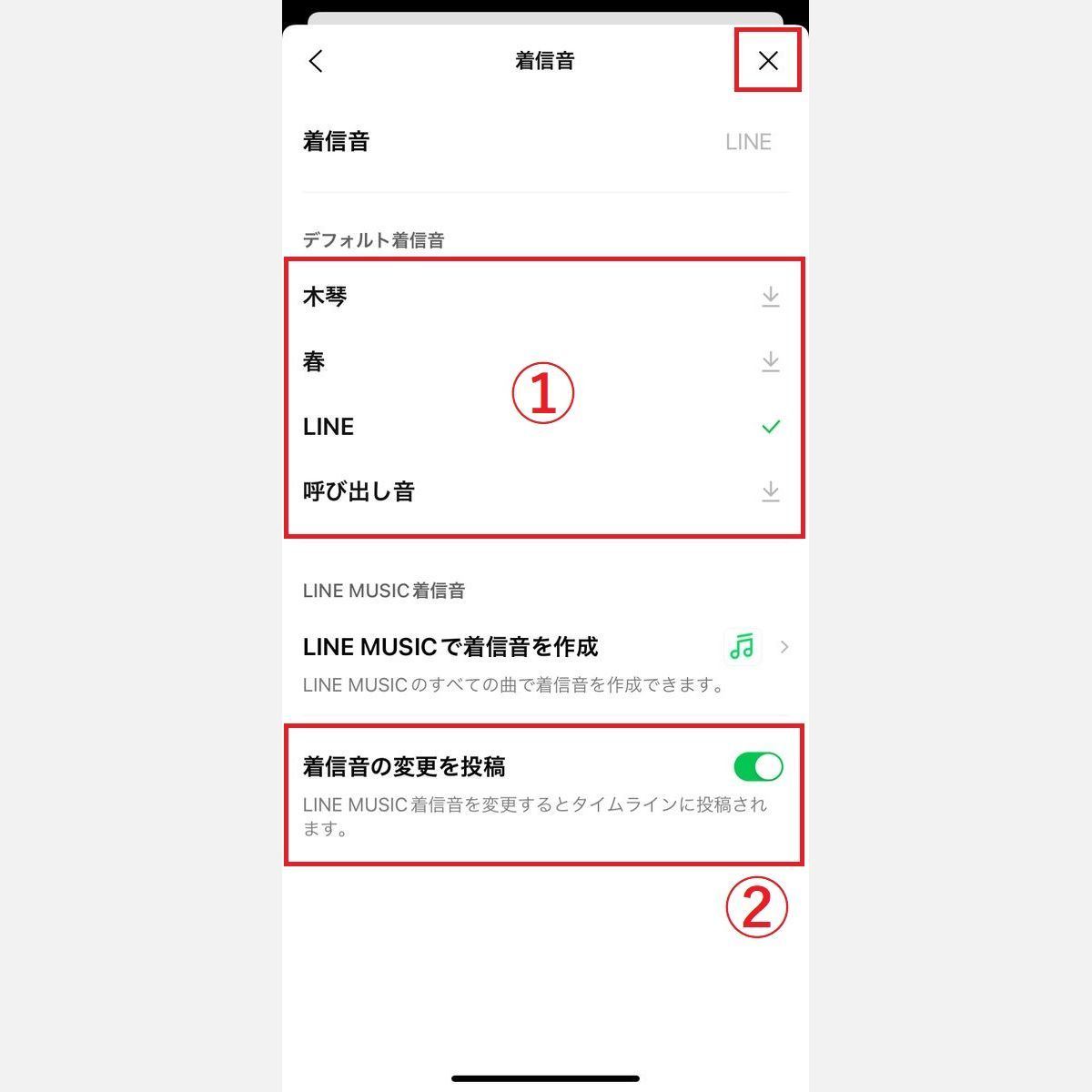
3. 「着信音」をタップします。
4. あらかじめ用意されている「木琴」「春」「LINE」「プラスチック」などのプリセット音から選ぶか、「LINE MUSICで着信音を作成」を選択してお好みの曲を検索・設定します。
【Androidでの設定手順】
1. LINEアプリの「ホーム」から右上の「設定(歯車アイコン)」を開きます。
2. 「通話」をタップし、「着信音」を選択します。
3. 標準の「木琴」や端末に内蔵されたシステムサウンドから選択するか、「LINE MUSIC」を選んで連携させ、好きな曲をセットします。
元のプリセットに戻したくなった場合は、同じ手順で着信音の設定画面を開き、「木琴」などの初期サウンドを選択し直すだけでいつでもデフォルト状態へ復元できます。
【裏ワザ】相手ごとに着信音・通知音を変える個別設定のリアル
「家族や恋人、職場の上司など、かけてきた相手によって着信音を鳴らし分けたい」というニーズは非常に高いですが、現在のLINEの公式機能では通話の着信音を相手ごとに個別設定することはできません。
しかし、メッセージの受信を知らせる「LINE通知音」であれば、特定のトークルームごとに通知を個別カスタマイズすることが可能です。また、通話着信に関しても端末側の機能を応用した判別テクニックが存在します。
相手ごとの通知音を変更する方法(トーク個別設定):
個別に音を変えたい相手とのトークルームを開き、右上の「≡(メニュー)」から「その他」>「通知音」を選択することで、その相手からメッセージが届いた時だけの固有サウンドを指定できます。
通話着信を相手ごとに見分ける工夫(iPhoneの連絡先連携):
iPhoneの「設定」>「通話」で「iPhoneの基本通話と統合」をオンにしている場合、通常の電話アプリの着信履歴にLINE通話が記録されます。あらかじめ端末の「連絡先」アプリに相手を登録しておき、個別に着信音やバイブレーションパターンを割り当てておくことで、通話画面の挙動や振動の違いから誰からの着信かを素早く察知できます。
着信音が鳴らない・音が小さい?原因別の即効トラブル対処法
「設定を変更したのに着信音が鳴らない」「通話中の音が小さくて聞き取れない」といったトラブルに遭遇した場合、以下のポイントを順にチェックしてください。
1. 通話音量・着信音量の独立設定を確認
スマートフォンの音量設定には「メディア音量」「着信・通知音量」「通話音量」の複数のスライダーが存在します。動画再生時の音量を上げても着信音量がゼロになっているケースがあるため、端末のサイドボタンやサウンド設定から着信音量が適切に上がっているかを確認しましょう。
2. 集中モード・おやすみモード・マナーモードの解除
端末が「おやすみモード」や「サイレントモード」になっていると、画面通知のみで着信音がミュートされます。コントロールセンターやクイック設定パネルを開き、ミュート設定が有効になっていないか確認してください。
3. LINEアプリの「通話の着信許可」がオフになっている
LINEアプリ内の「設定」>「通話」に進み、「通話の着信許可」にチェックが入っているか確認してください。ここがオフになっていると、相手から電話がかかってきても呼び出し音が鳴らず、不在着信のメッセージのみが残る状態になります。
4. バックグラウンド通信と通知の権限
端末本体の設定メニューから「LINE」アプリを選択し、バックグラウンド更新や通知の権限が制限されていないかを再確認してください。バッテリー節電機能が過剰に働いていると、スリープ中に着信音が鳴らない原因となります。
【LINE着信音の変え方】に関するよくある質問(FAQ)
Q1:LINE MUSICを解約したら、設定していた着信音はどうなりますか?
A1:有料プランを解約してフリープランに移行した場合でも、設定自体が即座に消去されるわけではありません。ただし、次回の楽曲変更はフリープランの「月1回まで」の制限が適用されます。
Q2:自分が設定した着信音は、電話をかけてきた相手にも聞こえていますか?
A2:聞こえません。「着信音」は自分のスマートフォン端末スピーカーから鳴る音です。相手側の受話口で鳴る音を変えたい場合は「呼出音」を変更する必要があります。
Q3:パソコン版(PC版)LINEでも着信音の曲変更はできますか?
A3:PC版LINEではLINE MUSIC連携による楽曲着信音の設定には対応していません。PC版で変更できるのは、あらかじめソフト内に組み込まれているプリセットサウンドのみとなります。
まとめ:LINE着信音を自分好みにカスタムして毎日の通話を快適に
LINEの着信音は、標準のプリセットサウンドだけでなく、LINE MUSICを活用することで話題のヒット曲から懐かしの名曲まで幅広いサウンドを無料で楽しむことができます。設定手順もシンプルで、気分や季節に合わせて月ごとに曲を入れ替えるのも手軽な楽しみ方の一つです。
着信音が鳴らないトラブルが起きた際も、音量バランスやアプリ内の通話許可設定をチェックすれば大半はスムーズに解決します。毎日の連絡をより楽しく、スマートに管理するために、ぜひ自分だけのお気に入りサウンドを見つけて設定してみてください。 (出典: line 着信 音 変え 方(Yahoo!ニュース))


テクノロジーやライフスタイル領域を中心に執筆活動を行っています。趣味は写真撮影と旅行です。
