IPhone充電時の鬱陶しい通知を消す!音と表示を切る完全手順
iphone 充電 通知 消す――深夜にベッドサイドでケーブルを接続した瞬間、静寂を切り裂くピコーンという甲高いバナー音や、暗闇で突然眩しく発光するディスプレイにイラッとした経験は誰にでもあるはずだ。最新のiOS環境では多機能化が進む一方で、充電開始時のデフォルトの演出が「余計なお世話」と感じるユーザーがスマートフォン業界全体で急増している。日常のちょっとしたストレスを極限まで減らしたいと願う現代人にとって、このわずか数秒の介入は決して見過ごせない問題なのだ。
Appleの最高経営責任者(CEO)であるティム・クック氏が掲げる「直感的でシームレスな操作体験」の裏側で、ユーザー自身が環境を微調整するニーズは高まりを見せている。実は、特別な外部ツールを使わなくてもiphone 充電 通知 消すための実践的な設定テクニックが存在し、iOSの標準機能を賢く組み合わせることで驚くほど静粛な充電環境が手に入る。本稿では、テクノロジー・ハウツーの決定版として、今すぐ試せる最新の手順と知られざるカスタム術を徹底解説する。
iPhoneの充電時になるあの鬱陶しい通知音や画面表示を消す最新手順
充電ケーブルをプラグに差し込んだ瞬間、あるいはワイヤレス充電器の上に本体を置いた瞬間に鳴り響く「ピコン」というサウンド。これはバッテリー接続を認識させるための親切設計だが、就寝前や静粛が求められるオフィスでは不要なノイズになり得る。画面が一瞬明るくなり、ロック画面に充電開始のインジケーターやバナーが大きく表示される仕様も、睡眠を妨げる原因として不評だ。
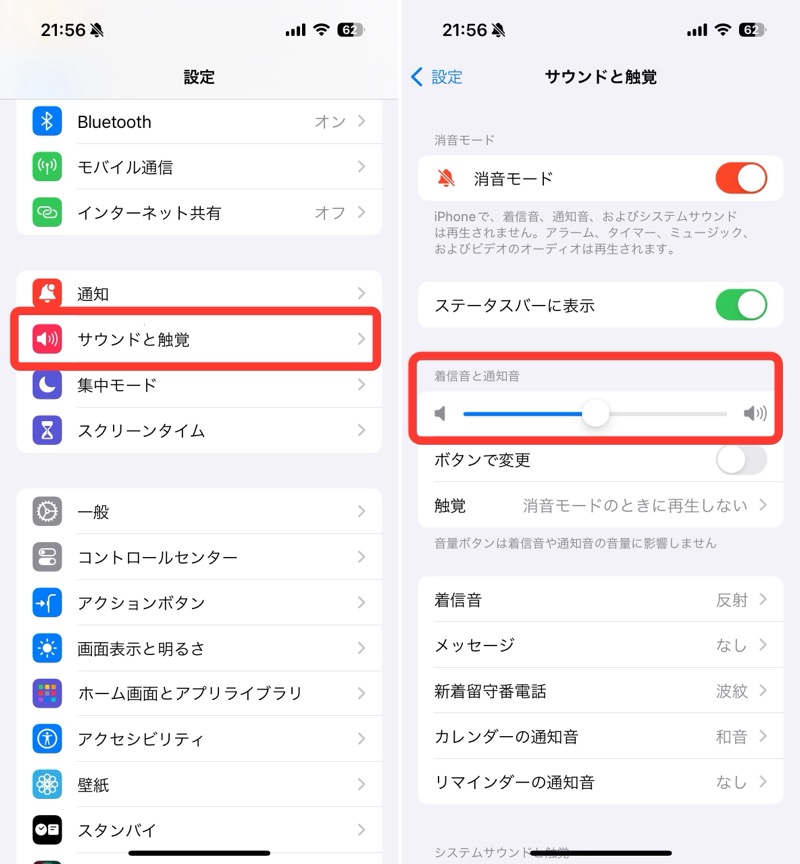
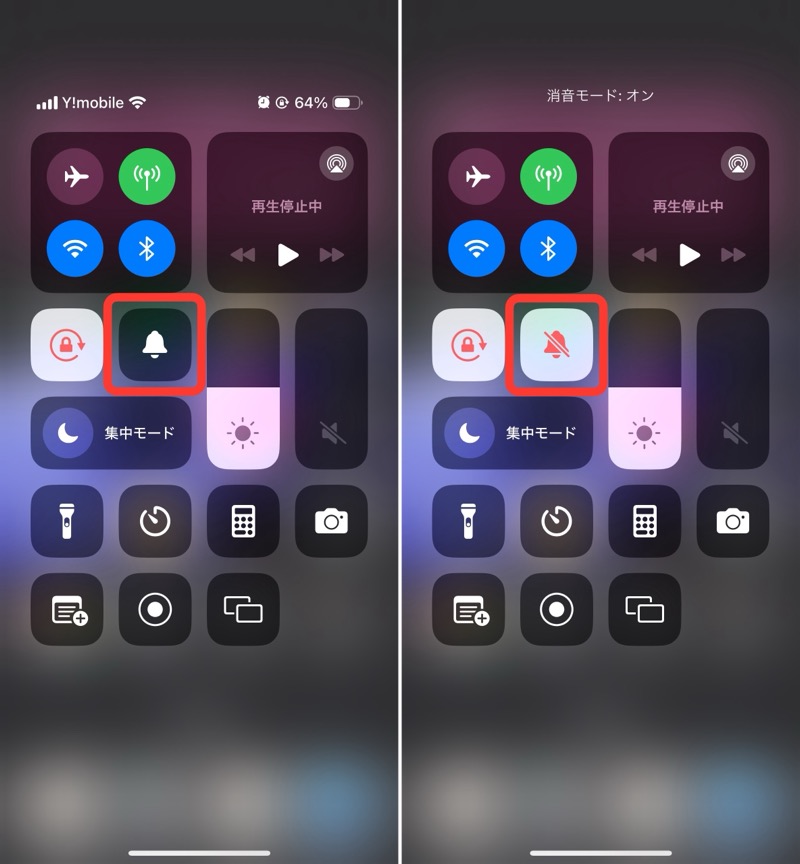
この通知音と画面表示を消し去る基本のファーストステップは、マナーモード(消音モード)の活用とサウンド設定の見直しだ。本体側面の着信/消音スイッチをオンにするか、コントロールセンターから消音モードを有効にすることで、充電開始音の多くは抑え込まれる。しかし、これだけでは画面の発光や特定のシステム通知、あるいはハプティクス(振動)まで完全に遮断することはできない。真のストレスフリー環境を構築するには、一歩踏み込んだカスタムが必要になる。
ショートカットアプリを活用!充電時の音と画面表示を完璧に消す裏ワザ
iPhone標準の「ショートカット(アプリ)」を駆使することで、充電接続時の挙動を完全に制御できるようになる。このアプリは単なる作業の自動化ツールにとどまらず、iOSの挙動を自分好みにリビルドするための最強のキーパーツだ。
手順はシンプルだ。まず「ショートカット」アプリを開き、下部のメニューから「オートメーション」タブを選択する。右上のプラスアイコンをタップして新規オートメーションの作成を開始し、条件一覧から「充電器」を選択。「電源に接続されたとき」にチェックを入れ、「すぐに実行」を有効化しておくのがポイントだ。
次に実行するアクションとして「音量を設定」を選び、音量を0%にする処理を組み込む。さらに「画面の明るさを設定」を組み合わせれば、充電器に繋いだ瞬間にディスプレイが眩しく光る問題も一挙に解消される。動作時の通知をオフにしておけば、オートメーションが作動したこと自体を知らせるポップアップすら表示されない。まさに無音・無表示の完璧な裏ワザと言える。
集中モードとiOSオートメーションを連携させた静粛化テクニック
さらに高度な制御を求めるなら、iOSオートメーションと「集中モード」の組み合わせが絶大な威力を発揮する。時間帯やライフスタイルに応じたスマートな通知制御が可能になるからだ。
「設定」アプリの「集中モード」項目から、充電時専用のカスタムモード(例:「おやすみ充電モード」)を作成する。このモード内では、すべてのアプリからの通知や着信音、画面の点灯を遮断するようにフィルターを設定しておく。そして、iOSオートメーションのトリガーを「充電器に接続されたとき」に指定し、アクションとして「作成した集中モードをオンにする」を紐付けるのだ。
これにより、充電ケーブルを挿した瞬間にiPhoneが瞬時に静寂モードへと切り替わる。充電器から取り外せば自動的に集中モードが解除され、通常の通知環境へとスムーズに復帰する。手動で切り替える手間は一切不要だ。ガジェットの利便性と静粛性が見事に両立する。
消えないバナー通知やバイブレーションを即座に抑え込む標準設定
オートメーションを設定しても、端末の振動(バイブレーション)やスタンバイ機能による画面表示が気になると感じるケースがある。これらはOSの標準設定からピンポイントでオフにすることが可能だ。
振動を完全にカットしたい場合は、「設定」>「サウンドと触覚」へと進み、「触覚」の項目を「消音モードで再生しない」に設定するか、システム全体の触覚をオフにする。これで、充電開始時に手元に伝わる「ブッ」という振動も消え去る。
また、iOSの「スタンバイ」機能が有効になっていると、横向き充電時に画面が時計やウィジェットの表示に切り替わり、夜間に部屋を明るく照らしてしまうことがある。「設定」>「スタンバイ」を開き、「ディスプレイ」の設定で「夜間モード」をオンにするか、スタンバイ機能自体を無効化することで、完全に暗闇を保つことができる。
リチウムイオンバッテリーの寿命を守る充電管理と通知オフの相乗効果
充電時の通知や画面点灯を抑える取り組みは、単にメンタル面の快適さを高めるだけにとどまらない。実は、iPhoneに搭載されている「リチウムイオンバッテリー」の長寿命化や熱管理の観点からも非常に合理的なアプローチなのだ。
リチウムイオンバッテリーは熱に弱く、充電中に画面が頻繁に点灯してグラフィック処理が行われると、内部発熱が助長されるリスクがある。余計な画面点灯やバイブレーションの駆動を抑制することは、わずかではあるが放熱効率の改善と無駄な電力消費の防止につながる。「設定」>「バッテリー」>「バッテリーの充電上限」機能を活用して80%制限などを設定しつつ、通知オフの静音環境を整えることで、ハードウェア的にも最適な充電環境が完成する。
ストレスフリーな操作環境へ!快適なiPhoneライフを手にするまとめ
現代社会において、スマートフォンは常に私たちの傍らにある。だからこそ、毎日の充電という当たり前の動作に伴う微細なストレスを排除することは、デジタルウェルビーイングの観点からも極めて価値が高い。
今回紹介した標準設定の見直し、ショートカットアプリによる自動化、そして集中モードの連携を活用すれば、誰でも即座にノイズのない静かな操作環境を手に入れることができる。わずか数分の設定変更が、毎晩の快適な睡眠と、日々のストレスフリーなスマホ体験をもたらしてくれるはずだ。今すぐ自分のiPhoneを開き、心地よいデジタルライフへの第一歩を踏み出してほしい。 (出典: iphone 充電 通知 消す(Yahoo!ニュース))
最新のトレンドや話題のニュースをわかりやすく解説するWebライターです。読者の皆様に役立つ情報を日々お届けしています。
