Excelで数字がシャープになる謎を解明!一瞬で消す緊急対処法
excel 数字 が シャープ に なる 現象に遭遇した瞬間、誰しも一瞬フリーズする。「#####」と埋め尽くされたセルを前に、丹精込めて作り上げた数値データが消去されたのではないかと冷や汗をかくビジネスパーソンは後を絶たない。だが、まずは胸をなで下ろしてほしい。セル内に刻まれたその不吉な記号は、ファイル破損の兆候でもなければ、入力した数値が消滅したサインでもないのだ。
実務においてexcel 数字 が シャープ に なるトラブルの圧倒的多数は、わずかコンマ数秒のマウス操作で元の正しい数値表示へと修復できる。しかし、単なる表示領域の不足と高を括っていると、思わぬ罠に足元をすくわれる。日付計算のエラーや複雑な表示形式の競合など、裏に隠れた原因は多岐にわたるからだ。多忙な業務の合間でも一瞬で直せる即効テクニックから、再発を完璧に防ぐ根本対策までを分かりやすく解説しよう。
セル領域を圧迫する基本原因と「#####」が発するシグナル
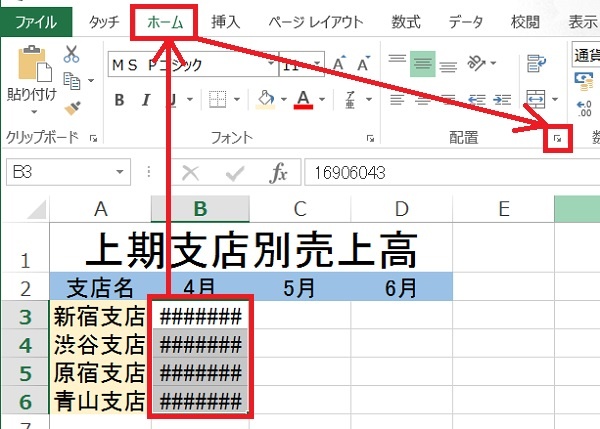
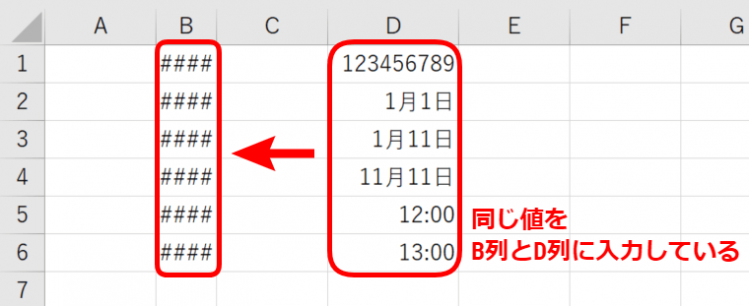
なぜ数字を入力した途端、見慣れないシャープ記号の列に変貌してしまうのか。最大の理由は、セルの中に収められた数値の桁数に対して、列の横幅が物理的に狭すぎるというごくシンプルなミスマッチにある。
テキスト(文字データ)の場合は、隣のセルが空いていれば溢れて表示される設計になっている。これに対し、数値や日付データは桁が途中で途切れると「1,000」が「100」に見えるような深刻な誤読を招くリスクがある。そのため、ソフトウェア側が安全装置を発動させ、あえて数字全体を隠蔽する仕様になっているのだ。
しかし、画面を焦ってクリックしまくる前に確認すべきポイントがある。原因は列幅の不足だけにとどまらない。
- 列幅不足:数値の桁数や通貨記号(¥)、カンマ区切りが幅を上回っている。
- マイナス日付のエラー:日付形式のセルで計算結果が負の数になっている。
- フォントサイズの極端な増大:文字サイズを変更したことで枠に収まらなくなった。
- パーセンテージや小数点の罠:桁数増加により表示可能域を超過した。
一発で幅を揃える「列幅自動調整」と時短ショートカット
最も頻出する列幅不足を解決する最短ルーティンが、マウスのダブルクリックによる修正だ。対象となる列の境界線へカーソルを合わせるだけで、作業は9割完了したようなものだ。
具体的には、シャープが表示されている列のヘッダー右端(例えば「A列」と「B列」の境界線)にマウスポインタを重ねる。ポインタが左右の矢印付き十字マークに変化したら、そこで素早くダブルクリックを実行する。これだけで、列内で最も長いデータに合わせて列幅自動調整 (AutoFit Column Width) が瞬時に実行され、シャープが一瞬で消え去る。
キーボード操作を極めたいプロフェッショナルなら、ショートカットキーを活用したい。調整したいセルを選択した状態で「Alt」を押してから「H」→「O」→「I」と順番にキーを叩く。マウスに手を伸ばす時間すら惜しいハードワークの最中、この操作は強烈な武器となる。
日付と時刻の計算ミスが招く「負のシリアル値」の罠
いくら境界線を広げても、画面の端まで「#####」が伸びていくだけで一向に数字が現れないケースがある。これこそが、多くのユーザーを迷宮へと誘う「日付設定のエラー」だ。
システム内部において、日付は「1900年1月1日」を「1」としてカウントするシリアル値という連続した数値で処理されている。例えば、終了時刻から開始時刻を差し引く計算式を組んだ際、引く順番を誤って結果がマイナスになると、システムは「存在しない過去の日付」を出力しようとしてパニックを起こす。その結果、画面にはエンドレスなシャープが出現する。
この罠を解除するには、数式を見直してマイナスが発生しないよう修正するか、単純な数値データとして再処理するアプローチが必要になる。
セル書式設定の乱れを正すトラブルシューティングの手順
表示形式のねじれによって起きる問題には、系統立てた構造的アプローチが欠かせない。混乱したシートを正常化するためのプロ仕様のトラブルシューティング (Troubleshooting Guide) 手順を整理しよう。
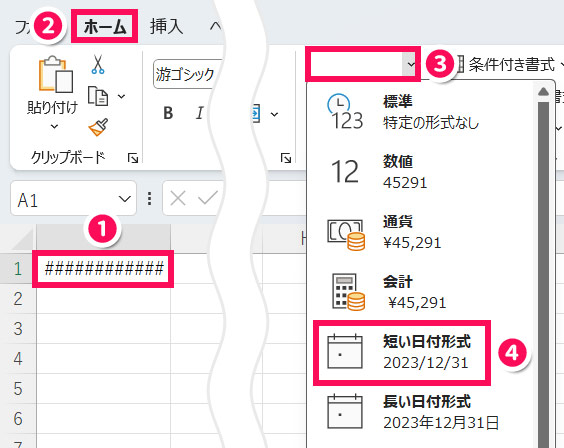
最初に着手すべきは、該当セルを右クリックして呼び出すダイアログボックスの確認だ。「セル書式設定 (Cell Formatting)」を開き、「表示形式」タブのリストから「標準」を選択してみる。これで正体不明の「#####」が生の数値へと姿を変えたなら、原因は指定されていた日付や時刻、通貨などの表示フォーマットと値の相性問題だったと特定できる。
さらに、フォントサイズを縮小してセル内に収める「縮小して全体を表示する」というオプションにチェックを入れる方法もある。レイアウトを崩さずに一時的な表示崩れを回避するテクニックとして非常に有効だ。
ビル・ゲイツからサティア・ナデラへ引き継がれる表計算の進化
現代のオフィスワークにおいて空気を吸うように使われているテクノロジーも、元を正せば長い技術開発の歴史の上に成り立っている。かつて創業者であるビル・ゲイツ (Bill Gates) が率いた時代から、マイクロソフト (Microsoft Corporation) はビジネスの生産性革新を牽引し続けてきた。
世界中のデスクワークを激変させた表計算ソフトウェア (Spreadsheet Software) の金字塔、それがMicrosoft Excelだ。今日、CEOであるサティア・ナデラ (Satya Nadella) の強力なリーダーシップの下、クラウドとAIが高度に融合したMicrosoft 365のエコシステムへと進化を遂げ、全世界の情報技術産業 (Information Technology Industry) の基盤を力強く支えている。
細かな画面上のエラー表示一つをとっても、そこにはユーザーの入力ミスや誤認を防ぐための高度な設計思想と、何十年にもわたる互換性の維持に向けた開発陣の苦心が見え隠れする。
Windows 11とmacOSで異なる挙動と再発を防ぐ3つの鉄則
マルチプラットフォーム時代を迎えた現在、作業環境の違いがトラブルを引き起こすケースも増えている。特にオフィスで主流のWindows 11と、クリエイティブ層に人気のmacOSの間でデータを共有する際は注意を要する。
OSごとのデフォルトフォントの差やレンダリングエンジンの違いにより、Windows上で完璧に計算し尽くした美しいレイアウトが、Mac側で開いた途端に微妙に崩れ、シャープが大量発生するという現象が発生する。マルチデバイス環境で業務を進めるなら、以下の3つの防衛策を日頃から徹底しておきたい。
第一に、数値データの列幅には最初から1〜2文字分の余裕を持たせてデザインすること。第二に、日付計算を行う数式にはIF関数を噛ませ、結果が0未満になる場合は空欄を表示させる回避コードを仕込んでおくこと。そして第三に、全社で利用するテンプレートファイルはフォント指定を標準的なものに統一しておくことだ。このわずかな配慮が、チーム全体の作業効率を爆発的に引き上げる。 (出典: excel 数字 が シャープ に なる(Yahoo!ニュース))
毎日更新されるトレンド情報を分析・発信中。役立つ裏技やおすすめ情報を分かりやすく紹介します。
