Wordで文字の上に線を引く方法!取り消し線・上線を徹底解説
ワード 文字 の 上 に 線 を 引く手技は、ビジネス文書や契約書の校正、編集履歴の可視化において不可欠なスキルである。単なる見た目の装飾にとどまらず、削除予定の文字列を示したり、数式や強調項目の上にラインをレイアウトしたりと、実務での役割は極めて多岐にわたる。
日々の実務においてワード 文字 の 上 に 線 を 引く場面は頻繁に訪れるが、標準的な取消機能と文字の上側に直接線を引くオーバーライン表現の明確な違いを把握しているユーザーは意外と少ない。基本設定から応用テクニックまでをマスターすれば、日々のドキュメント作成スピードは飛躍的に高まるだろう。
Wordで文字の上に線を引く基本テクニック:取り消し線と上線の違いとは
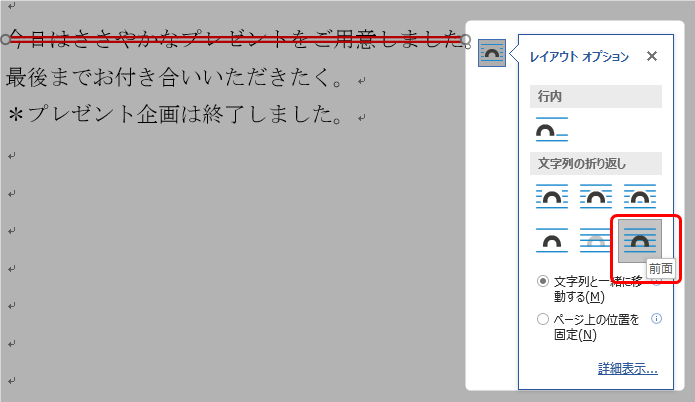
世界中のオフィスで愛用される文書作成ソフトウェアの代表格がMicrosoft Wordだ。多くのユーザーが日常的に扱う機能の一つに「取り消し線」がある。文字の中央を横断する直線を引き、修正前のテキストであることを視覚的に伝える定番の機能だ。
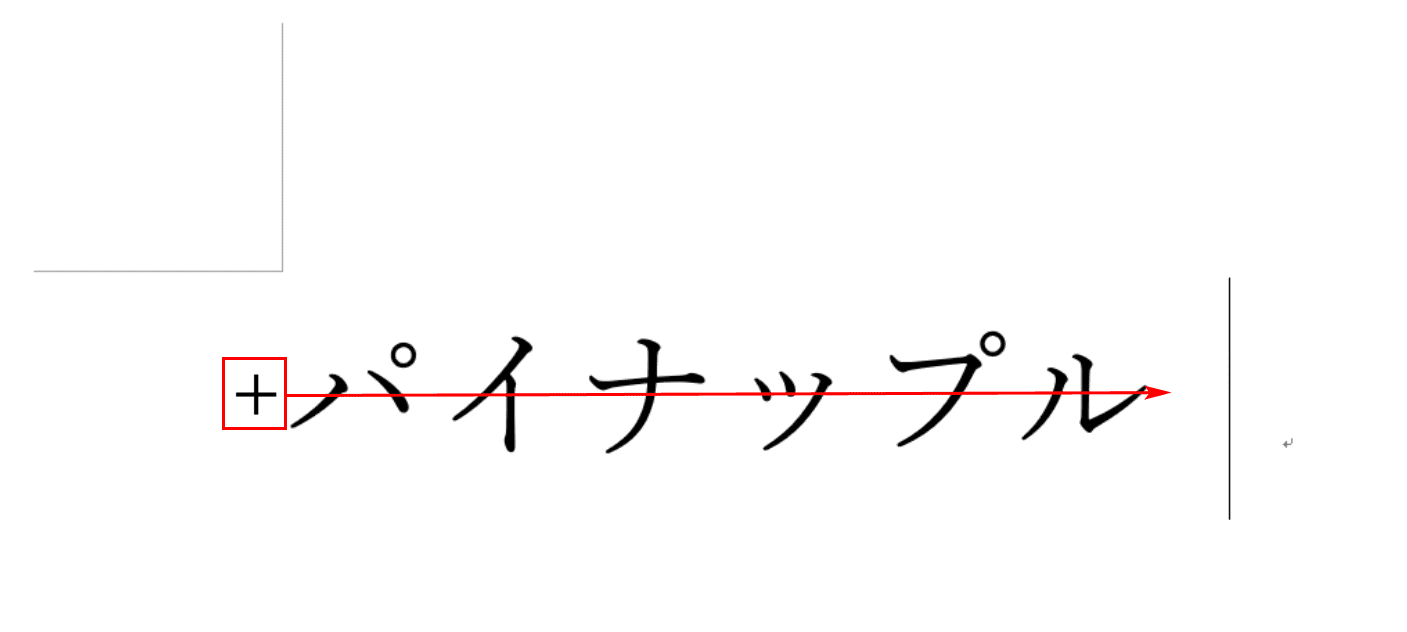
一方、文字の直上に水平線を走らせる「上線(オーバーライン)」は、数学記号や特定の法律文書、専門的な見出しデザインなどで用いられる。標準のホームタブに配置されたボタン一つで適用できる取り消し線とは異なり、上線の指定にはやや特殊な手順を要する。この二つの視覚表現を用途に応じて的確に使い分けることが、プロフェッショナルな文書装飾の第一歩となる。
最新版ショートカットキーを活用して文書作成効率を劇変させる方法
マウス操作を繰り返してリボンメニューを往復する時間は、大量の書類を裁くビジネスパーソンにとって小さくない損失だ。作業スピードを圧倒的に引き上げる鍵は、洗練されたキーボード操作にある。最新のWindows 11環境下でも、文字装飾の高速処理は業務効率化の要だ。
文字を選択した状態で特定のショートカットキーを叩けば、ダイアログを開く手間すら省ける。取り消し線を瞬時に適用するショートカットや、よく使う書式設定を一括で適用するカスタマイズ設定を習得しておけば、文字修飾にかかる時間は従来の数分の一に凝縮される。キーボードから手を離さずに視覚装飾をコントロールする快感は、一度味わえば手放せない。
フォントダイアログボックスを用いた詳細設定と一括適用の裏技
リボンの簡易ボタンだけでは到達できない高度なスタイル調整には、「フォントダイアログボックス」の活用が不可欠だ。Ctrl + D キーで呼び出せるこの設定ウィンドウには、二重取り消し線や各種下線、文字間隔の調整といった詳細なパラメーターが凝縮されている。
特に、文書全体の中で特定の文字列スタイルを一括変更したい場合、スタイルの登録や置換機能を組み合わせる裏技が真価を発揮する。複数の箇所の文字修飾を一つずつ手作業で修正する非効率な作業から解放され、統一感のある整ったレイアウトを瞬時に構築することが可能だ。スタイル機能をマスターすることが、ドキュメントデザインの質をワンランク上へと引き上げる。
段落の「罫線と網掛け」機能との決定的な違いを徹底検証
文字単位の装飾と混同されやすいのが、段落全体を囲む「罫線と網掛け」機能だ。両者の違いを理解していないと、印刷時や別フォーマットへの書き出し時に予期せぬレイアウト崩れを引き起こす原因となる。
文字の上に線をひく操作は、あくまで選択したテキストそのものに追従する文字書式だ。文字数が増減すれば線の長さも自然に連動する。対照的に、段落罫線は余白から余白までの幅や指定されたブロック全体に線を引く段落書式である。見出しの上下に区切り線を引く際には「罫線と網掛け」が適しているが、単語や数式上のピンポイントなライン指定には文字装飾機能を使うべきであり、構造的理解がトラブルを防ぐ。
Microsoft 365進化の背景:サティア・ナデラ率いるマイクロソフトの戦略
今日のオフィス環境を支えるMicrosoft 365は、単なるツールキットを超えてクラウド主導の協調作業プラットフォームへと進化を遂げた。この変革を強力に推進してきたのが、マイクロソフトのCEOであるサティア・ナデラ氏だ。
ナデラ氏の指揮下でグローバルなソフトウェア産業は急速な再編を遂げ、AI補佐機能の統合やリアルタイム共同編集機能の強化が加速した。ドキュメント作成の現場においても、単に文字を打つだけでなく、視覚的アクセシビリティや標準化されたフォーマットの共有が厳しく求められる時代になっている。こうした世界的プラットフォームの進化が、日々の文字装飾やドキュメント作成の細かな操作性にまで息づいているのだ。
実務で差がつく!トラブルシューティングとプロのレイアウト技
意図した通りに線が引けない、あるいは解除できないといったトラブルは、文書作成の現場で頻繁に発生する。原因の多くは、文字書式と段落書式の重複や、コピー&ペースト時の書式引き継ぎにある。
書式クリアコマンドを活用して一度プレーンな状態に戻してから再設定する手腕や、フィールドコードを用いた高度な上線入力テクニックを知っておくことで、いかなるイレギュラーにも冷静に対応できる。細部の仕上げに対するこだわりが、提出書類の美しさと信頼性を決定づけるのだ。 (出典: ワード 文字 の 上 に 線 を 引く(Yahoo!ニュース))

最新のトレンドや話題のニュースをわかりやすく解説するWebライターです。読者の皆様に役立つ情報を日々お届けしています。
