マイクチェックの正しいやり方完全解説!音が出ない時の対処法
マイク チェック やり方を正確に把握しておくことは、画面越しの対話で信頼を得るための最初のステップです。声が途切れる、あるいは雑音が入るだけで、いくら素晴らしい発言をしても相手への説得力は半減してしまいます。
いざマイクに向かった瞬間、相手から「声が聞こえません」と言われて焦った経験は誰にでもあるはずです。日常的に行われるオンラインのやり取りにおいて、スムーズなマイク チェック やり方を覚えておけば、機材のトラブルや操作ミスを事前に防ぎ、即座にクリアな音声を届けることができます。
Windows 11における標準マイクチェックと設定
PCでマイクを使用する際、まず確認すべきはOS側の基本設定です。特にWindows 11環境では、サードパーティ製ソフトを使わずとも標準機能だけで直感的にマイクの動作をチェックできます。
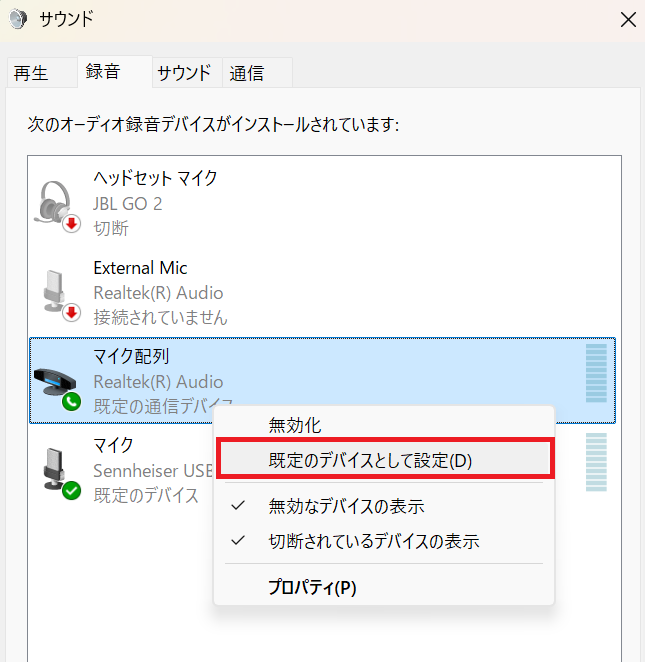
タスクバー右下のスピーカーアイコンを右クリックし、「サウンドの設定」を開きましょう。入力項目から使用するデバイスを選択すると、リアルタイムの音量テストバーが表示されます。マイクに向かって声を出した際、インジケーターが青く動いていればPC本体は音声を認識しています。Microsoftのシステム設定内で反応がない場合は、プライバシー設定で「アプリへのマイクアクセス」がオフになっていないか真っ先に確認してください。
ZoomやDiscordで失敗しないアプリ別音声設定
PC本体の設定が問題なくても、個別アプリケーション側の指定がズレているケースは少なくありません。ビジネスで多用されるZoomや、ゲーマー・コミュニティで定番のDiscordでは、アプリごとの独自設定が優先されます。
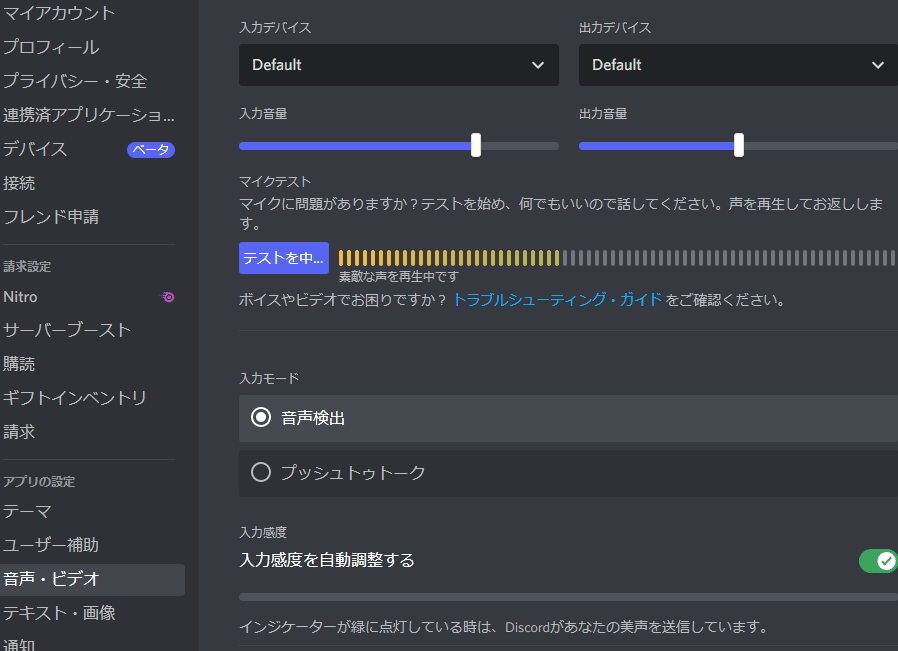
Web会議に参加する前には、必ずZoomの「設定」>「オーディオ」を開き、「マイクテスト」を実行しましょう。短時間録音された自分の声がクリアに再生されれば準備完了です。同様にDiscordでも「音声・ビデオ」の設定内にあるテスト機能で、音声入力の感度が適切か確かめられます。本番中に「聞こえますか?」と確認する手間を省くことが、スマートなコミュニケーションのコツです。
OBS Studioを活用したライブ配信向け高度マイク調整
単に声を届けるだけでなく、視聴者に聞き取りやすい高音質な音声を届けるライブ配信では、もう一歩踏み込んだ音声調整が必要です。
配信ソフトの標準であるOBS Studioでは、音声ミキサーのレベルメーターを見ながら入力ゲインを調整します。メーターが黄色(-12dB〜-6dB付近)に収まるのが理想的なバランスです。赤色に突入すると音が割れ、リスナーに強い不快感を与えてしまいます。プロのサウンドエンジニアが実践するように、ノイズ抑制やコンプレッサーといったフィルタを適用することで、キーボードの打鍵音やエアコンの動作音を効果的にカットできます。
WindowsやZoom、Discordでの音声設定から音が出ない緊急時の対処法まで徹底解説
「設定をすべて見直したはずなのに音が出ない」という緊急事態が発生した場合は、焦らず順番に原因を特定していきましょう。
最も頻発するトラブル原因は、マイク本体やインラインコントローラーにある物理的なミュートスイッチの切り替え忘れです。また、USB端子の接触不良も多いため、一度抜き差しするか別のポートへ挿し直す作業が極めて有効なトラブルシューティングとなります。あわせて、マイクと口元の距離を指3本分(約5〜10cm)に保ち、マイクの正面に向かって発声するだけで、息によるボツボツ音やノイズを大幅に軽減できる裏ワザも押さえておきましょう。
プロのサウンドエンジニアが推薦するノイズ軽減と機材選び
どれほどOSやアプリの設定を最適化しても、使用するマイク自体の物理スペックによって音質には限界が生じます。
よりノイズの少ないクリアな音声を追求するなら、実績のある音響メーカーの製品を導入するのが最も効果的です。例えば、オーディオテクニカをはじめとする信頼性の高いブランドのマイクは、声の音色をクリアに捉えつつ無駄な環境ノイズを拾いにくい設計が施されています。併せて、部屋の壁に布をかける、窓のカーテンを閉めるといった室内音響の工夫を加えることで、余計な反響音を劇的に抑えられます。
音トラブルを未然に防ぐマイクチェックのハウツーガイド
一度正しいテスト手順を身につけてしまえば、どのようなツールや環境であっても落ち着いて対応できるようになります。
本記事で紹介した確認ステップをひとつのハウツーガイドとして習慣化しておけば、大事な会議や配信の直前にパニックに陥る心配は無くなります。「接続確認」「レベル調整」「テスト録音」という3つのプロセスを事前のルーティンに組み込み、常にクリアで快適な音声環境をキープしましょう。 (出典: マイク チェック やり方(Yahoo!ニュース))
テクノロジーやライフスタイル領域を中心に執筆活動を行っています。趣味は写真撮影と旅行です。
