マイクチェックのやり方徹底解説!クリアな音声とトラブル解決の極意
マイク チェック やり方を正しくマスターすることは、ハイブリッドワークやオンライン発信が当たり前となった現代において、コミュニケーションの成否を分ける最優先課題だ。重要な商談の冒頭やライブ配信の開始直後、「声が聞こえません」「ノイズが酷いです」という文字がチャット欄を埋め尽くす焦りは、誰もが一度は経験したことがあるだろう。
実際、どんなに優れたプレゼン資料やトークスキルを用意していても、直前でのマイク チェック やり方が曖昧だと、積み重ねた信頼を一瞬で損ねてしまう。テクノロジーが飛躍的に進化し、ハードウェアやソフトウェアの選択肢が多様化した今だからこそ、自分の声が相手にどう届いているのかを正確にテストし、最適な状態に調整するアプローチが求められている。
1. OS標準機能で即確認!Windows 11とmacOSのマイクチェックのやり方
サードパーティ製のアプリを立ち上げる前に、まずはオペレーティングシステム自体のマイク入力状態を確認するのが最も確実だ。Microsoftが手掛けるWindows 11では、「設定」画面から「システム」>「サウンド」へと進むだけで、接続されているマイクの入力レベルを視覚的なバーで即座にチェックできる。「マイクのテスト」ボタンを押して声を出すと、青いインジケーターが音量に合わせてダイナミックに動く仕組みだ。
一方、AppleのmacOS環境でも手順は驚くほどシンプルである。「システム設定」内の「サウンド」タブを選択し、「入力」リストから使用したいマイクを指定する。入力レベルメーターが声の大きさに応じて反応していれば、システム上の認識は完璧だ。マイク入力ボリュームのスライダーを動かし、メーターが振り切れすぎない適正値を見極めるのがコツとなる。
2. ZoomやDiscord、OBS Studioでの音声確認とオーディオ設定
OS側の認識に問題がなければ、次は実際に利用するツールや配信ソフト側での調整に移る。Zoom Video Communicationsが提供するZoomアプリでは、ミーティング参加前の設定画面で「オーディオ」を選択し、「マイクのテスト」をクリックするだけで録音と再生のテストが完結する。数秒間話し、自分の声がクリアにスピーカーやイヤホンから打ち返されてくるかを確認するのが鉄則だ。
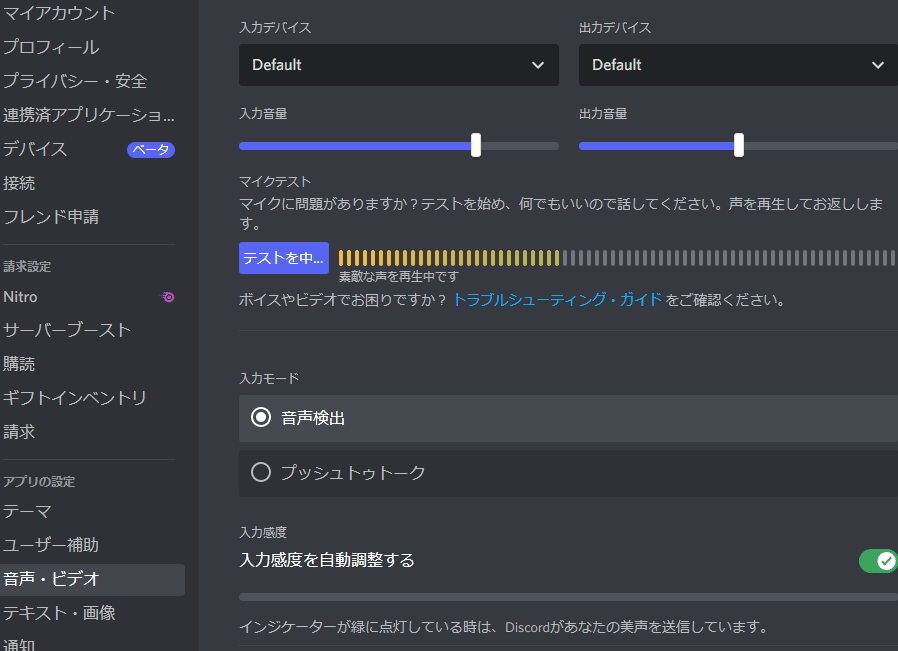
また、ゲーマーやコミュニティの対話ツールとして欠かせないDiscordでは、「ユーザー設定」の「音声・ビデオ」項目にある「マイクテスト」を活用する。同様に、YouTubeなどへのライブ配信で圧倒的なシェアを誇るOBS Studioでは、音声ミキサーのレベルメーターを目視しながら入力音量を細かく調整する。各種アプリごとの独自のオーディオ設定を正しく把握しておくことが、本番でのトラブルを未然に防ぐ防波堤となる。
3. WindowsやMac、Zoomでの聞こえない・雑音トラブルを即解決する極意
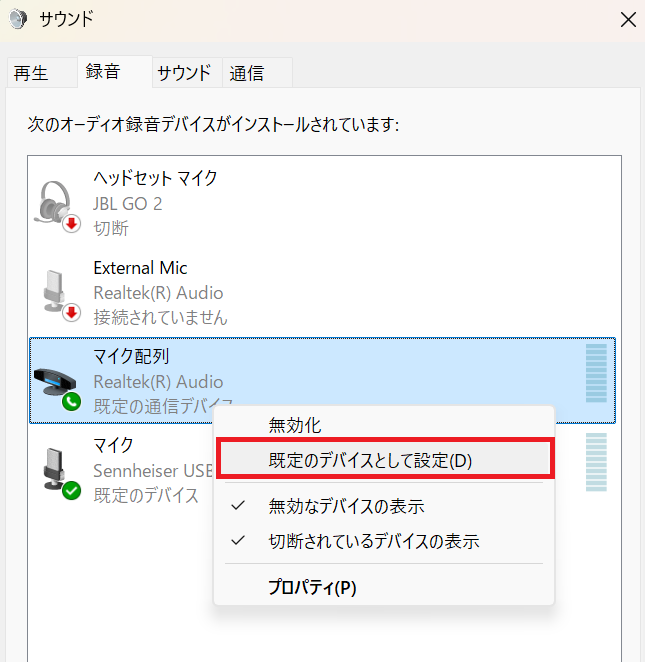
「マイクチェックをしたのに相手に声が届かない」「不快なホワイトノイズや部屋の響きが入ってしまう」というトラブルには、明確な解決パターンが存在する。声がまったく聞こえない場合、原因の多くは物理的なミュートスイッチの切り忘れ、あるいはアプリ側で無効なデバイスが選択されていることにある。まずはマイク本体のスイッチと各アプリの入力デバイス指定を再確認してほしい。
一方、エアコンの風切り音やパソコンのファン音といった雑音が入る場合は、ノイズ抑制機能の活用が特効薬となる。ZoomやDiscordには強力な自動ノイズ除去機能が組み込まれているため、これらを適切にオンにするだけで驚くほどクリアな音質が手に入る。WindowsやMacのシステム設定で入力ゲイン(感度)を上げすぎている場合もノイズを拾いやすくなるため、ゲインを少し下げてマイクに口元を近づけるのが、速攻で音質を改善するプロ直伝の極意だ。
4. 音響エンジニアと人気配信者が教える「劇的に音質を高める」秘訣
単に「声が聞こえる」レベルを超えて、相手に心地よい音声を届けるためには、現場を知り尽くしたプロの知恵が不可欠だ。コンサートやスタジオで音を創り出す音響エンジニアは、マイクと口元の距離感を最も重視する。一般的に指3〜4本分(約5〜8cm)の距離を保ち、マイクの正面からわずかに角度を外して話すことで、吐息が直接マイクに当たって発生するボツボツというポップノイズを激減させることができる。
毎日長時間リスナーと向き合う人気配信者たちも、マイクアームやポップガードの導入を強く推奨している。デスクから伝わるキーボードの打鍵振動を遮断し、一定の距離を保ったままクリアな音声をキープすることで、聞き手に対するストレスを最小限に抑えられるのだ。ちょっとした設置アプローチの工夫が、あなたの声の魅力を引き出す最大の鍵となる。
5. 音響機器産業を劇変させるAIノイズキャンセリングと最新マイク技術
ここ数年、音響機器産業は急速な変革を遂げている。単に音を拾うだけのハードウェアから、高度な演算チップを搭載したマイクや、リアルタイムで背景音のみを削ぎ落とす音声処理アルゴリズムの進化が目覚ましい。周囲の雑騒音をリアルタイムで判別し、話し手の声だけをクリアに抽出する技術は、すでに標準スペックとなりつつある。
こうした最先端テクノロジーの登場により、特別な防音室や高額なミキサーがなくても、自室からプロレベルの音声を発信できる環境が整った。ハードウェアとソフトウェアが融合した最新のマイク環境をアップデートすることは、自身のパフォーマンスと印象を最大化させるための価値ある投資と言えるだろう。
6. トラブルゼロへ!本番直前に実施すべき3秒マイクチェックのルーティン
どれほど機材や設定が洗練されていても、本番直前の最終確認を怠れば予期せぬトラブルに見舞われるリスクは残る。本番開始前には必ず以下の「3秒ルーティン」を実行してほしい。第一に「デバイスの入力メーターが声に合わせて緑〜黄色で振れているか確認」、第二に「物理ミュートボタンが解除されているか確認」、そして第三に「テスト音声の短時間録音再生」だ。
このわずか数秒の習慣づけこそが、オンライン会議やライブ配信における絶大な安心感と信頼を生み出す。正しい知識とトラブル解決の極意を身につけ、今日から自信を持ってクリアな音声でのコミュニケーションを楽しんでほしい。 (出典: マイク チェック やり方(Yahoo!ニュース))
最新のトレンドや話題のニュースをわかりやすく解説するWebライターです。読者の皆様に役立つ情報を日々お届けしています。
