ワードの行間が勝手に広がる悩みを即解決!綺麗に狭くする設定術
ワード 行間 狭く調整しようとしてフォントサイズや行間メニューをいくらいじっても、なぜか意図しない巨大な空白が生まれてデスクで頭を抱えた経験は誰にでもあるはずだ。かつてビル・ゲイツが世界に送り出し、現CEOサティア・ナデラのもとでAI時代へと進化を遂げたマイクロソフトの看板ソフトウェア「Microsoft Word」。世界中の企業で標準として使われている文書作成ソフトウェアでありながら、日本語の文書作成においては「フォントを少し大きくしただけで行間が倍に広がる」という現象が長年ユーザーの頭を悩ませてきた。
特に最新のWindows 11やmacOSで動作するMicrosoft 365の環境下では、クラウド連携や高度なレイアウトエンジンが背景で動いているため、設定の仕組みを理解していないと思わぬタイムロスに直面する。IT・ソフトウェア産業の進歩に伴いオフィススイートの機能は多様化しているが、実際の現場でワード 行間 狭く整えて見やすい書類を素早く仕上げるスキルは、現代のナレッジワーカーにとって不可欠な武器だ。本稿では、2026年最新の環境を踏まえ、行間が勝手に広がる原因とそれを一瞬で撃退する裏技的な設定手順を解き明かす。
なぜ行間は勝手に広がるのか?日本語レイアウト特有の構造的要因
Microsoft Wordにおいて行間が予期せず広がる最大の理由は、フォントが持つフォントメトリクス(上下の余白情報)と、Word標準の「グリッド線」との衝突にある。日本語フォント、特にメイリオや游ゴシックなどは、視認性を高めるために文字の上下に十分な余白が確保された設計になっている。そのため、フォントサイズを標準の「10.5pt」から「12pt」へわずかに拡大しただけで、文字全体が1行分のグリッド枠に収まらなくなり、自動的に2行分のグリッド枠を消費してしまうのだ。
この仕様は、アルファベットをベースに設計された欧米発の文書作成ソフトウェアに、日本語特有のマス目概念(グリッド線)を後付けした歴史的背景に由来する。仕組みさえ掴んでしまえば、システムによる自動計算を解除し、ユーザー自身の制御下にレイアウトを引き戻すことは極めて容易だ。
【即解決】段落設定ダイアログで見落としがちなチェックを外す裏技手順
「Wordで行間が勝手に広がる悩みを即解決したい」という要望に対し、最も即効性があり確実な解法が「段落設定」のカスタマイズだ。意図通りの読みやすいレイアウトを短時間で実現する具体的な手順は以下の通りである。
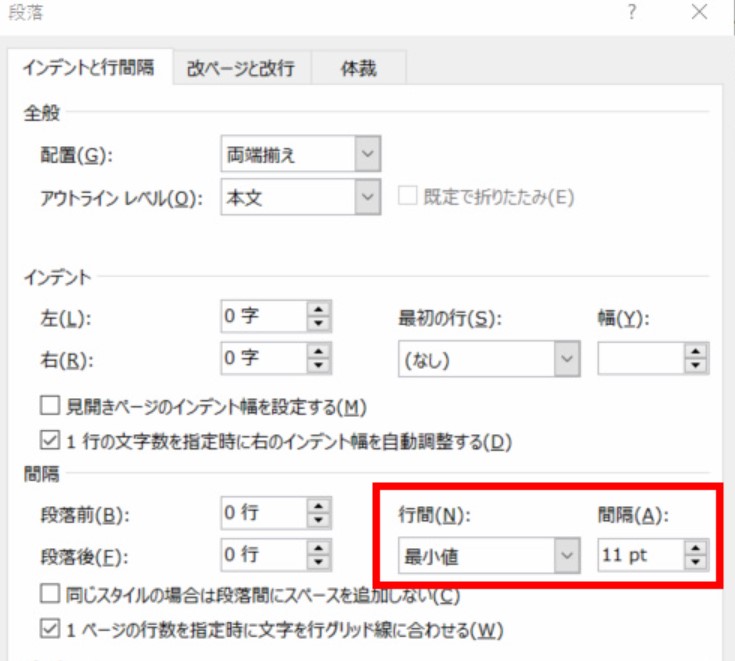
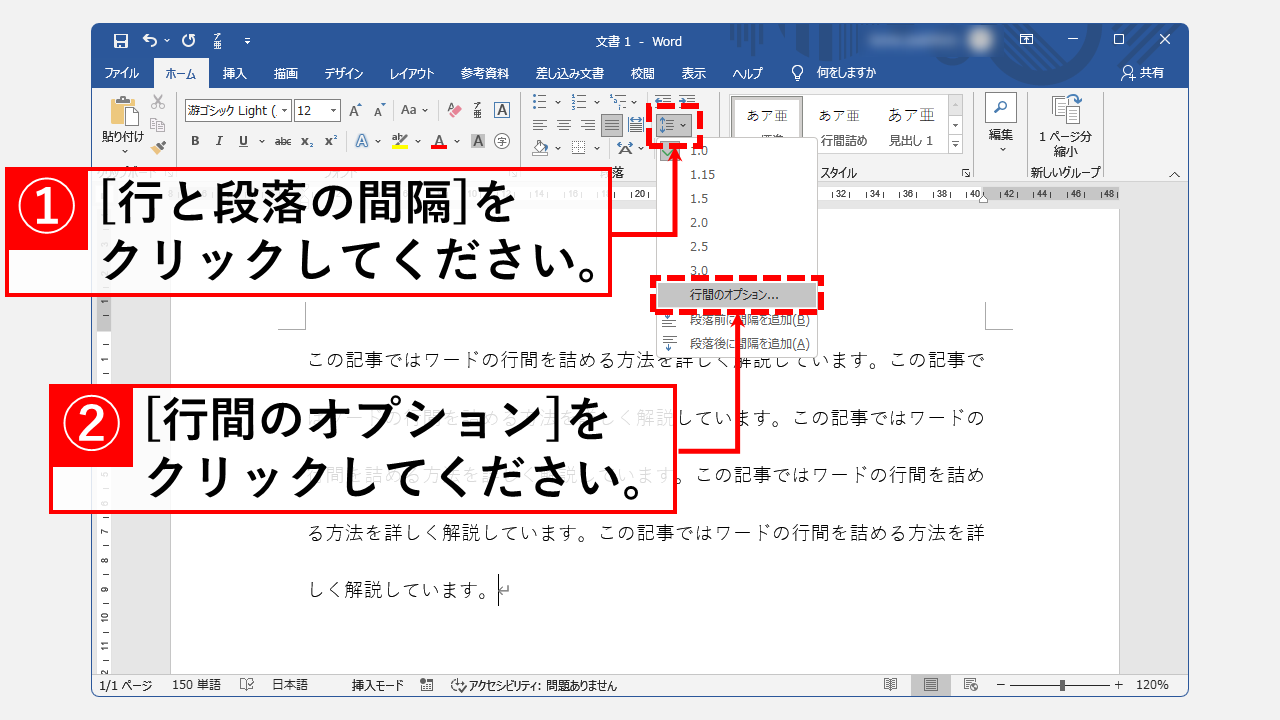
まず、行間を狭くしたいテキスト範囲をドラッグして選択し、右クリックメニューまたはホームタブの「段落」グループ右下にある小さな矢印アイコンをクリックして「段落設定」ダイアログボックスを開く。次に、「インデントと行間」タブの下部に配置されている「1ページの行数が指定されている時は文字をグリッド線に合わせる」というチェックボックスに着目してほしい。このチェックを外して「OK」を押すだけで、グリッド線の束縛から解放され、フォントサイズに沿った自然で引き締まった行間に一瞬で切り替わる。
さらに厳密なレイアウト管理が求められる資料作成では、行間の種類を「固定値」に変更するテクニックが効果的だ。「行間」のドロップダウンメニューから「固定値」を選び、「間隔」の値を直接pt指定(例:10.5ptのフォントに対して15pt〜18pt程度)することで、どんなフォントサイズや注釈が入っても行高が1ミリも狂わないプロ仕様の紙面が完成する。
スタイル機能の標準テンプレートを書き換えてストレスを永久追放
毎回文書を作成するたびに段落設定を開いて手動調整するのは効率的ではない。日常的に大量のレポートやプレゼン資料を作成するビジネスパーソンなら、「スタイル」機能をカスタマイズした根本的な自動化を取り入れるべきだ。
Wordの「ホーム」タブにあるスタイルギャラリーから「標準」スタイルを右クリックし、「変更」を選択する。表示された画面の左下にある「書式」ボタンから「段落」ダイアログを呼び出し、先述した「グリッド線に合わせる」のチェックを解除した状態を設定する。最後に「このテンプレートを使用する新規文書」にチェックを入れて保存すれば、今後新規作成するすべてのファイルで、最初から美しい行間が維持された状態で作業を開始できる。
OS間の壁を超える:Windows 11とmacOSにおける表示と印刷の差異
マルチデバイス環境での協働が当たり前となった現代ビジネスにおいて、Windows 11環境で作成したWord文書をmacOS環境の同僚が開いた際に行間が崩れるというトラブルが頻発している。これは両OSで採用されているフォントレンダリングエンジンおよびシステム標準フォント(Windowsの游ゴシックやメイリオに対し、Macのヒラギノ角ゴシックなど)のアセンダー・ディセンダー情報が異なるために発生する現象だ。
このOS間の表示揺れを回避するためには、特定のフォントメトリクスに依存しない「行間の固定値設定」と「ファイルへのフォント埋め込み」が極めて有効な対策となる。クラウド上のMicrosoft 365を介して共同編集する場合でも、絶対値で指定された固定値設定を行っておくことで、どちらのOSで閲覧・PDF出力を行っても寸分狂わぬ完璧なレイアウトが保持される。
生成AI時代のオフィススイート進化とレイアウト自動化の未来
IT・ソフトウェア産業全体が生成AI技術の統合へと急舵を切るなか、オフィススイートの代名詞であるMicrosoft Wordも大きな変革期を迎えている。サティア・ナデラCEOが強力に推進するCopilotなどのAIアシスタント機能は、文章の生成や要約にとどまらず、ドキュメントのデザインや構造の最適化という領域にも踏み込み始めている。
しかし、AIがどれほど進歩しようとも、最終的な「人間の読みやすさ」や「組織のフォーマット規定」に適合させる微調整の主導権は依然として人間側にある。段落設定やグリッド線のメカニズムを正しく理解しておくことは、AIが提案するレイアウトの歪みを素早く見抜き、短時間で洗練された完成品へと昇華させるための決定的なスキル差となるのだ。
意図通りの読みやすいレイアウトを短時間で実現する黄金比と実践テクニック
最後に行間を単に狭くするだけでなく、最も視認性が高く「美しい」と感じさせる紙面構成の黄金比について解説する。一般的に日本語のビジネス文書において、最も目が疲れにくく読みやすいとされる行高は「フォントサイズの1.5倍から1.75倍」とされる。
例えば、本文が標準的な10.5ptの場合、行間の固定値を「16pt〜18pt」に設定するのが理想的だ。一方で、タイトルや見出し部分などフォントサイズが16pt以上に大きくなる場所では、行間を「1.2倍(20pt〜22pt程度)」まで意図的に詰めることで、視覚的なまとまり感と力強さを演出できる。これらの数値基準を頭に入れ、段落設定とスタイル機能を組み合わせて活用することで、行間の不具合に悩まされる無駄な時間はゼロになり、誰が見ても美しいビジネス文書を短時間で作成できるようになるはずだ。 (出典: ワード 行間 狭く(Yahoo!ニュース))

最新のトレンドや話題のニュースをわかりやすく解説するWebライターです。読者の皆様に役立つ情報を日々お届けしています。
