IPhoneキーボードリセットで重い文字入力や変換バグを即解決
iphone キーボード リセットは、文字入力時のレスポンス悪化や奇妙な変換候補に悩まされた際、最初に試すべき最も効果的な対処法だ。日常のコミュニケーションや仕事のチャットで、文字を打つたびに画面がカクついたり、誤字ばかりが優先して提案されたりするイライラは計り知れない。どんなに最新のデバイスを手に取ろうとも、日々のタイピング体験が損なわれればスマートフォンの価値は半減してしまう。
システム内に不要な文字入力ログや誤った学習データが蓄積すると、プロセッサへの負荷が増大して処理能力が落ちる。急ぎの返信をしたい場面でiphone キーボード リセットを実行すれば、システム内部のキャッシュが初期化され、かつてのようなサクサクとした入力レスポンスを取り戻せる。この記事では、ガジェット解説のプロの視点から、原因の分析から解消手順、さらには入力環境を劇的に改善するカスタマイズまでを詳しく解き明かす。
予測変換がおかしい・入力が重い原因とキーボードリセットによる即解決の仕組み
なぜiPhoneの文字入力は、長く使い続けるうちに突然重くなったり、予測変換の挙動がおかしくなったりするのか。その最大の理由は、キーボード内部に蓄積される「変換学習データ」の肥大化と破損だ。ユーザーが文字を入力するたびに、システムは入力パターンや頻出単語を記憶していく。しかし、誤入力した文字列や、一度しか使わないような特殊な固有名詞が誤って最適化データとして固定化されると、変換エンジンの検索処理に遅延が生じる。
この変換バグや動作の引っかかりを即座に解決するのが、キーボードの変換学習リセットだ。この操作を行うことで、後から蓄積された不要な辞書キャッシュが一括削除され、工場出荷時のクリーンな状態へと戻る。ユーザーが登録した個別のユーザー辞書は保持されたまま、変換アルゴリズムの引っかかりだけを取り除けるため、安全かつ確実に文字入力のレスポンスを劇的に改善できるのだ。
iOS 18とApple Intelligenceの導入がもたらした文字入力エンジンへの影響
近年のモバイルオペレーティングシステムは、AI技術の融合によって急速な進化を遂げている。アップルが展開する「iOS 18」では、高度な生成AI機能群である「Apple Intelligence」が本格的に統合され、テキスト予測や文章の自動推敲機能が格段に強化された。これにより、コンテクストに応じた文脈理解の精度が飛躍的に向上したことは記憶に新しい。
しかし、高度なAIモデルがバックグラウンドで常時駆動することは、デバイスのメモリやローカルストレージに対して新たな負荷をかける側面もある。スマートフォン産業全体のトレンドとして端末性能は高まり続けているものの、システムアップデート直後や大量のテキストデータを処理した直後は、ローカルAIのインデックス再構築に伴い、予測変換の一時的な誤作動が発生しやすい。新技術のメリットを最大限に享受するためにも、定期的なシステムのメンテナンスが不可欠となっている。
iPhone 16 Proユーザーも直面する学習データ破損とトラブルシューティング
最高峰の処理能力を誇る「iPhone 16 Pro」であっても、入力の不具合と無縁でいられるわけではない。どれほど最先端のチップセットを搭載していても、ソフトウェア層でデータ競合やメモリリークが起きれば、タイピング時の遅延は容赦なく発生する。どれほど高スペックな端末であろうと、データが一度壊れてしまえばハードウェアのパワーだけではカバーしきれないのが現代のモバイル環境の現実だ。
特に、長年にわたり高度な入力補完を支えてきた「QuickType」エンジンの学習領域に破損が生じた場合、アプリの突然の強制終了や、キーボードが表示されるまでに数秒のラグが生じるといった深刻な症状を引き起こす。こうした不調に直面した際、最初に行うべきトラブルシューティングこそが、変換学習の初期化だ。端末全体の初期化という大がかりな作業を避けたまま、ピンポイントで入力環境を復旧させることができる。
最新iOS環境における隠されたキーボードリセット手順と注意点
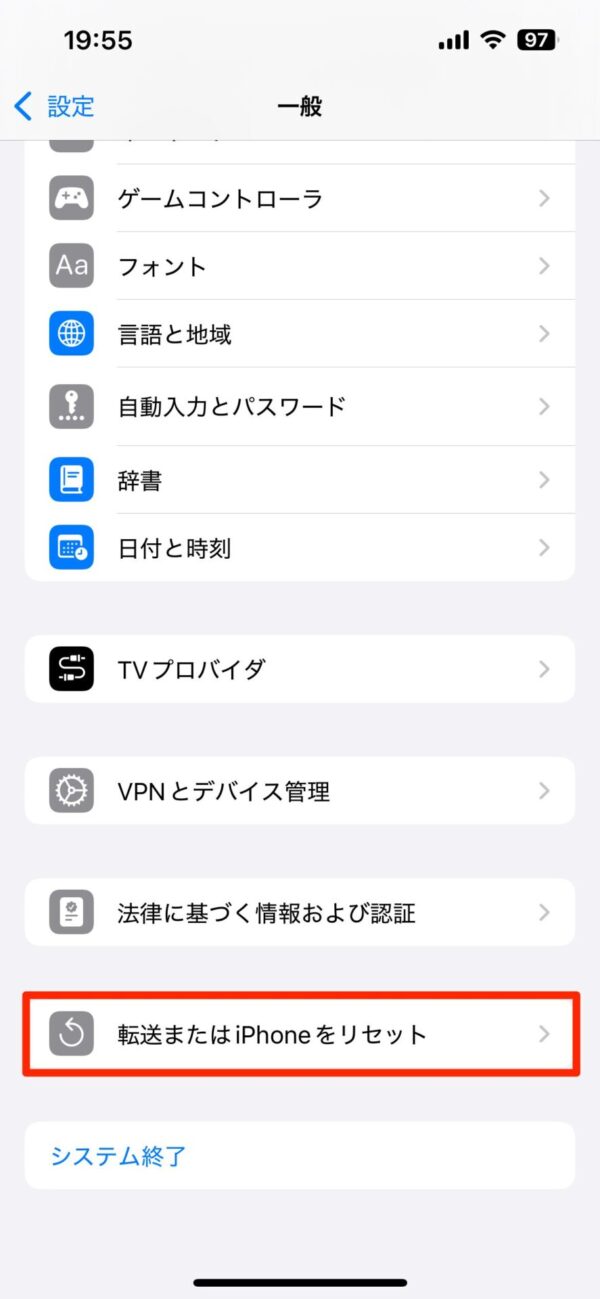
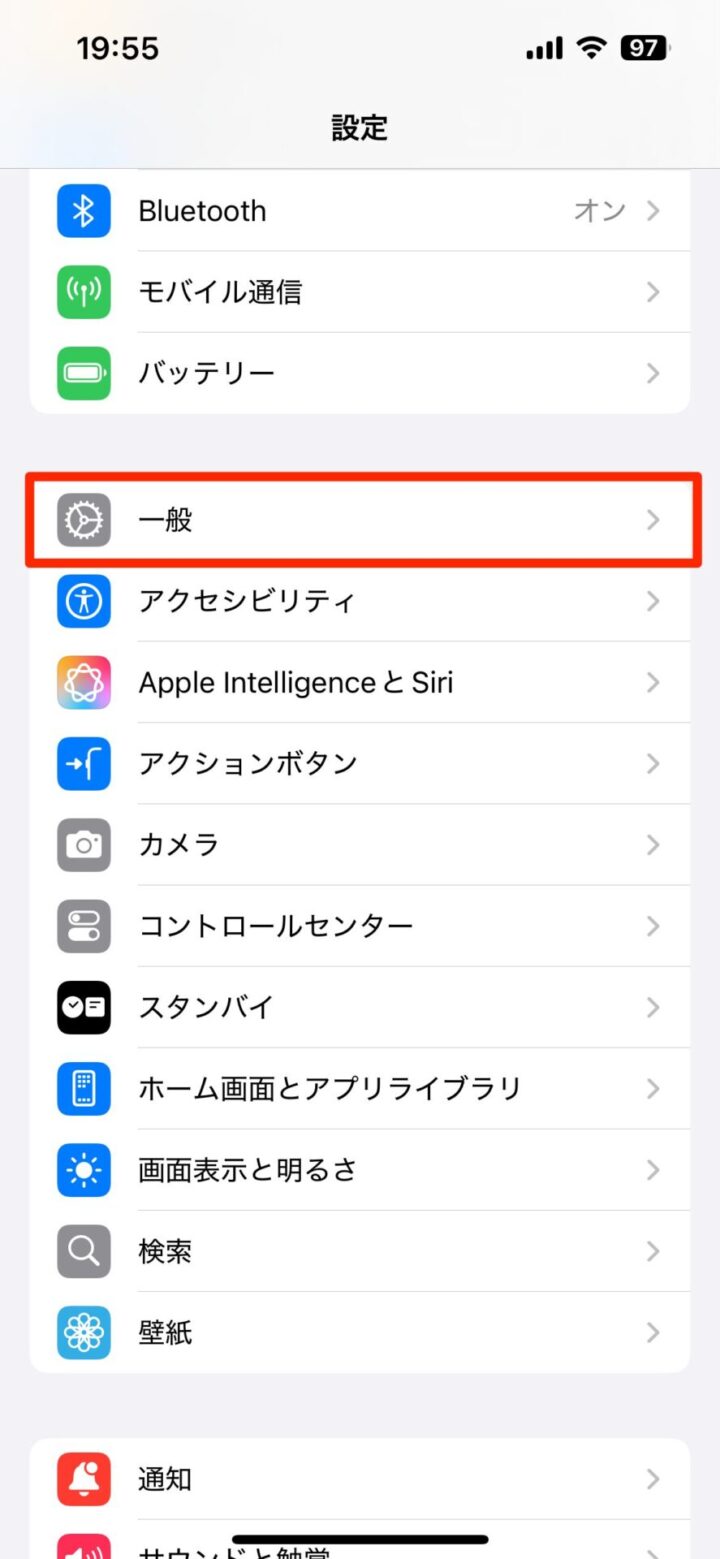
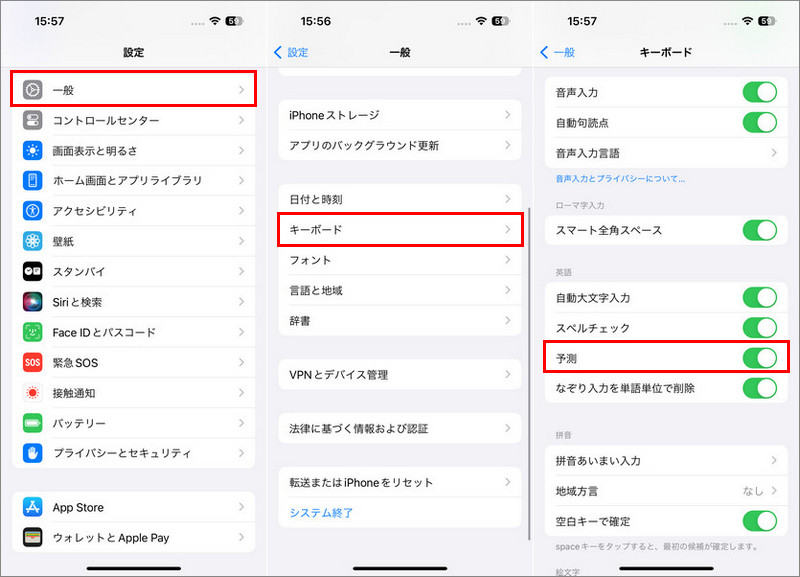
最新のiOS環境において、キーボードの学習リセットを行う手順は非常にシンプルだが、設定アプリの奥深くに配置されているため見落とされがちだ。手順としては、「設定」アプリを開き、「一般」>「転送またはiPhoneをリセット」>「リセット」と進み、メニューの中から「キーボードの変換学習をリセット」を選択するだけだ。パスコードを入力して実行すれば、わずか数秒で作業は完了する。
実行時の注意点として、クラウド同期機能の挙動を押さえておく必要がある。複数のデバイス間で環境を同期する「iCloud」を介している場合、同じApple IDでログインしている他のiPadやMacにも、リセット後のクリーンな状態が反映される場合がある。なお、自分で意図して追加した「ユーザー辞書」の登録単語は削除されないため、単語登録を一からやり直す心配はない。安心してリセットを実行して問題ない。
CEOティム・クックが掲げるユーザー体験の最適化と文字入力の未来
アップルの最高経営責任者(CEO)であるティム・クックは、常々「テクノロジーは人々の日常生活にシームレスに溶け込むべきだ」と語っている。ユーザーが毎日何百回と行う「文字を打つ」という最も基本的で頻繁な操作において、ストレスフリーな体験を提供することは、ブランドの信頼性を左右するきわめて重要な要素だ。
今後、オンデバイスAIの処理能力がさらに高まるにつれ、キーボードの予測精度は単なる「単語の補完」を超え、ユーザーの感情や状況に応じたニュアンスの提案へと進化していくだろう。しかし、どれほど技術が進化しようとも、基盤となるシステムデータの健全性が保たれていなければ真の快適性は得られない。日頃の適切なメンテナンスこそが、未来のインテリジェントな入力体験を100%引き出すための鍵となる。
入力速度を極限まで高めるキーボード快適化の裏技とカスタマイズ術
キーボードのリセットによってクリアな状態を取り戻した後は、設定を少し見直すだけで、文字入力のスピードと正確性をさらに引き上げることができる。まず試したい裏技が、不要な自動修正機能のオフだ。「自動修正」や「自動大文字入力」が予期せぬ誤変換を引き起こしているケースは多く、これらをオフにして手動入力の自由度を高めるだけで、誤作動の大部分を防ぐことができる。
さらに、フリック入力の感度を高めるために「フリックのみ」の設定を有効化したり、頻用する定型句やメールアドレス、住所などを「ユーザー辞書」に短縮よみで登録しておくテクニックも強力だ。クリアされた変換エンジンと、最適化されたユーザー辞書の組み合わせにより、タイピングのストレスはゼロに近づく。不調を感じたらリセットを行い、自分好みにカスタマイズし直す。この習慣を身につけることこそ、iPhoneを最も快適に使いこなす究極の裏技と言えるだろう。 (出典: iphone キーボード リセット(Yahoo!ニュース))
最新のトレンドや話題のニュースをわかりやすく解説するWebライターです。読者の皆様に役立つ情報を日々お届けしています。
