Safari検索履歴が消えない原因は?完全削除と2026年最新対策
iPhoneやMacで日常的に利用するブラウザ「Safari」。ふとプライバシーを守るために検索履歴を消去したはずが、「アドレスバーをタップすると過去に調べた恥ずかしい単語が表示される」「削除ボタンが灰色になっていて押せない」といったトラブルに直面した経験はないでしょうか。
一見シンプルに見える履歴の削除ですが、Appleのエコシステムが高度に連携する現在、デバイス単体での削除だけでは完全に痕跡を消し去れないケースが多発しています。本記事では、端末ごとの基本的な消去手順はもちろん、履歴が残り続ける根本原因や設定の盲点、そして確実に消去するための決定的なアプローチを分かりやすく解説します。
📌 【この記事の重要ポイントまとめ】
- 要点1:Safariの履歴削除は「個別削除」と「一括消去」があり、設定アプリだけでなくブラウザ内からも即座に実行可能。
- 要点2:履歴が消えない主な原因は「iCloudによる他端末との自動同期」「スクリーンタイムによるWebコンテンツ制限」「検索候補(Siriの提案等)の誤認」の3点。
- 要点3:削除ボタンがグレーアウトして押せない場合は、スクリーンタイムの制限解除を行うことで即座に解決できる。
【基本手順】端末別・Safariの検索履歴を削除する確実な方法
Safariの閲覧履歴や検索履歴を整理したい場合、まずは基本となる消去フローを押さえておく必要があります。状況に応じて「特定の履歴だけを消す個別削除」と「すべてのデータをリセットする一括消去」を使い分けるのが鉄則です。
iPhone検索履歴削除の手順は非常にスムーズです。ブラウザを開いた状態で画面下のブックマークアイコン(本のマーク)をタップし、時計マークの「履歴」タブを開きます。個別で消したい項目があれば、対象の履歴を左へスワイプして「削除」をタップするだけで、Safari履歴個別削除が完了します。
一方、期間を指定してまとめて消したい場合は、同画面右下の「消去」をタップします。「直前1時間」「今日」「今日および昨日」「すべての履歴」から範囲を選んで実行すれば、Safari履歴一括消去が即座に行われます。
iPad Safari履歴消去もiPhoneと基本的に同等の操作体系ですが、サイドバーを表示させて履歴リストから操作すると一覧性が高くスムーズです。また、Mac Safari履歴削除を行う場合は、メニューバーの「履歴」から「履歴を消去…」を選択し、消去対象の期間を指定するだけで完了します。
Safariの検索履歴が消えない・復活する「5つの盲点」
「手順通りに消去したはずなのに、検索バーに以前の検索語句が表示される」「消したはずのページが翌日には復活している」という現象には、明確な技術的要因が存在します。多くのユーザーが見落としがちな代表的要因を紐解いていきます。
第1の要因は、iCloudによるデバイス間同期です。同一のApple IDでログインしているiPhone、iPad、Macが存在する場合、ある1台で履歴を消去しても、同期のタイムラグや通信状況によって他端末のクラウドデータから再同期されてしまうケースがあります。
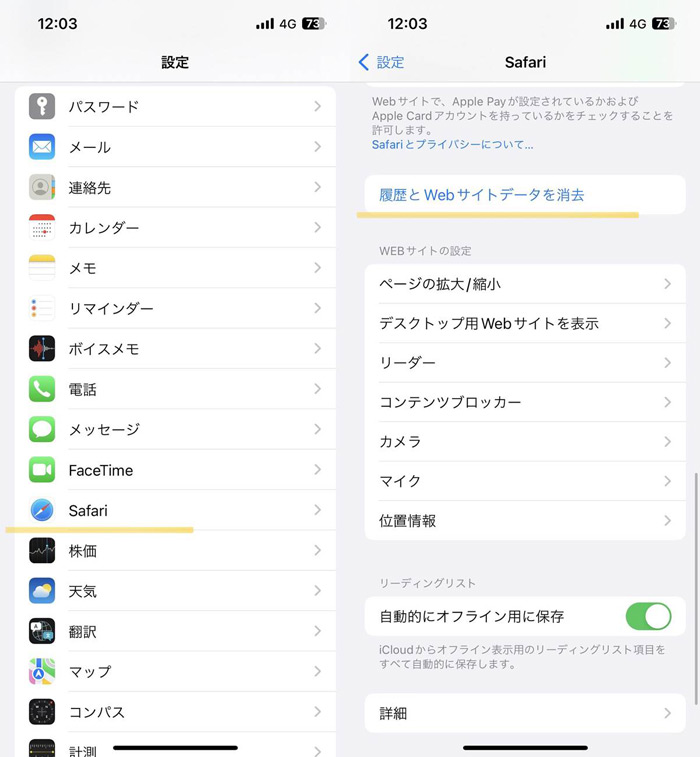
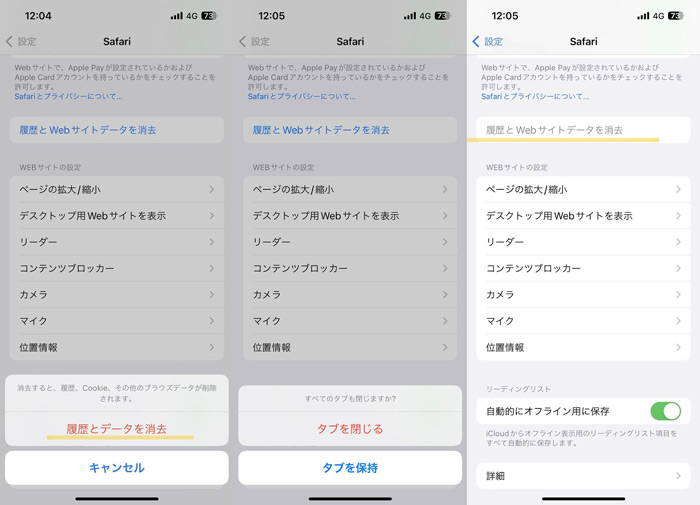
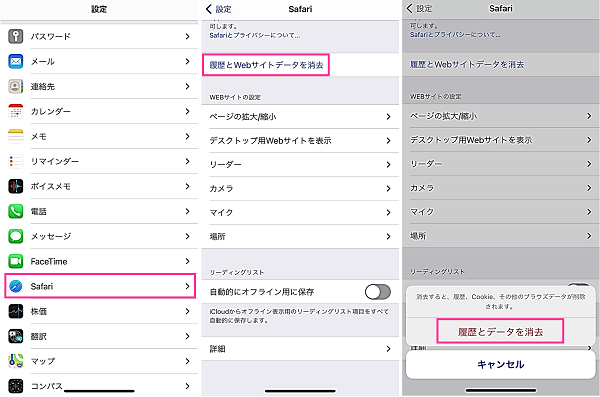
第2の要因は、設定アプリ側の検索履歴グレーアウト押せない現象です。設定内の「履歴とWebサイトデータを消去」の文字が薄いグレーになりタップできない状態は、機能制限が干渉している典型例です。
第3の要因は、「ブラウザの閲覧履歴」と「検索エンジンの検索候補」の混同です。入力欄に出てくる文字列は、Safariの履歴ではなくGoogleやYahoo!のサーバー側が提案するサジェスト機能である場合が少なくありません。これらを排除するには、Safari検索候補非表示の設定変更が必要です。
さらに、Webサイトが保持するCookieやキャッシュが残存しているケースや、開いたままのタブ・タブグループに関連付けられたデータがリセットされていないことも、履歴が消えない錯覚を引き起こす要因となります。
削除ボタンがグレーアウトして押せない時の解除手順
「設定」>「Safari」を開いた際、「履歴とWebサイトデータを消去」がグレーアウトして反応しないトラブルは、ほぼ100%の確率でスクリーンタイムWebコンテンツ制限が有効になっていることが原因です。
子供の誤操作防止やフィルタリング機能として備わっているスクリーンタイムですが、これがオンになっていると、プライバシー保護の観点からユーザーによる履歴消去が意図的にロックされます。解除手順は次の通りです。
「設定」アプリから「スクリーンタイム」を開き、「コンテンツとプライバシーの制限」を選択します。「ストア、Web、マップ、およびその他のコンテンツ」内の「Webコンテンツ」をタップし、設定が「成人向けWebサイトを制限」または「許可されたWebサイトのみ」になっている場合は、「無制限」に変更してください。設定を変更した直後、Safariの設定画面に戻るとグレーアウトが解除され、正常に一括削除が可能になります。
消しても復活する元凶「iCloud同期」を正しく制御する方法
複数のAppleデバイスを愛用しているユーザーほど陥りやすいのが、クラウド経由での履歴の再降臨です。iPhone単体でどれだけ履歴を削除しても、自宅のMacやiPadにデータが残っていれば、クラウド経由で復元されてしまうことがあります。
このトラブルを根本から防ぐには、iCloud履歴同期解除を一時的または恒常的に見直すことが効果的です。「設定」>「ユーザー名(Apple Account)」>「iCloud」>「iCloudを使用しているアプリ」の「すべてを表示」へと進み、「Safari」のトグルをオフにします。
同期をオフにする際、「iPhoneに残す」か「iPhoneから削除」かを問われるため、完全にまっさらな状態にしたい場合は削除を選択してください。全端末のSafari設定を一度整理した上で再度同期をオンにすれば、古いデータがゾンビのように復活する現象を完全に断ち切ることができます。
検索予測・サジェストを完全非表示にする設定テクニック
履歴を完全に消去したにもかかわらず、アドレスバーに文字を1文字打ち込んだだけで過去の関連ワードがずらりと並ぶ光景に困惑する方は大勢います。これはSafariの「予測機能」が働いているためです。
余計な候補を出さず、画面を常にクリーンに保ちたい場合は、以下の設定をオフに切り替えてください。
「設定」>「Safari」の画面内にある検索項目から、「検索エンジンの候補」「Safariの検索候補」の2項目を無効化します。さらに、その下にある「トップヒットを事前読み込み」もオフにしておくことで、検索予測に伴うバックグラウンド通信や不要なデータ読み込みを完全に遮断できます。
足跡を残さない「プライベートブラウズモード」とキャッシュクリア
そもそも後から履歴を消す手間を省きたいのであれば、日常的にプライベートブラウズモードを使いこなすのが賢明な選択です。
プライベートブラウズモード中に入力した検索ワード、閲覧したWebサイトの履歴、入力フォームの自動入力情報は、タブを閉じた瞬間に完全に破棄されます。最新のiOSでは、プライベートタブを離れるとFace IDやTouch IDによるロックがかかる仕組みが導入されており、万が一他人にスマートフォンを貸す場面があってもプライベートな画面を見られる心配がありません。
また、過去のWebサイトの残像を完全に消し去るためには、履歴だけでなく定期的なSafariキャッシュクリアが推奨されます。「設定」>「Safari」>「詳細」>「Webサイトデータ」へと進み、「全Webサイトデータを削除」を実行することで、ストレージ容量の節約と強固なプライバシー保護が同時に手に入ります。
【Safariの検索履歴削除】に関するよくある質問(FAQ)
Q1:Safariの閲覧履歴を消去すると、保存していたパスワードやブックマークも消えてしまいますか?
A1:いいえ、消えません。履歴やキャッシュデータの消去を行っても、iCloudキーチェーンに保存されているログインパスワードや登録済みのブックマークは保持されます。ただし、各Webサイトへの「自動ログイン状態(セッション)」はログアウトされるため、再ログインが必要になる場合があります。
Q2:Googleの検索窓の中に残っている検索キーワードはどうやって消せばいいですか?
A2:Googleのトップページなどの検索窓下に表示される履歴は、Safariではなく「Googleアカウント」に紐づく履歴です。Googleアカウントのアイコンから「検索履歴」を開き、Google側の履歴削除を行うか、アカウントからログアウトすることで非表示にできます。
Q3:特定の相手との共有タブグループを使っている場合、履歴の削除はどう反映されますか?
A3:タブグループ内で開いているページはグループ参加者に共有されますが、個人のローカルな閲覧履歴そのものは共有されません。ただし、不要な情報を共有したくない場合は、グループから該当タブを閉じるか、プライベートブラウズ上で作業を行うのが確実です。
まとめ:2026年最新の対処法でSafariをクリーン&快適に保つ
Safariの検索履歴が消えない問題は、単なる操作ミスではなく、iCloud同期やスクリーンタイム制限、検索サジェスト機能といった複数の仕様が重なり合うことで発生します。
個別削除・一括消去の基本を押さえつつ、グレーアウト時にはスクリーンタイムの「Webコンテンツ制限」を見直すこと。そして同期トラブルにはiCloud設定の再構成でアプローチすれば、思い通りの快適なブラウジング環境を取り戻すことができます。自身の利用スタイルに合わせたプライバシー設定を整え、ストレスのないWeb環境を維持しましょう。 (出典: safari 検索 履歴 削除(Yahoo!ニュース))
テクノロジーやライフスタイル領域を中心に執筆活動を行っています。趣味は写真撮影と旅行です。
