WordをExcelへ一括変換!表崩れを防ぐ最強裏ワザと最新神ツール
Wordで作成された報告書や一覧表のデータをExcelに移し替える際、単純にコピー&ペーストしただけでセル配置がバラバラになったり、セル内改行が勝手に分割されてレイアウトが崩壊した経験を持つオフィスワーカーは少なくありません。手作業で1セルずつ修正する作業は膨大な時間の浪費であり、入力ミスの温床にもなります。
実は、単純なコピペ作業を卒業し、文書構造を維持したまま一瞬でスプレッドシートへ移行させるテクニックや専用機能が存在します。パソコン操作に不慣れな初心者でも迷わず実践できる基本テクニックから、2026年現在主流となっている高精度な変換ツール・裏ワザまで、現場で役立つ実践ノウハウを分かりやすく解説します。
📌 【この記事の重要ポイントまとめ】
- 要点1:コピペによる表崩れや改行ズレは、WordとExcelの改行コード・テーブル構造の違いを把握すれば完全に防げる。
- 要点2:HTML形式での中間保存やPDF経由のデータ取得(Power Query活用)を使えば、複雑な表もワンクリックで一括変換可能。
- 要点3:ブラウザで使える無料オンライン変換サイトやOffice互換アプリを活用する際は、機密保持(情報漏洩対策)を意識したツール選定が必須。
【原因を解明】WordからExcelのコピペで表や文字がズレる仕組み
Wordで整然と並んでいたはずの表をExcelへ貼り付けた瞬間、行が不自然に増えたり列幅が極端に崩れたりする現象には明確な技術的要因があります。最大の理由は、Wordのセル内改行(Shift+EnterやEnter)とExcelにおけるセルの区切り判定基準の不一致です。Word側で複数行にわたって書かれた文章をそのまま貼り付けると、Excel側が「別の行のデータ」と誤認識して勝手に新しいセルへ展開してしまいます。
また、Word特有の「セルの結合」や「入れ子構造の表」、異なるインデント設定もレイアウト崩れを引き起こす大きな要因です。Word Excel コピペ ずれる原因と対策を正しく理解していれば、無駄な手動修正に追われる心配はありません。データを移行する前に、Word文書側で不要な空行や変則的な結合をあらかじめ解除しておく下準備が、トラブルを未然に防ぐ第一歩となります。
【一瞬で解決】Word表内の改行を崩さずExcelに移行する決定的な裏ワザ
多くのユーザーが最も頭を悩ませる「セル内の改行保持」には、実は標準機能だけで完結する劇的な解決策が存在します。それが、Wordファイルを一度「Webページ(.htm / .html)」形式で別名保存してからExcelで開く裏ワザです。
具体的な手順は驚くほどシンプルです。まずWordの「名前を付けて保存」からファイルの種類を「Webページ (*.htm; *.html)」に指定して保存します。次に、その保存したファイルをExcelの「ファイルを開く」メニューから直接読み込むだけで、セル内の改行や枠線のレイアウトが一切崩れることなく、完全に再現された状態でスプレッドシート化されます。Word表内の改行を崩さずExcelに移行する裏ワザとして、業務効率化の現場で絶大な支持を集めています。
さらに大量の文書を処理する場合、Wordの表をExcelに一括変換する方法としてマクロ(VBA)を組む手法もありますが、日常的な単発業務であればこのHTML経由の読み込みテクニックだけで十分すぎる効果を発揮します。
【初心者向け手順】テキストをセルの列ごとに美しく分割取り込みする方法
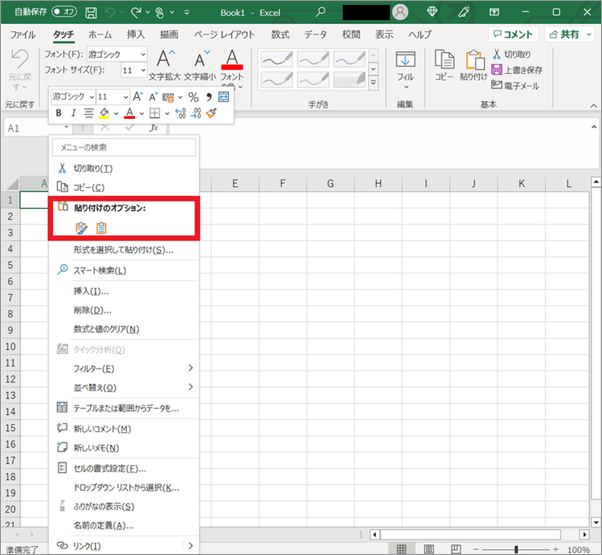
表形式になっていないベタ打ちのWordテキストや、タブ・カンマで区切られた箇条書きデータをExcelへ綺麗に取り込みたい場面も頻繁に発生します。このケースでは、Excelに標準搭載されている「区切り位置指定ウィザード」が大活躍します。ワードをエクセルに変換 パソコン初心者向け手順としても非常に直感的で扱いやすいアプローチです。
まずWord上のテキストをコピーしてExcelのA列にそのまま貼り付けます。次にデータが入力された列全体を選択し、上部メニューの「データ」タブから「区切り位置」をクリックします。ウィザード画面が立ち上がったら、「カンマやタブなどの区切り文字によってフィールドごとに区切られたデータ」を選択し、任意の区切り文字(タブ、セミコロン、カンマ、スペースなど)にチェックを入れます。プレビューで意図通りの列分割が行われていることを確認して完了を押せば、WordテキストをExcelのセルに分割取り込みする処理があっという間に完了します。
【2026年最新】PDF経由&Power QueryでWord文書をExcelに高精度変換
Microsoft 365の機能拡張が定着した2026年現在のオフィスワークにおいて、最も再現性が高く堅牢な手法として定着しているのが、PDF経由でWordをExcelに変換する手順とPower Queryの連携です。
手順は至ってスマートです。Word文書を「PDFとしてエクスポート」し、Excel側で「データ」タブ > 「データの取得」 > 「ファイルから」 > 「PDFから」を選択します。するとナビゲーターウィンドウが立ち上がり、PDF内のどのテーブルやテキストを読み込むかプレビュー確認しながら柔軟に選択できます。この方法を利用すれば、WordをExcelに変換 表崩れ防止を実現できるだけでなく、後から元のデータが更新された場合でも「すべて更新」ボタンを押すだけで最新データが即座にExcel側へ反映されるため、定例のレポート集計業務などで驚異的な時間短縮を実現可能です。WordからExcelへのデータ変換 2026年最新まとめの決定版とも言えるアプローチです。
【徹底検証】無料オンライン変換サイトとOffice互換アプリの実力と評判
専用ソフトのインストール権限がない環境やスマートフォン・タブレット作業では、外部の変換サービスが重宝されます。ワードからエクセルへの変換 無料ツールとして代表的な「ILovePDF」「Smallpdf」「Adobe Acrobat オンライン」などのワード エクセル 変換 オンラインサイトは、ドラッグ&ドロップだけで瞬時にスプレッドシートへ仕立て直す高い利便性を誇ります。
また、Office互換 Word Excel 変換アプリ 評判を調査すると、「WPS Office」や「LibreOffice」といった互換スイートアプリも独自の変換フィルターを磨き込んでおり、無料版でありながら高度なレイアウト再現性を発揮しています。ただし、無料クラウドサービスを利用する際は、アップロードしたファイルのサーバー保持期間や暗号化通信の有無など、プライバシーポリシーとセキュリティ基準の確認を怠ってはいけません。
【セキュリティ対策】社外秘・顧客データを変換する際の鉄則ルール
社外秘の企画書や個人情報、顧客リストが含まれるWord文書を処理する場合、手軽だからといって無認可の無料Webコンバーターに文書をアップロードすることは重大なコンプライアンス違反に直結します。通信経路の傍受や外部サーバーへのデータ残存による情報漏洩リスクを常に意識しなければなりません。
機密性の高いデータを扱う際は、前述した「HTML経由のローカル読み込み」や「Excel標準のPower Query機能」など、PCローカル環境内で完結する変換手法を選択するのが鉄則です。万が一オンラインツールを利用せざるを得ない場合は、企業向けの有償契約を結んでいるセキュアなクラウドサービスに限定するなど、データガバナンスを厳格に順守してください。
【ワード を エクセル に 変換】に関するよくある質問(FAQ)
Q1:Wordの表をExcelにコピペすると、1つのセルの中にすべて文字が入ってしまいます。どうすればいいですか?
A1:Excel側でセルをダブルクリックして編集状態(カーソルが点滅している状態)のまま貼り付けていることが原因です。貼り付ける際はセルを1回だけクリックして選択状態(枠線で囲まれた状態)にし、「Ctrl+V」で貼り付けてください。
Q2:結合されたセルが多く複雑なWordの表を、崩さずにExcelへ移す最も確実な方法は?
A2:一度Word文書をPDF形式で保存し、Excelの「データ」タブにある「データの取得」>「ファイルから」>「PDFから」を使って読み込む方法が最も崩れにくく確実です。
Q3:Mac版のOfficeでも今回の裏ワザ(HTML保存や区切り位置ウィザード)は使えますか?
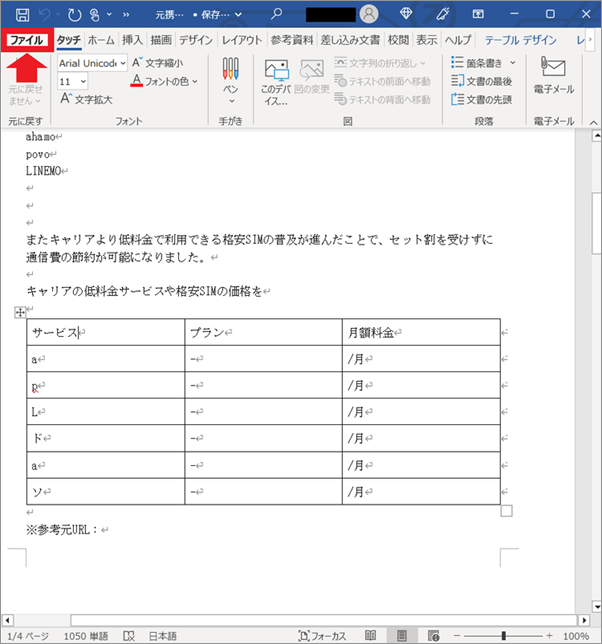
A3:はい、Mac版のWordおよびExcelでも同様に利用可能です。Wordで「ファイル」>「別名で保存」からHTML形式を選び、Excelで読み込むことで同様に表崩れを防げます。
まとめ:業務内容に合わせた最適な変換手法の使い分けがカギ
WordからExcelへのデータ移行は、データの性質やセキュリティ要件に応じてアプローチを変えることで、作業時間を数十分から数秒へと劇的に短縮できます。
日常的な単発の表であれば「HTML形式での中間保存」、定期的な集計や複雑なレイアウトなら「PDF出力+Power Query連携」、単純なテキストの列分けなら「区切り位置指定ウィザード」と、手札を複数持っておくことが現場の生産性を分ける決定打となります。毎日のルーティンワークから不毛なコピペ修正作業を排除し、快適なデータワーク環境を構築してください。 (出典: ワード を エクセル に 変換(Yahoo!ニュース))
最新のトレンドや話題のニュースをわかりやすく解説するWebライターです。読者の皆様に役立つ情報を日々お届けしています。
