IPhone予測変換を削除!見られたくない履歴のリセット手順と真相
電車の中や職場でふとiPhoneの画面を覗き見られた瞬間、キーボードの予測変換に「元恋人の名前」や「人には言えない検索ワード」が表示されて冷や汗をかいた経験はないでしょうか。iOSの日本語入力システムは日々の入力傾向を高精度に自動学習しますが、便利さの反面、プライバシーの観点では時として厄介なリスクになります。
この記事では、他人に絶対見られたくない入力履歴を一掃するためのiPhoneキーボード変換学習リセットの正しい手順から、ネット上で頻繁に検索される「1文字だけ個別削除できるのか」という噂の真相、さらには消したはずの単語が復活する原因と対策まで徹底解明します。
📌 【この記事の重要ポイントまとめ】
- 要点1:標準の予測変換履歴は「設定」から「キーボードの変換学習をリセット」を実行することで一括初期化できる
- 要点2:iOS標準キーボードでの単語ごとの個別削除は非対応だが、ユーザー辞書の整理や他社製キーボードの活用で対処可能
- 要点3:リセット後も候補が残る主な原因は「ユーザー辞書」「連絡先」「Safari検索履歴」「iCloud同期」の連動にある
【基本編】iPhoneの文字入力履歴をスッキリ消去!キーボード変換学習のリセット手順
iPhoneに蓄積された入力癖や誤変換の記録を一括でクリーンアップしたい場合、iOSキーボード設定初期化を行うのが最も確実なアプローチです。この操作を行っても、写真やアプリ、連絡先などの個人データが消える心配はありません。純粋に「後から学習された予測変換のログ」のみが工場出荷時の状態へ戻ります。
具体的なiPhone文字入力履歴リセット手順は以下の通りです。
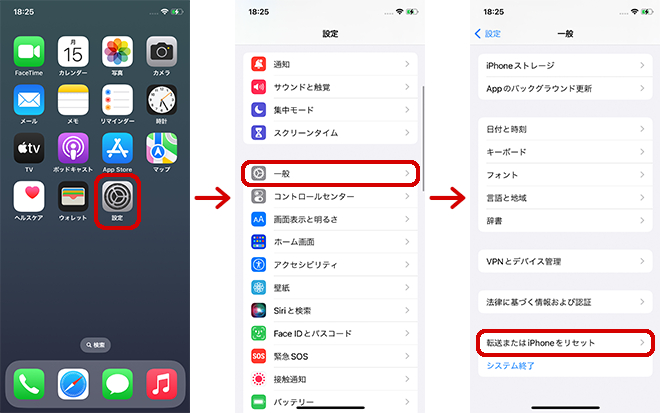
1. ホーム画面から「設定」アプリを開く
2. 「一般」をタップし、画面最下部にある「転送またはiPhoneをリセット」を選択
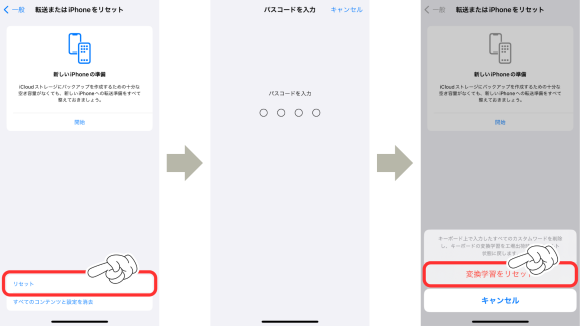
3. 画面下部の「リセット」をタップ
4. 表示されたメニューから「キーボードの変換学習をリセット」を選択
5. パスコードを入力し、確認ダイアログで「変換学習をリセット」をタップ
処理は数秒で完了します。これで、過去に打ち込んだ単語の候補や、iPhone予測変換恥ずかしい履歴消去が完了し、購入当初のようなクリーンな変換候補に戻ります。
「1文字・特定単語だけ消したい」は可能?iPhone予測変換個別削除の真相と代替ワザ
多くのユーザーが直面するのが、「すべての変換学習を消すのではなく、特定の単語だけをピンポイントで消したい」という悩みです。Android端末や一部のサードパーティ製キーボードでは変換候補の長押しによる削除が定着していますが、結論から言えば、現行のiOS標準キーボードにおいてiPhone予測変換個別削除を行う機能は実装されていません。
ネット上には「候補を長押しすれば消える」「スペースを連打すると上書きされる」といった噂も散見されますが、長押しによる個別削除は標準機能としては動作しません。特定ワードを排除したい場合は、以下の代替策が現実的な解決手段となります。
① ユーザー辞書に登録されていないか確認する
誤って意図しない単語をユーザー辞書に登録してしまっているケースです。この場合は辞書から手動で抹消できます。
② 正しい変換を意図的に何度も入力して学習を上書きする
iOSの学習アルゴリズムは直近の入力頻度を重視するため、同じ頭文字で別の健全なフレーズを20〜30回繰り返し変換・確定することで、該当の単語を候補の後方に押し出すことが可能です。
③ 個別削除に対応したキーボードアプリを利用する
「Gboard」や「Simeji」といった外部製キーボードアプリであれば、候補を長押しして個別削除する機能が備わっています。どうしてもiPhone予測変換一部だけ消す方法にこだわりたい場合は、入力環境そのものを切り替えるのが近道です。
リセットしても消えない・復活するのはなぜ?iPhone予測変換の根深い4つの原因と対策
「変換学習のリセットを実行したのに、まだあの単語が出てくる」というトラブルも後を絶ちません。iPhone予測変換消えない理由およびiPhone予測変換復活する原因と対策を調査すると、キーボードの学習ログとは別の領域からデータが参照されているケースが大半を占めています。
1. ユーザー辞書に残存している
キーボードリセットは「自動学習データ」のみを消去するため、手動で追加したユーザー辞書は保持されます。意図せず保存された登録単語は手作業で削除しなければ消えません。
2. 連絡先(アドレス帳)に登録された氏名・情報
iOSは文字入力をスムーズにするため、連絡先アプリに登録されている名前や企業名を予測変換の最上位に自動提案します。連絡先の名前が候補に出て困る場合は、連絡先側の登録内容を修正するか、ニックネーム表記に変更する必要があります。
3. Safariの検索履歴・Webデータの影響
ブラウザで検索した単語は、Siriの学習機能を通じてキーボード候補にも反映される仕組みになっています。ブラウザ経由のサジェストを遮断するにはブラウザ側の履歴消去が欠かせません。
4. iCloud経由での学習同期
同一のApple Account(Apple ID)でサインインしているiPadやMacがある場合、他端末で入力した学習内容がクラウド経由で同期され、再び候補として浮上することがあります。完全リセットを目指すなら、連携しているすべての端末でリセットを実行するのが鉄則です。
見落としがちな盲点!iPhoneユーザー辞書とSafari検索履歴の完全クリーンアップ術
予測変換を完全にコントロールするためには、キーボード学習のリセットと並行して関連領域のデータを整理することが不可欠です。
まずはiPhoneユーザー辞書削除の手順です。「設定」>「一般」>「キーボード」>「ユーザー辞書」を開きます。一覧の中から消したい単語を探し、左へスワイプして「削除」をタップするか、右上の「編集」から不要な単語を一括整理してください。
続いて重要なのがSafari検索履歴削除iPhoneの手順です。「設定」>「アプリ」>「Safari」(または設定直下の「Safari」)を開き、「履歴とWebサイトデータを消去」をタップします。消去の対象期間を「すべての履歴」に指定して実行することで、Web閲覧履歴に起因するサジェストの割り込みを完全に断ち切ることができます。
他人に画面を見られても安心!iPhone予測変換の非表示設定とプライバシー強化策
周囲からの視線が気になる場面が多い方は、日常的なキーボード設定を見直して露出を最小限に抑えるカスタマイズを行っておくと安心です。完全なiPhone予測変換非表示設定という単一スイッチは日本語キーボードには存在しないものの、以下の設定変更でリスクを大幅に下げられます。
・「予測」および「スマートインライン予測」の無効化
「設定」>「一般」>「キーボード」内の設定項目にある「予測」や、次に入力するテキストを薄い文字で先回り表示する「スマートインライン予測」をオフにすることで、画面上に突発的な予測候補が大きく展開されるのを防げます。
・Siriの提案機能をオフにする
「設定」>「Siriと検索」から、キーボード使用時の候補表示に関する学習連携を無効化しておくことで、アプリを跨いだプライベートな情報の露出を防止できます。
【iPhoneの予測変換削除】に関するよくある質問(FAQ)
Q1:キーボードの変換学習をリセットすると、登録したユーザー辞書や連絡先も消えてしまいますか?
A1:消えません。「キーボードの変換学習をリセット」で消去されるのは、iPhoneが自動で記憶した入力癖や過去の変換ログのみです。手動で登録したユーザー辞書や連絡先データには一切影響しません。
Q2:リセットした直後なのに特定の芸能人や地名がすぐ候補に出てくるのは不具合ですか?
A2:不具合ではありません。iOSには標準で広範な日本語辞書(内蔵システム辞書)がプリセットされており、一般的な著名人や主要な地名、時事用語はリセット直後であっても最初から変換候補として表示されます。
Q3:他社製キーボード(Gboard等)を使っている場合のリセット方法は同じですか?
A3:異なります。iOSの設定アプリ内にあるリセット機能は標準キーボード専用です。GboardやSimejiなどを利用している場合は、各アプリの設定画面内にある「学習機能のリセット」や「入力履歴の消去」から手続きを行ってください。
まとめ:定期的なキーボードリセットで快適なプライバシー環境を維持しよう
iPhoneの予測変換機能は日常のタイピング速度を飛躍的に高めてくれる反面、プライベートな生活や思考の痕跡が最も色濃く残る場所でもあります。見られたくないキーワードが蓄積してきたと感じたら、「キーボードの変換学習をリセット」と「ユーザー辞書の確認」、そして「ブラウザ履歴の整理」を定期的に行う習慣をつけるのがおすすめです。
設定手順さえ把握しておけば、誰かに画面を見せる際にも慌てる必要はありません。自身のプライバシーを守り、誤爆のないクリーンで快適な文字入力環境をキープしていきましょう。 (出典: 予測 変換 削除 iphone(Yahoo!ニュース))

SEOライティングとマーケティング戦略の専門家。分かりやすい解説記事で定評があります。
