【2026年版】スマホの検索履歴の見方と残るデータの罠を完全解説
「数日前に調べたあのWebサイトをもう一度開きたい」「誰かにスマホを渡す前に、変な検索ログが残っていないか確かめたい」――日常的にスマートフォンやPCを操作する中で、過去に調べた記録を振り返りたい場面は頻繁に訪れます。しかし、SafariやChromeといったブラウザごとの仕様の違いや、Googleアカウントの同期機能によって、履歴の保管場所が複雑化しているのも事実です。
さらに見落としがちなのが、「ブラウザの履歴を消したのにアカウント側に残っていた」という同期の落とし穴です。プライバシー保護への関心が一層高まる2026年の最新環境を踏まえ、各端末・アプリ別の具体的な確認ステップから、意外と知られていない削除データの真相まで詳しく整理しました。
📌 【この記事の重要ポイントまとめ】
- 要点1:iPhone(Safari)はブックマークアイコン、Android(Chrome)は右上メニューから即座に閲覧ログを確認できる
- 要点2:ブラウザ本体の履歴を消去しても「Googleマイアクティビティ」にデータが残存しているケースが多い
- 要点3:シークレットモードは端末にログを残さない仕組みであり、通信事業者や管理者側にはアクセスログが記録されている
【デバイス別】iPhoneとAndroidで検索履歴を素早く確認する手順
日常的に最も利用頻度が高いスマートフォンの標準ブラウザでは、わずか数タップで過去のログへアクセスできます。OSやアプリごとの基本操作を押さえておきましょう。
まず、利用者が多いiPhone Safari 検索履歴 出し方は極めてシンプルです。Safariを起動したら、画面下部にある本の形をした「ブックマークアイコン」をタップします。画面上部に表示される「時計マーク」を選択すると、今日・昨日・それ以前と時系列で閲覧したWebページの一覧が表示されます。特定の日時やキーワードで絞り込みたい場合は、一覧の一番上にある検索窓に文字を入力して探すのが効率的です。
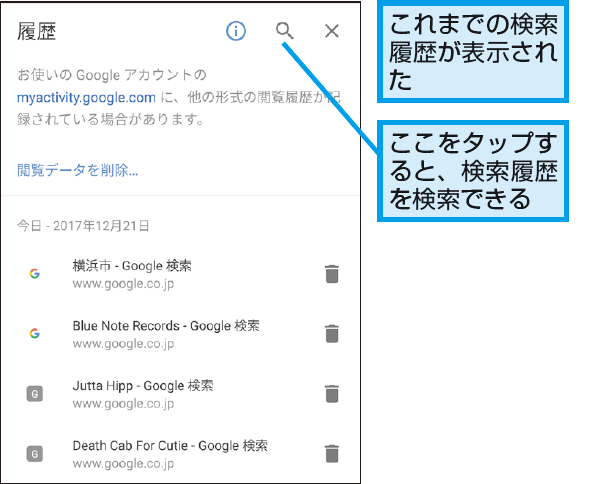
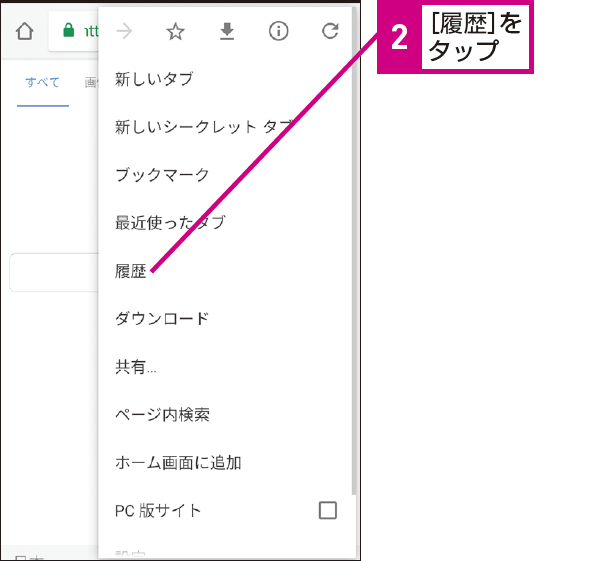
一方、Android Chrome 閲覧履歴 見方も直感的に設計されています。Chromeアプリを開き、画面右上にある「縦の3点リーダー(︙)」をタップしてメニュー内の「履歴」を選ぶだけです。直近に閉じたタブや過去の訪問ページが並び、上部の検索アイコンからキーワード検索も行えます。PC版Chromeでも右上の3点メニューから「履歴」>「履歴」を選択するか、ショートカットキー(Ctrl+H / MacはCommand+Y)を押すことで瞬時に一覧画面が開きます。
ポータルサイトを起点に探すYahoo検索履歴 見る手順については、Yahoo! JAPANのトップページ上部にある検索枠をタップするだけで、直近に入力した検索ワードがドロップダウン形式で表示されます。より詳しい検索日時や過去ログを遡りたい場合は、Yahoo! JAPANアプリの「マイページ」内にある「検索・閲覧履歴」から一覧をチェックできます。
【Google完全網羅】マイアクティビティでアカウント全体の行動を追う方法
ブラウザのキャッシュや履歴一覧だけでなく、検索エンジンそのものに記録されたデータを把握するなら、Google検索履歴 確認方法の決定版である専用ハブの活用が欠かせません。
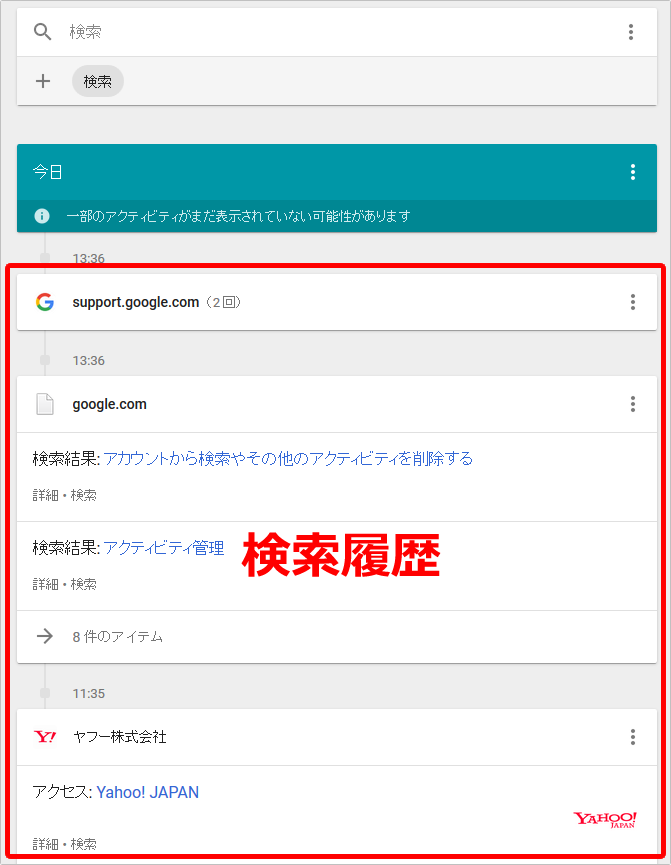
Googleは、検索した単語や開いたリンク、さらには音声検索のデータまでをアカウント単位で一元管理しています。この全容を確かめるには、Googleマイアクティビティ 確認ページ(myactivity.google.com)へアクセスします。ログイン中のGoogleアカウントに紐づくすべての検索ワード、閲覧したサイト、マップの検索結果が秒単位のタイムスタンプ付きで記録されているのを確認できます。
ここでは「Webとアプリのアクティビティ」として包括的に保存されているため、端末を変えて検索した内容も同期されます。特定のキーワードで過去の行動を洗い出せるだけでなく、記録そのものを停止する設定や、3か月・18か月・36か月経過後に自動消去する自動削除機能のセットアップもこの画面から設定可能です。
【SNS・動画アプリ別】YouTubeやInstagramの検索ログ確認ガイド
Webブラウザとは独立して独自の検索アルゴリズムを持つSNSや動画プラットフォームでも、ユーザーの関心に合わせた検索履歴が蓄積されています。
動画視聴の定番であるYouTube 検索履歴 表示の手順は、アプリ右下の「マイページ(プロフィールアイコン)」から「履歴」の項目を選択します。過去に視聴した動画と検索したキーワードがリスト化されており、検索枠をタップするだけでも最近の入力候補が時計マーク付きで現れます。テレビやゲーム機など複数の機器でYouTubeを視聴している場合、同一アカウントであればすべての端末の検索・視聴ログが同期されて表示されます。
写真やトレンドを追うInstagram 検索履歴 見方は、画面下部の虫眼鏡アイコン(発見タブ)をタップし、上部の検索バーを一度タップします。すると直近で検索したアカウントやハッシュタグ、音声・場所の履歴が並びます。さらに詳しい過去ログを管理したい場合は、プロフィール画面右上の「三本線メニュー」>「アクティビティ」>「最近の検索」を開くことで、過去の検索履歴を日時順で一覧表示し、個別の削除やクリアを行えます。
実は残っている?シークレットモードの落とし穴と削除済みデータの真相
多くのユーザーが「履歴を残したくない」と考えたときに利用するのがプライベートブラウズ機能ですが、ここには技術的な誤解が生じがちです。
そもそもシークレットモード 履歴 残る理由として知っておくべきなのは、この機能が保証するのは「利用している端末内にクッキーや閲覧履歴、入力フォームのデータを保存しない」という点に限定されていることです。端末上には履歴が一切残りませんが、アクセス先のWebサイト側、学校や職場のWi-Fiルーターの管理ログ、インターネット接続を提供する通信プロバイダ(ISP)には、どのサーバーにアクセスしたかのIPアドレス情報が記録されています。
また、一度端末上で消してしまった記録を元に戻したいというニーズも後を絶ちません。基本的に削除した検索履歴 復元方法としては、ブラウザの標準機能で完全に消去されたログを単体で復活させるボタンは存在しません。しかし、以下の3つの抜け道から過去の行動を掘り起こせるケースがあります。
第一に、前述したGoogleアカウントの「マイアクティビティ」です。端末のSafariやChrome上で履歴を消去しても、Googleサーバー側にログインした状態であれば、アクティビティ側にそのまま検索ログが残っています。第二に、iPhoneのiCloudバックアップやPCのシステム復元ポイントから過去のバックアップデータを展開する方法です。第三に、PC環境であればDNSキャッシュ(コマンドプロンプトで「ipconfig /displaydns」を実行)を参照し、直近でアクセスしたドメイン名を割り出す技術的アプローチが存在します。
検索履歴が他人にバレる3大リスクと即効性のある一括削除テクニック
検索履歴の放置は、単に過去のログが溜まるだけでなく、予期せぬプライバシー漏洩の引き金になり得ます。特に警戒すべきなのが検索履歴 他人にバレるリスクです。
最も身近なリスクは、家族や友人に画面を見せたりスマホを貸したりした瞬間に、検索窓の予測変換やサジェストに過去の恥ずかしい検索語句が表示されてしまう「覗き見」です。次に、職場の共有PCや学校の貸与端末で個人アカウントにログインしたまま放置し、後から使う人に閲覧ログを丸見えにされてしまうトラブル。そして、アカウントの不正ログインによって遠隔から行動履歴を盗み見られるセキュリティ被害です。
こうした事態を未然に防ぐため、検索履歴 一括削除 やり方をマスターしておきましょう。Safariの場合は、ブックマークアイコン>履歴>画面右下の「消去」をタップし、「すべての履歴」を選択すれば一瞬で全消去が完了します。Chromeの場合は、履歴画面上部の「閲覧履歴データを削除」から期間を「全期間」に指定し、閲覧履歴・Cookie・キャッシュにチェックを入れて削除を実行します。
2026年最新 ブラウザ履歴 管理のトレンドとしては、都度手動で消去する手間を省くため、「ブラウザ終了時に自動でクッキーと履歴を破棄する設定」を有効化したり、プライベートブラウズを標準タブとして固定するユーザーが増加しています。アカウント同期のオン・オフを明確に使い分けることが、情報流出を防ぐ最大の防壁です。
【検索履歴の見方】に関するよくある質問(FAQ)
Q1:Safariの検索履歴を消したのに、検索窓に過去の候補が出てくるのはなぜですか?
A1:ブラウザの閲覧履歴を削除しても、Safariの「よく閲覧するサイト」や「Siriからの提案」、あるいはGoogleなどの検索エンジン側の検索候補が残っていることが原因です。「設定」>「Safari」から検索候補やSiriの提案をオフにし、検索エンジンのアカウントログも併せて消去してください。
Q2:シークレットモードで検索した内容を後から自分で見返す方法はありますか?
A2:シークレットタブを閉じた時点で端末内の一時データは完全に消滅するため、ブラウザ上から見返す手段はありません。ただし、シークレットモード中にGoogle等のアカウントへ意図的にログインして検索を行っていた場合は、アカウント側のアクティビティに記録が残っている可能性があります。
Q3:スマホの検索履歴は、同じWi-Fiを使っている家族や同僚に見られますか?
A3:検索した具体的なキーワードそのものが筒抜けになる可能性は低いものの、ルーターの管理画面を確認できる立場にある管理者であれば、アクセスしたサイトのドメイン(URLの基礎部分)や通信時刻をログとして閲覧することが技術的に可能です。完全なプライバシーを保つには信頼できるVPNの併用が有効です。
Q4:特定のWebサイトだけを履歴から選んで削除することはできますか?
A4:可能です。iPhone Safariでは履歴一覧画面で消したい項目を左にスワイプすると「削除」が表示されます。Android Chromeでも履歴一覧の各項目の右端にある「×」ボタンを押すことで、指定したWebページのみを個別に履歴から消去できます。
まとめ:プライバシーを守りながら快適に検索履歴を管理する
スマートフォンやPCの検索履歴は、過去の情報へ素早くアクセスするための便利な道しるべであると同時に、個人の興味や行動パターンが凝縮された重要なプライバシー情報です。端末内蔵ブラウザの履歴だけでなく、Googleマイアクティビティや各種SNSアプリに蓄積されるログの仕組みを正しく把握しておくことで、必要な情報の再発見と個人情報の保護を高いレベルで両立できます。
不要なデータは定期的に一括削除する習慣をつけ、家族や同僚と共有する端末では自動削除機能やプライベートブラウズを賢く使い分けながら、安全で快適なデジタルライフを維持していきましょう。 (出典: 検索 履歴 見方(Yahoo!ニュース))
最新のトレンドや話題のニュースをわかりやすく解説するWebライターです。読者の皆様に役立つ情報を日々お届けしています。
