App Store消えた?iPhoneのアイコンを今すぐ復活させる全手順
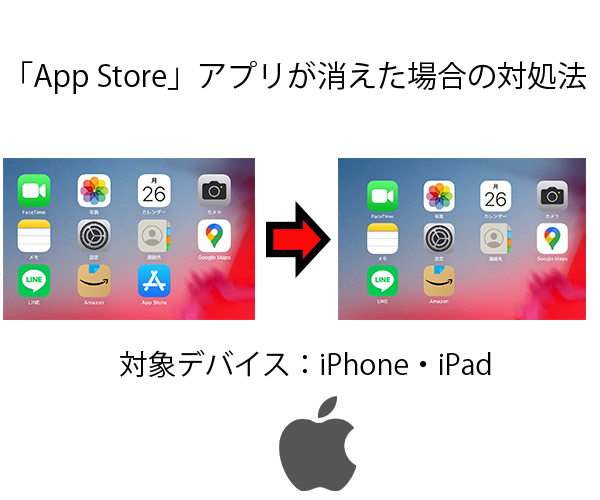
iPhoneやiPadのホーム画面から突然App Storeが見当たらなくなり、「誤ってアプリを削除してしまったのではないか」と慌てた経験を持つ方は少なくありません。新しいアプリの入手や既存アプリのアップデートができなくなり、日常生活や仕事に支障をきたしてしまうケースも散見されます。
しかし、慌てる必要はありません。iOSのシステム構造上、App Storeは端末から完全にアンインストール(消去)できない仕様になっています。アイコンが見当たらないトラブルのほぼ100%は、ホーム画面からの非表示化や設定機能による一時的な制限が原因です。本記事では、消えたApp Storeをホーム画面に即座に復活させるための確実な解決策を分かりやすくまとめました。
📌 【この記事の重要ポイントまとめ】
- 要点1:App StoreはiOS標準のコアシステムであり、ユーザー操作で完全に削除されることはない。
- 要点2:主な原因は「ホーム画面から削除(Appライブラリへの移動)」と「スクリーンタイムによる機能制限」の2点。
- 要点3:Spotlight検索の活用やスクリーンタイム設定の見直しを行うことで、数秒から数分でホーム画面へ復元可能。
【結論】App Storeは削除できない!消えたように見える3大原因
iPhoneでアプリが消えたと感じた際、最初に知っておくべきは「App Store本体は決して消滅していない」という事実です。Safariやカメラと同様に、App StoreはAppleのOS幹部システムに組み込まれているため、通常のサードパーティ製アプリのようにゴミ箱へ捨てて消去することはできません。
それにもかかわらず画面から消えてしまう背景には、主に3つの明確な要因が存在します。
1つ目は、ホーム画面の整理時に誤って「ホーム画面から削除」を選択し、アイコンが「Appライブラリ」へ隔離されたパターンです。2つ目は、iOSの「スクリーンタイム」機能によってアプリのインストールが制限され、アイコン自体が非表示化されているパターン。そして3つ目は、iOSアップデート後にアプリアイコンが消えたように見える一時的な描画バグや、ホーム画面のページごと非表示になっているケースです。
いずれのケースでも、端末を初期化したり特別な復元ソフトを使ったりすることなく、設定の変更だけで簡単に元通り復旧できます。
【最短10秒】Appライブラリからホーム画面へアイコンを戻す手順
最も頻繁に発生しているのが、ホーム画面からアプリアイコンを取り除いただけの状態です。iOSでは、アプリ本体を残したままホーム画面上だけをすっきりさせる機能が備わっているため、知らないうちにアイコンが隠れてしまうことがあります。
この場合、iPhoneの最右画面にある「Appライブラリ」から引き出すだけで即座に復元が完了します。
具体的な復旧ステップは以下の通りです。
1. ホーム画面を一番右のページまで何度も左へスワイプし、「Appライブラリ」を表示します。
2. 上部の検索バーに「App Store」と入力するか、「ユーティリティ」などのフォルダ内を探します。
3. 青い「App Store」のアイコンが見つかったら、アイコンを長押ししたまま左方向へドラッグします。
4. そのまま指を離さずにホーム画面のお好みの位置まで運び、指を離せば配置完了です。
もし長押し時に「ホーム画面に追加」というメニューが表示された場合は、それをタップするだけでもホーム画面に復元されます。
Spotlight検索を活用してApp Storeを即座に見つけ出すテクニック
「Appライブラリを探しても見当たらない」「どこにアイコンが移動したのか見失った」という場合は、iOSの標準機能であるSpotlight検索を使うのが最もスピーディです。
ホーム画面の中央付近から下方向へ指をスワイプすると、画面上部に検索バー(Spotlight)が現れます。ここにひらがなで「あっぷ」またはアルファベットで「App Store」と入力してください。
検索結果の「トップヒット」あるいは「App」の欄にApp Storeが表示されれば、アプリ自体は端末内に確実に存在しています。そのアイコンを長押しして「ホーム画面に追加」を選択するか、そのままアイコンを掴んでホーム画面へ引っ張り出すことで、iPhoneで非表示になったアイコンを元の位置へ戻すことが可能です。
なお、検索結果に一切App Storeが表示されない場合は、次のセクションで解説する「機能制限」がかかっている可能性が極めて高くなります。
スクリーンタイムの「コンテンツとプライバシーの制限」を解除する方法
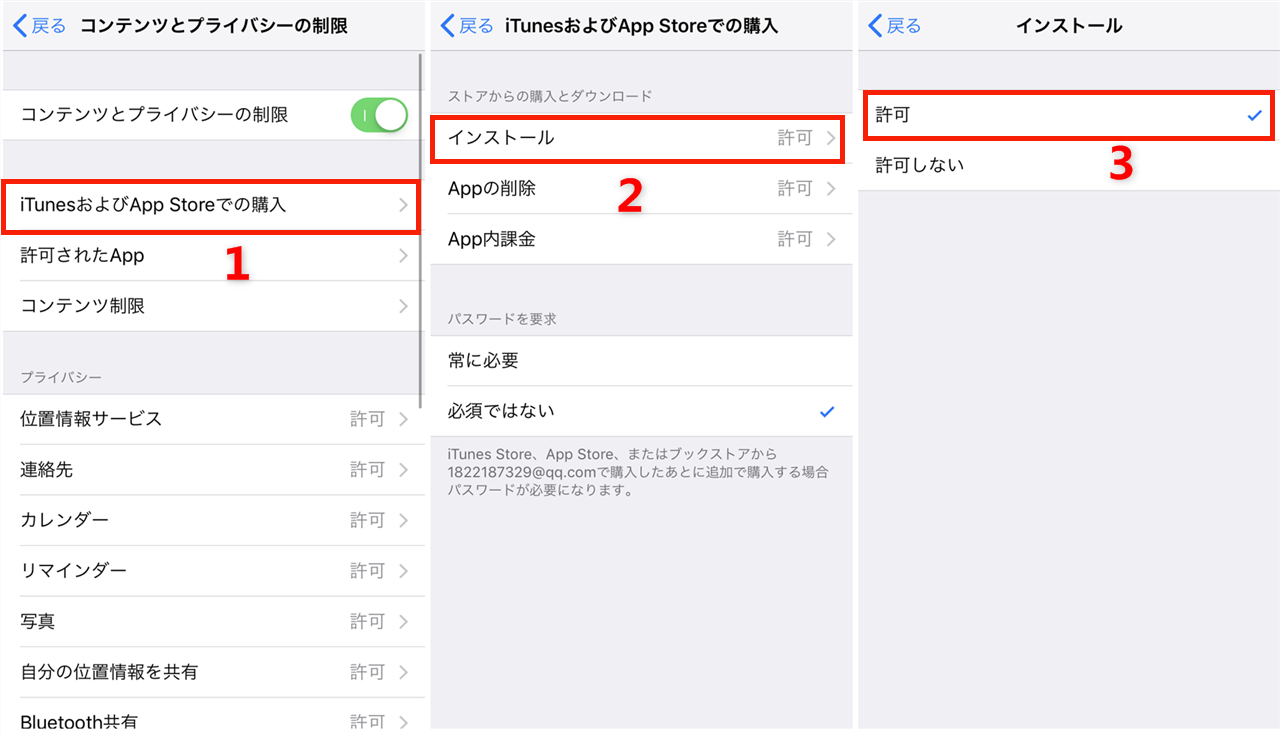
AppライブラリやSpotlight検索を使っても全くApp Storeが出てこない場合、原因は「スクリーンタイム」の設定にあります。特に子供用のアカウントや、誤操作で機能制限が有効になっていると、App StoreのアイコンそのものがOS全体から完全に隠蔽され、App Storeからアプリをインストールできない状態になります。
この制限を解除してApp Storeを再有効化する手順は以下の通りです。
1. iPhoneの「設定」アプリを開き、「スクリーンタイム」をタップします。
2. 項目一覧から「コンテンツとプライバシーの制限」を選択します。
3. スイッチがオン(緑色)になっていることを確認し、「iTunesおよびApp Storeでの購入」(または「ストア、Web、Siri、Game Centerのコンテンツ」)をタップします。
4. 「機能のインストール」という項目が「許可しない」になっていたら、タップして「許可」に変更します。
設定を変更した瞬間、ホーム画面にApp Storeのアイコンが自動的に再出現します。ファミリー共有でお子様の端末を管理している親御さんの端末から設定が制限されている場合もあるため、その際は親の端末側のスクリーンタイム設定を確認してください。
iPadやiOS最新環境で見当たらない場合の追加チェック項目
iPadでApp Storeが消えた場合も、基本構造はiPhoneと全く同一です。しかし、大画面デバイスや最新OS環境特有の挙動で見落としがちなポイントがいくつか存在します。
見落としやすい代表例が「ホーム画面のページ全体の非表示」です。ホーム画面の何もない場所を長押しして編集モード(アイコンが揺れる状態)にし、画面下部に現れるドット列(ページネーション)をタップしてみてください。ページ一覧が表示され、チェックマークが外れているページがあれば、その中にApp Storeが隠れている可能性があります。チェックを入れて「完了」を押すことで、ページごと一括表示されます。
また、アイコンの配置が乱れて整理がつかない場合は、「設定」>「一般」>「転送またはiPhoneをリセット」>「リセット」>「ホーム画面のレイアウトをリセット」を実行する手もあります。これにより、工場出荷時の初期配列に戻り、App Storeが1ページ目に確実に復帰します(既存のフォルダ分けは解除されるため実行時はご留意ください)。
それでも直らない?再起動・プロファイル確認・App Store再インストールの真実
ここまでの手順を試しても解決しない場合、システムの一時的な読み込みエラーや、特殊な管理プロファイルが影響していることが考えられます。
まず試すべきは端末の強制再起動です。iOSの内部キャッシュがリフレッシュされ、システム不整合によるアイコン描画エラーが解消されます。
次に、会社や学校から支給された端末、あるいはセキュリティアプリを導入している端末の場合、「MDM(モバイルデバイス管理)プロファイル」によってApp Storeの利用が組織単位で遮断されていることがあります。「設定」>「一般」>「VPNとデバイス管理」を確認し、心当たりのあるプロファイルによる制限がないか確かめましょう。
なお、「App Storeを削除してしまったから再インストールしたい」とApp StoreそのものをWeb経由で探す方がいますが、Apple公式からApp Store単体をダウンロードする仕組みは用意されていません。機能が復活しない場合は、iOSのバージョンを最新へアップデートするか、端末のすべての設定をリセットすることが根本的な解決策となります。
【App Storeが消えた問題】に関するよくある質問(FAQ)
Q1:App Storeを完全に削除してしまった場合、再インストールはできますか?
A1:App StoreはiOSの基幹プログラムであるため、ユーザーが完全にアンインストールすることは不可能です。再インストール用のファイルをダウンロードする必要はなく、Appライブラリからの引き出しや、スクリーンタイムの「機能のインストール」を「許可」に切り替えるだけで元通り利用可能になります。
Q2:スクリーンタイムのパスコードを忘れてしまい、機能制限を解除できません。
A2:スクリーンタイムのパスコード入力画面で「パスコードをお忘れですか?」をタップし、設定時に紐づけたApple Account(Apple ID)のメールアドレスとパスワードを入力すれば、パスコードの再設定と制限の解除が行えます。
Q3:App Storeのアイコンは戻ったのに、アプリの入手ボタンが押せません。
A3:アイコンが表示されていてもダウンロードができない場合、スクリーンタイム内の「Appの削除」「App内課金」の設定が個別で制限されているか、Apple Accountのお支払い情報に一時的な未承認トラブルが発生している可能性があります。「設定」>「ご自身のアカウント名」>「お支払いと配送先」の登録状況をご確認ください。
まとめ:焦らず設定を確認してApp Storeを安全にホーム画面へ復元しよう
ホーム画面からApp Storeが消えてしまうと重大なトラブルに見舞われたように感じますが、その実態は「場所の移動」か「設定上のロック」のどちらかに過ぎません。まずはAppライブラリやSpotlight検索で端末内を探し、それでも見当たらない場合はスクリーンタイムの制限項目をチェックするという順番で対処すれば、誰でも確実に元の状態へ戻すことができます。
アプリの管理環境を整え、快適なスマートフォンライフを取り戻すための参考にしてください。 (出典: app store 消え た(Yahoo!ニュース))

最新のトレンドや話題のニュースをわかりやすく解説するWebライターです。読者の皆様に役立つ情報を日々お届けしています。
