エクセルからワードへ変換!表崩れを防ぐ裏ワザと2026年最新手順
業務報告書や企画書、論文の作成時、Excelで緻密に作り込んだデータ表をWordへ移行しようとして、罫線がずれたり枠外にはみ出したりして頭を抱えた経験はないだろうか。数値計算やデータ分析に長けたExcelと、文書レイアウトや長文作成に特化したWordの併用はビジネスの現場で欠かせないが、両者の構造的な違いによるレイアウトの崩れは多くのデスクワーカーを悩ませ続けている。
単純なコピー&ペーストを行うだけでは、思わぬ余白の乱れや文字化けが生じ、修正作業に無駄な時間を奪われかねない。本稿では、日々のドキュメント作成を劇的に効率化する表崩れ対策から、データ同期を保つリンク連携、さらに2026年現在のクラウド環境や最新ツールを活かした変換テクニックまでをわかりやすく解説する。
📌 【この記事の重要ポイントまとめ】
- 要点1:通常のコピペではなく「形式を選択して貼り付け」を用途に応じて使い分けることで、表崩れを確実に防げる。
- 要点2:元データの更新を即座に反映させたいなら「リンク貼り付け」、Word内で数式やセルを編集したいなら「埋め込みオブジェクト」がベスト。
- 要点3:大量の一括変換やPDF経由のデータ移行は、Microsoft 365の互換性機能や安全なツールを活用して手作業の工数を大幅に削る。
【現場のリアル】エクセルからワードへの変換で表崩れが起きる根本原因
そもそも、なぜExcelからWordへのデータ移行時に激しいレイアウト崩れが発生するのか。その根本的なエクセルからワードへの変換理由と仕組みの違いを把握しておくと、トラブルへの対処が格段にスムーズになる。
最大の要因は、両者が持つ「ページ構成の基本思想」の違いにある。Excelは無限に広がる縦横のセル座標でデータを管理しているのに対し、Wordは用紙サイズや余白、行間といった厳格な印刷レイアウトの枠組みをベースに文章を組み立てる。Excelで作成した幅の広い表をそのままWordに通常貼り付けすると、Word側の左右マージン制約に衝突し、右端が用紙外へ突き抜けたり、意図しない箇所でテキストが改行されて列幅が圧迫されたりするわけだ。
さらに、既定の貼り付け操作では「HTML形式のテーブル」として処理されるケースが多く、セルの結合情報やフォント設定がWord側のスタイル設定に上書きされてしまう。この構造差を埋めるアプローチこそが、レイアウト保持の第一歩となる。
【用途別】コピペ失敗をゼロにする「形式を選択して貼り付け」完全攻略
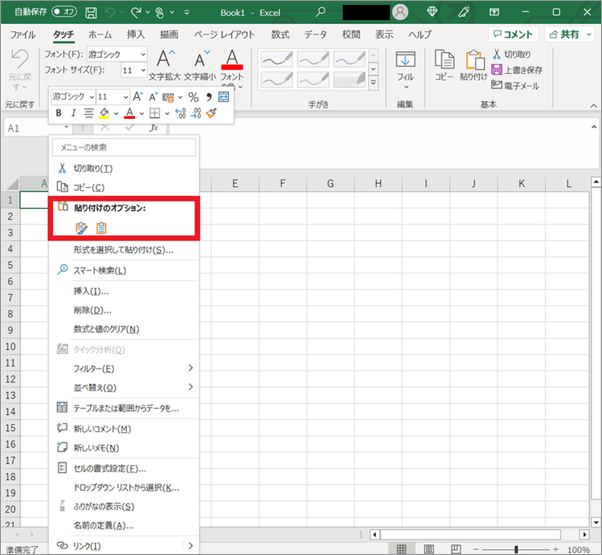
表崩れを力技で直す泥沼から抜け出すためにマスターしたいのが、Wordの「形式を選択して貼り付け」機能だ。貼り付け時の選択肢を正しく選ぶだけで、作業効率は劇的に向上する。
最も手堅く見た目を完全保持したい場合は、「図として貼り付け」(拡張メタファイルまたはPNG画像)が威力を発揮する。Excel上の罫線やセルの塗りつぶし、フォントサイズが1枚の画像として固定されるため、Wordの段落設定や余白に影響されて枠が歪む心配が一切ない。印刷物や提出用PDFの作成など、デザインの整合性を最優先する場面では最も確実な選択肢だ。
一方、Word上でもセルの数値を修正したい場合は「Microsoft Excel ワークシート オブジェクト」として埋め込みを行う。これにより、Word文書内に小さなExcelシートが丸ごと格納され、ダブルクリックするだけでExcelの計算機能や関数を呼び出して編集できるようになる。また、通常のテキスト表として取り込みたい場合は、貼り付け後にWordの「レイアウト」タブから「表のレイアウト自動調整」(ウィンドウサイズに自動調整)を実行すれば、用紙の横幅に合わせて瞬時に列幅がリサイズされる。
数値更新も即座に同期!「エクセルとワードのリンク貼り付け」連携設定
月次報告書や定型レポートのように、元データが頻繁に更新される業務ではエクセルとワードのリンク貼り付けが大きな威力を発揮する。この連携設定を施しておけば、Excel側の数値を書き換えるだけで、Word文書内の表やグラフも自動的に最新データへと同期される。
設定手順は極めてシンプルだ。Excelで該当のセル範囲をコピーした後、Wordの貼り付けメニューから「形式を選択して貼り付け」を開き、左側のオプションで「リンク貼り付け」にチェックを入れて実行する。これだけで両ファイルの間にデータパイプラインが構築される。
このWordとExcelの連携設定を運用する際は、ファイル保存場所のルール決めが欠かせない。ローカル環境でリンク先パスがズレるとリンク切れを起こす原因となるが、現在のMicrosoft 365の互換性を活用すれば、SharePointやOneDrive上でクラウド保存されたファイル同士でも安定したURLベースの連携が維持できる。共同編集時にも威力を発揮する実用的な時短テクニックだ。
大量ファイルも怖くない!エクセル・PDF・ワードの一括変換テクニック
単発のコピーではなく、何十ページにも及ぶ台帳や複数のブックを一気にドキュメント化したいケースでは、エクセルとワードの一括変換手法が求められる。手作業でのコピペを延々と繰り返すのは人的ミスの温床だ。
実務で頻繁に使われる裏ワザが、「エクセル → PDF → ワード」の多段階変換ルートだ。まずExcel側で印刷プレビューを整えて「PDFとして保存」を行い、そのPDFファイルをWordの「開く」メニューから直接読み込ませる。Word標準のPDFリフロー機能が働き、驚くほど高い精度で表レイアウトを維持した編集可能なWord文書が生成される。
また、ブラウザ上で手軽に使える無料オンライン変換ツール(Adobe Acrobat オンラインや各種クラウドコンバーター)も選択肢に入る。ただし、社外秘データや顧客情報を含むシートを取り扱う場合は、データ保持ポリシーや暗号化体制を必ず確認し、情報漏洩リスクに配慮したツール選定を行うのが鉄則だ。
【2026年最新】Microsoft 365の新機能と表崩れ対策の決定打
オフィスツールの進化により、ドキュメント移行のストレスは年々軽減されている。2026年最新のMicrosoft 365環境では、インテリジェントな整形機能がさらに強化された。
特に注目すべきは、AIアシスタント機能(Copilot連携など)による自動レイアウト調整だ。Excelからコピーした巨大な表をWordに流し込む際、余白やページ跨ぎの状況をツールが自律解析し、視認性を損なわない最適な列幅・行の高さへと自動再配置してくれる。見出し行のページごとの自動反復表示や、改ページ時の行の途中分割防止といった細かな設定もワンクリックで完了する。
Web版Officeアプリ間の相互運用性も向上しており、デスクトップアプリを介さずともブラウザ上で崩れのないデータ貼り付けが可能になった。ツールの最新仕様を味方につけることで、資料作成にかける時間は従来の半分以下に短縮できる。
【エクセルからワードへの変換】に関するよくある質問(FAQ)
Q1:Wordに表を貼り付けると右端が用紙からはみ出してしまいます。一番簡単な直し方は?
A1:貼り付けた表の左上に表示される十字アイコンをクリックして表全体を選択し、リボンに表示される「レイアウト」タブの「自動調整」から「ウィンドウサイズに自動調整」を選択してください。用紙の余白に合わせて一瞬で幅が収まります。
Q2:リンク貼り付けをしたWordファイルを他人にメールで送るとどうなりますか?
A2:送信先のPCに元データとなるExcelファイルが存在しない場合や保存パスが異なる場合、リンクエラーとなり更新できません。外部へ配布・提出する際は、Word側でリンクを解除して固定化するか、PDF形式に書き出して送付するのが安全です。
Q3:ExcelのグラフをWordに綺麗に入れたい時のおすすめ形式は?
A3:デザイン崩れを完全に防ぎたいなら「図(PNG)」、Word側でも配色や凡例の位置を微調整したいなら「Microsoft Office グラフィックオブジェクト」として貼り付けるのが適しています。
まとめ:目的に合わせた変換手法の使い分けが業務効率化の鍵
ExcelからWordへのデータ移行は、単なるコピペ作業と捉えるか、適切な機能を選択して実行するかで仕上がりの美しさと作業効率に決定的な差がつく。見た目の再現性を最優先する「図としての貼り付け」、後からのデータ更新に追従する「リンク貼り付け」、そして全体の体裁を整える「自動調整」など、それぞれの強みを把握することが重要だ。
ツールの特性を正しく理解し、用途に応じた最適な変換アプローチを日々のルーティンに組み込んでみてほしい。資料作成のストレスから解放され、より本質的な業務に集中できるようになるはずだ。 (出典: エクセル ワード 変換(Yahoo!ニュース))


テクノロジーやライフスタイル領域を中心に執筆活動を行っています。趣味は写真撮影と旅行です。
