【2026年最新】Safari履歴の消し方完全ガイド!消せない原因も解説
Webブラウザの閲覧履歴は、以前訪れたページへ素早くアクセスできる便利な機能ですが、プライバシー保護の観点からは定期的に整理しておきたいデータの筆頭です。家族や友人に画面を見せる際や、iPhoneを一時的に貸し出す場面で、見られたくない閲覧履歴や検索履歴が残っていると落ち着かないもの。日頃から適切な消去手順を把握しておくことは、デジタルプライバシーを守る基本と言えます。
しかし、最新のiOSやmacOS環境では「履歴を消そうとしてもボタンがグレーアウトして押せない」「端末間で履歴が同期されて残ってしまう」といった予期せぬトラブルに直面するユーザーも少なくありません。本稿では、iPhoneやMacにおける標準的な一括・個別削除の手順から、履歴が消せない原因の特定と解除策、さらには最初から痕跡を残さない応用設定まで徹底解説します。
📌 【この記事の重要ポイントまとめ】
- 要点1:iPhone・MacともにSafariアプリ内から直感的に「全期間」または「特定の期間」の履歴を一括・個別削除できる。
- 要点2:削除ボタンがグレーアウトして押せない主な原因は「スクリーンタイムのWebコンテンツ制限」にあり、設定解除で即座に解消する。
- 要点3:iCloud同期による端末間の履歴残存を防ぐには、プライベートブラウズの常用やタブの自動消去設定を組み合わせるのが確実。
【iPhone版】Safariの閲覧履歴を一括&個別で削除する最新手順
iPhoneでSafariの閲覧履歴を削除する方法には、Safariアプリ内から手軽に行うルートと、「設定」アプリからキャッシュやCookieを含めて完全に一掃するルートの2通りが存在します。状況に応じて使い分けるのがスムーズです。
最も手軽なのはSafariアプリを開いた状態からの操作です。画面下部にあるブックマークアイコン(本のマーク)をタップし、上部の時計アイコン(履歴タブ)を選択します。画面右下に表示される「消去」をタップすると、消去する期間を以下の4パターンから選択できます。
- 直前1時間:直近にアクセスしたWebサイトのみを即座に消したい場合
- 今日:当日のブラウジング履歴のみを整理したい場合
- 今日と昨日:直近2日間のアクセス履歴をまとめて消去する場合
- すべての履歴:端末内に保存されている過去すべての閲覧履歴をリセットする場合
また、特定のサイトだけをピンポイントで消したい場合の個別削除も簡単です。履歴一覧の中で消したいWebサイトの項目を左へスワイプして「削除」をタップするか、該当項目を長押しして表示されるメニューから「削除」を選ぶだけで、他の履歴を維持したまま特定のアクセスログのみを取り除くことができます。
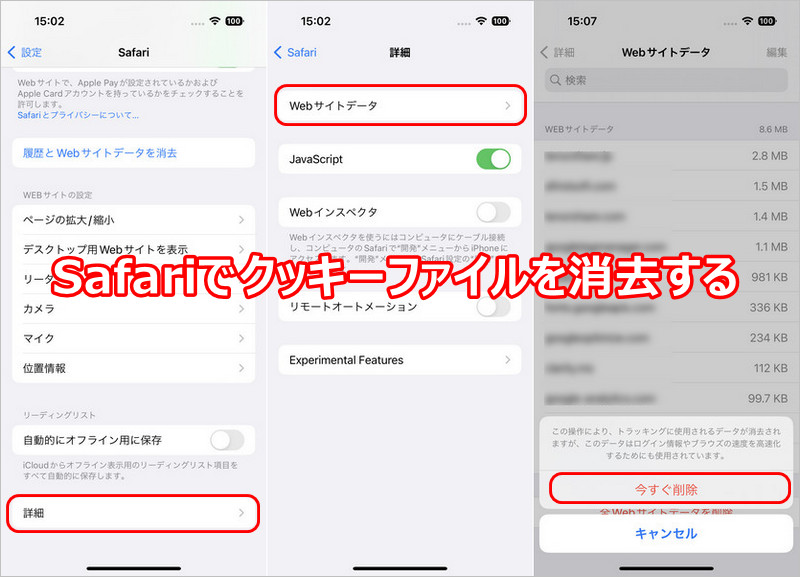
端末の動作が重い場合や、ログイン情報(Cookie)や一時ファイル(キャッシュ)も含めて完全にリフレッシュしたい場合は、iPhoneの「設定」アプリから「Safari」>「履歴とWebサイトデータを消去」を実行するのが効果的です。ただし、この操作を行うと各Webサイトへの自動ログイン状態も一度解除される点には留意してください。
【Mac版】Safariの検索履歴・キャッシュ・Cookieを綺麗に消去する方法
MacのSafariにおいても、直感的な操作で閲覧履歴や検索履歴をクリアできます。作業用マシンとして複数人で共有している場合や、プレゼンテーション前にブラウザの履歴を綺麗にしておきたい場合に必須の手順です。
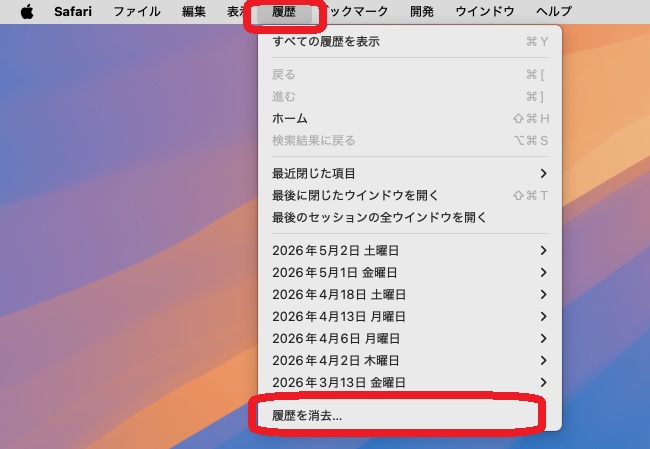
Mac版Safariを起動した状態で、画面上部のメニューバーから「履歴」>「履歴を消去…」をクリックします。ポップアップ画面が表示されるため、消去対象とする期間(「直前の1時間」「今日」「今日と昨日」「すべての履歴」)を選び、「履歴を消去」をクリックするだけで完了します。この操作を実行すると、閲覧履歴だけでなく関連するCookieやキャッシュデータも同時に削除されます。
もし「閲覧履歴は残したいが、特定のWebサイトが保持しているCookieやキャッシュデータだけを個別に消したい」という場合は、メニューバーの「Safari」>「設定(または環境設定)」>「プライバシー」タブを開き、「Webサイトデータを管理…」から特定のドメインを検索して個別に削除することも可能です。
なぜ?Safariの履歴削除ボタンがグレーアウトして消せない原因と解決策
「履歴を消去しようとしたらボタンが灰色(グレーアウト)になっていてタップできない」「Safariの設定項目がロックされている」というトラブルは、多くのユーザーがつまずく代表的な落とし穴です。この現象は端末の不具合ではなく、Appleの保護機能が働いていることが大半を占めます。
原因の筆頭に挙げられるのが、iOSに標準搭載されている「スクリーンタイム」によるWebコンテンツ制限です。成人向けコンテンツのアクセス制限や特定サイトのフィルタリングが有効になっている場合、Safariの履歴消去機能がシステム側で自動的に無効化される仕様になっています。
この制限を解除して履歴を消去できるようにする手順は以下の通りです。
- 「設定」アプリを開き、「スクリーンタイム」をタップする。
- 「コンテンツとプライバシーの制限」を選択する。
- 「ストア、Web、Siri、およびGame Centerのコンテンツ」>「Webコンテンツ」へと進む。
- 設定が「成人向けWebサイトを制限」または「許可されたWebサイト」になっている場合は、「無制限」にチェックを変更する。
設定を「無制限」に変更したあと、再度Safariまたは設定アプリを開き直すと、グレーアウトが解除されて正常に履歴の消去ボタンが押せるようになります。なお、会社や学校から支給された管理端末(MDMプロファイルがインストールされた端末)や、ファミリー共有の管理者によって制限がかけられている場合は、管理者の承認パスコードが必要になるケースがあります。
端末間で履歴が復活する?iCloud同期の落とし穴と完全遮断の手順
「iPhoneで履歴を消したはずなのに、iPadやMacを開くと昨日の検索履歴が残っている」という現象に遭遇した経験はないでしょうか。これは、同一のApple IDでログインしている端末同士でiCloudによるSafariデータの自動同期が行われているために発生します。
通常、オンライン状態であれば1台の端末で履歴を消去すると、iCloud経由で他の端末の履歴も連動して削除されます。しかし、通信状況が不安定だったり、別端末がスリープやオフライン状態になっていたりすると、同期にタイムラグが生じてデータが再生成されたように見えることがあります。
デバイスごとにブラウジング情報を完全に独立させたい場合や、端末間での履歴共有そのものを止めたい場合は、iCloudの同期設定を見直すのが確実です。
iPhoneの「設定」アプリ最上部にある「自分の名前(Apple Account)」>「iCloud」>「iCloudを使用しているアプリ(すべてを表示)」の順に開き、「Safari」のトグルスイッチをオフにします。確認画面で「iPhoneに残す」または「iPhoneから削除」を選択することで、他端末との履歴共有を遮断できます。
毎回消すのが面倒な人へ!履歴を残さない「プライベートブラウズ」と自動削除設定
そもそも後から履歴を消す作業自体を手間に感じるなら、最初から閲覧記録を残さないブラウジング環境を整えるのが賢明なアプローチです。Safariにはプライバシーを強固に保つための機能が標準で備わっています。
最も有効なのが「プライベートブラウズモード」の活用です。Safariのタブ切り替え画面から「プライベート」を選択すると、検索履歴や閲覧履歴、自動入力されたフォーム情報などが一切保存されなくなります。さらに、プライベートブラウズから別のアプリへ切り替えた際にFace IDやTouch IDによる生体認証ロックをかける設定も可能なため、万が一他人にスマートフォンを操作されても閲覧内容を見られる心配がありません。
また、開きっぱなしのタブを自動で片付けたい場合は、「設定」>「Safari」>「タブを閉じる」の項目から、閲覧していないタブを「1日後」「1週間後」「1か月後」に自動消去するスケジュールを設定しておくことで、ブラウザ内を常にすっきりとした状態に維持できます。
検索候補や入力履歴まで消したい!Safariのサジェスト非表示テクニック
閲覧履歴を削除しても、Safariのアドレスバー(検索バー)に文字を入力した際、過去に検索した関連ワードや「よく閲覧するサイト」が候補として表示されて驚くことがあります。これらは閲覧履歴とは別の仕組みで動作している機能です。
画面入力時のサジェストや予測候補を完全に非表示にしたい場合は、以下の設定を調整します。
- 「設定」>「Safari」>「検索」セクション:「検索エンジンの候補」「Safariの検索候補」をオフにする。
- 「設定」>「Safari」>「一般」セクション:「よく閲覧するサイト」の表示をオフにする。
- 「設定」>「Siriと検索」>「Safari」:「Appのコンテンツを表示」「検索でAppを表示」などの提案機能をオフにする。
これらのサジェスト機能をオフにしておくことで、検索バーをタップした際に周囲の視線を気にすることなく、完全にクリアな状態から検索を開始できるようになります。
【Safariの履歴消し方】に関するよくある質問(FAQ)
Q1:Safariの閲覧履歴を削除すると、保存しているブックマークやお気に入りも消えてしまいますか?
A1:いいえ、消えません。閲覧履歴の削除によって消去されるのは「過去にアクセスしたWebページの記録」や「キャッシュデータ」「Cookie」です。登録済みのブックマーク、お気に入り、リーディングリストが勝手に消えることはありませんので安心してください。
Q2:端末内のSafari履歴を消せば、Wi-Fiの管理者や通信会社にも閲覧履歴はバレませんか?
A2:端末内の履歴表示は消えますが、Wi-Fiルーター側の通信ログや回線事業者のアクセスログまでは消去できません。学校や会社の共有Wi-Fiを利用している場合、ドメインレベルの通信記録がネットワーク管理者側に残る可能性があります。完全な通信秘匿性を求める場合は、信頼できるVPNサービスの利用やモバイルデータ通信への切り替えが推奨されます。
Q3:間違えて消してしまったSafariの閲覧履歴を復元することはできますか?
A3:Safari単体では、一度消去した履歴を元に戻す「元に戻す」ボタンやゴミ箱機能は用意されていません。事前に取得していたiCloudバックアップやMacのTime Machineバックアップから端末全体を復元しない限り、消去した閲覧ログのみをピンポイントで復元することは困難です。消去を実行する際は対象期間をよく確認することをおすすめします。
まとめ:適切な履歴管理でプライバシーと快適なブラウジングを両立
Safariの閲覧履歴削除は、単に画面上のリストを消すだけでなく、キャッシュのクリアによるブラウザの動作改善や、個人情報の流出を防ぐセキュリティ対策としても重要な役割を果たします。
通常の「一括削除」や「個別削除」を基本としつつ、ボタンが押せない場合は「スクリーンタイムの制限設定」を確認する、端末間での混信を防ぎたい場合は「iCloud設定」を見直すなど、構造を理解しておけばトラブル時も慌てずに対応可能です。プライベートブラウズやサジェスト機能のオフ設定も賢く組み合わせながら、安心で快適なWebブラウジング環境を維持してください。 (出典: safari 履歴 消し方(Yahoo!ニュース))

情報を整理して届けることが得意なWebディレクター。ユーザー視点に立った記事作成を目指しています。
