Safari履歴が消せない?グレーアウト解消と完全削除【2026】
iPhoneやMacで調べものを終えた後、プライバシー保護のためにSafariの閲覧履歴を消そうとしたら、「履歴とWebサイトデータを消去」のボタンが灰色(グレーアウト)になっていてタップできない——そんな予期せぬトラブルに直面するユーザーが後を絶ちません。
検索履歴やアクセスログは、個人の関心事や機密情報が凝縮されたプライバシーの塊です。誰かに端末を貸した際や家族と共有している場面で、不意に見られてしまうリスクは避けたいところ。本記事では、履歴が消せない根本原因の徹底解明から、iPhone・Macでの個別・一括削除手順、さらにはiCloud同期によって履歴がゾンビのように復活する罠の防ぎ方まで、現場の検証に基づき分かりやすく解説します。
📌 【この記事の重要ポイントまとめ】
- 要点1:履歴削除ボタンがグレーアウトする主因は、スクリーンタイムの「Webコンテンツ制限」が有効化されていることにある。
- 要点2:履歴は1件ごとの「個別削除」が可能であり、キャッシュやCookie(クッキー)のみを選んでクリアする手法も存在する。
- 要点3:iCloud同期がオンのままだと別端末から履歴が再同期されるため、複数デバイス所持者は同期設定の確認が必須。
【緊急】Safariの履歴が消せない?「グレーアウト」の決定的な原因と解除法
設定アプリの「Safari」項目を開いた際、「履歴とWebサイトデータを消去」の文字が薄いグレーになり、反応しない現象。故障やバグを疑う声も多いですが、その9割以上はiOSに備わっている「スクリーンタイム機能」の制限設定に起因しています。
特にファミリー共有を利用している場合や、誤ってフィルタリングを有効にしていると、有害サイトへのアクセス遮断とともに「履歴の消去権限」がシステム側でロックされます。解除する手順は以下の通りです。
【スクリーンタイム制限の解除手順】
- ステップ1:「設定」アプリを開き、「スクリーンタイム」をタップ。
- ステップ2:「コンテンツとプライバシーの制限」を選択(パスコードを要求された場合は入力)。
- ステップ3:「ストア、Web、Siri、およびGame Centerのコンテンツ」または「Webコンテンツ」へ進む。
- ステップ4:「成人向けWebサイトを制限」や「許可されたWebサイト」になっている設定を「無制限アクセス」に変更する。
この変更を行った直後、再び設定のSafari項目を開くと、グレーアウトが解除されて赤文字で削除ボタンが押せるようになります。なお、会社や学校から支給された管理端末(MDMプロファイル適用端末)の場合は、管理者によって履歴削除が一括制限されているケースもあります。
【iPhone・iPad】Safariの履歴をサクッと消去する2つの基本手順
制限が解除できたら、目的に応じて履歴を整理しましょう。iPhoneやiPadでの履歴削除には「Safariアプリ内から直感的に消す方法」と「設定アプリから根こそぎ消去する方法」の2種類が存在します。
① Safariアプリ内からの削除(期間指定・個別削除)
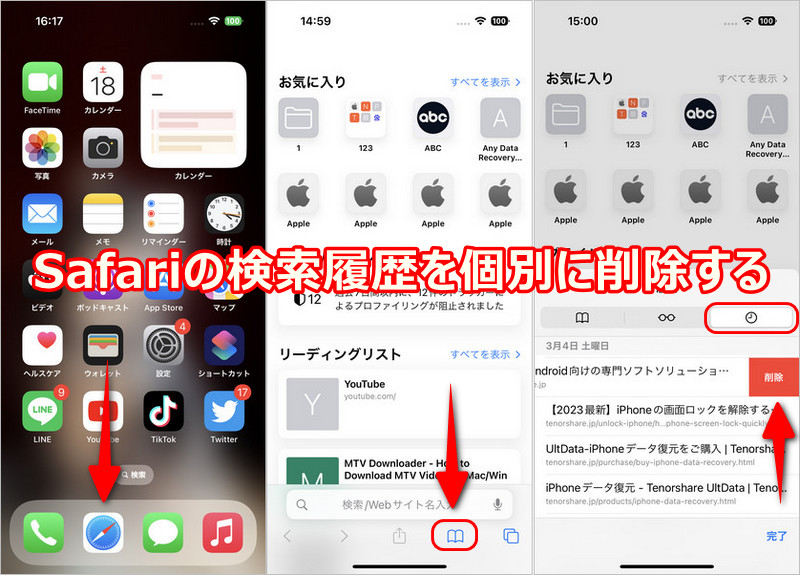
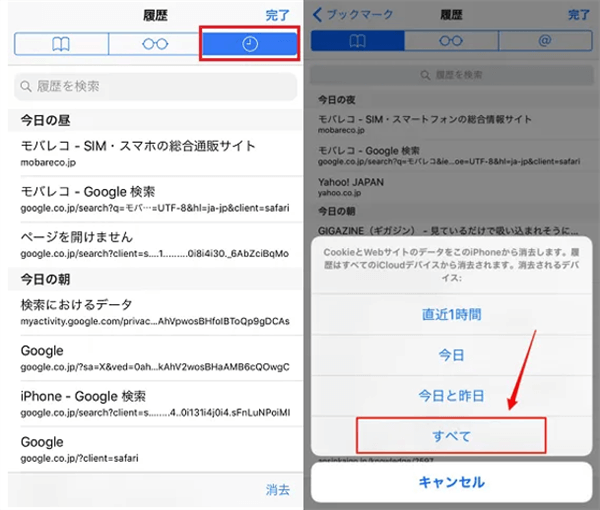
ブラウザを開いたまま手軽に消したい場合に最適です。画面下のブックマークアイコン(本のマーク)をタップし、時計マークの「履歴」タブを開きます。右下の「消去」を押すと、以下の期間を選んで一括削除が可能です。
- 直近1時間(直前の検索だけを素早く隠したい時)
- 今日
- 今日と昨日
- すべての履歴
特定の閲覧履歴だけを消したいときは、一覧に並んだ該当のページタイトルを左へスワイプして「削除」をタップするだけで、1件ずつの個別消去が完了します。
② 設定アプリからの完全クリア(キャッシュ・Cookieも同時削除)
「設定」>「アプリ」>「Safari」>「履歴とWebサイトデータを消去」を実行すると、閲覧履歴だけでなく、Webサイトのログイン状態を保持するCookieや、ページ読み込みを高速化する一時データ(キャッシュ)もすべてリセットされます。動作が重くなった際のメンテナンスとしても非常に効果的です。
【Mac版】Safariの閲覧履歴とキャッシュを完全に消去するステップ
デスクトップ環境であるMacのSafariでも、数クリックで履歴をクリーンアップできます。トラックパッドやマウス操作で簡単に行える標準手順に加え、開発者向けメニューを活用した高度なキャッシュ破棄の手法を押さえておきましょう。
【Macでの標準的な履歴消去】
画面上部のメニューバーから「履歴」>「履歴を消去…」をクリックします。ポップアップ画面が表示されるため、「直近1時間」「今日」「今日と昨日」「すべての履歴」から範囲を選択して「履歴を消去」を押すだけで完了です。
【キャッシュのみをピンポイントで消去する裏ワザ】
ログインセッションを維持したまま一時ファイルだけを捨てたい場合は、「開発メニュー」を利用します。
- Safariの「設定(環境設定)」>「詳細」を開き、最下部の「Webデベロッパ用の機能を表示」にチェックを入れる。
- メニューバーに追加された「開発」をクリックし、「キャッシュを空にする」を選択。
この操作を行えば、保存されたIDやパスワードをログアウトさせることなく、溜まった不要ファイルだけをスマートに一掃できます。
「消したはずなのに残る?」iCloud同期の罠とSafari履歴の復活リスク
「iPhoneで履歴を消したのに、Macを開いたら昨日の検索内容がそのまま残っていた」「削除したはずのサイトが検索バーの候補に出てくる」といったトラブルは、iCloudによるデバイス間同期のタイムラグが原因です。
Appleのエコシステムでは、同じApple Account(Apple ID)でサインインしているすべての端末間でSafariのタブや履歴がリアルタイム共有されます。iPhone側で履歴を消去しても、オフラインだったMacやiPadが後から通信を再開した瞬間に、古い履歴データがクラウド経由で押し戻され、あたかも履歴が復活したかのような挙動を起こすのです。
【再同期による履歴残存を防ぐ対策】
端末ごとにプライベートを完全に分けたい場合は、以下の手順でSafariのiCloud同期をオフにしておきましょう。
- 「設定」>「ユーザー名(最上部)」>「iCloud」>「すべてを表示」へ進む。
- 一覧の中にある「Safari」のトグルスイッチをオフにする。
- 「過去に同期したSafariデータをどうするか」尋ねられたら、「iPhoneから削除」を選択する。
なお、一度サーバーおよび全端末から完全消去された履歴データを個別に復元する公式機能は存在しません。誤って大切なページを消してしまわないよう、残したい情報はブックマークやリーディングリストへ事前に退避させる習慣をつけましょう。
プライベートブラウズと検索候補の非表示で「履歴を残さない」鉄壁設定
そもそも「後から消す」手間をゼロにするためには、最初から閲覧履歴を残さない運用スタイルを取り入れるのが賢明です。生体認証で強固に保護されるプライベートブラウズや、入力時の推測候補を非表示にする設定を組み合わせることで、情報漏洩の不安は劇的に解消されます。
① 生体認証ロック付き「プライベートブラウズ」の活用
タブ切り替え画面から「プライベート」を選択すると、検索語句や閲覧ページが一切記録されなくなります。タブを閉じ忘れた場合でも、Face IDやTouch IDによるロック機能が働くため、他人に画面を覗き見られる心配がありません。
② 入力時の「検索候補・Siriの提案」を非表示にする
アドレスバーに1文字入れただけで、過去の閲覧傾向から過去のサイトがサジェストされて焦った経験はないでしょうか。これを防止するには、システム設定側で先回り表示をシャットアウトします。
- 「設定」>「Safari」を開く。
- 「検索エンジンの候補」「Safariの検索候補」をオフにする。
- 同じく設定内の「Siriと検索」項目から、Safariに関する「提案の表示」をすべてオフに切り替える。
この2つの設定を徹底しておけば、誰かにiPhoneを操作されたとしても、過去の関心事や閲覧傾向を悟られるリスクを極限まで排除できます。
【safari 履歴 削除】に関するよくある質問(FAQ)
Q1:閲覧履歴を削除すると、保存してあるパスワードや自動ログインも消えてしまいますか?
A1:Safariアプリ内の履歴画面から削除する場合(期間指定や個別削除)は、閲覧ログのみが消えるためパスワード情報は保持されます。ただし、「設定」アプリから「履歴とWebサイトデータを消去」を実行した場合は、Cookieも同時に削除されるため、各Webサイトから一度ログアウトされます(キーチェーンに保存されたID・パスワード自体は消えません)。
Q2:スクリーンタイムのパスコードを忘れてしまい、グレーアウトが解除できません。
A2:スクリーンタイムのパスコード入力画面に表示される「パスコードをお忘れですか?」をタップし、設定時に登録したApple Account(Apple ID)とパスワードを入力することで再設定が可能です。
Q3:履歴をすべて削除したのに、検索バーに過去のキーワードが出てくるのはなぜですか?
A3:履歴そのものではなく、GoogleやYahoo!などの検索エンジン側が保持しているアカウント単位の検索履歴が表示されている可能性があります。各検索ポータルのアカウント設定からウェブ履歴を消去するか、Safari設定の「検索候補」をオフにしてください。
まとめ:プライバシーを守るSafari履歴の定期メンテナンス
Safariの履歴消去ボタンがグレーアウトする現象は、端末の故障ではなく、スクリーンタイムのコンテンツ制限によるものが大半です。設定の仕組みさえ把握していれば、わずか数タップで元の状態へと復帰できます。
手動での個別削除や定期的なキャッシュクリアを習慣化しつつ、見られたくないリサーチにはプライベートブラウズを指名使いするのが最もスマートな防衛策です。ご自身の利用環境に合わせて適切なプライバシー設定を施し、快適で安全なブラウジング環境を整えておきましょう。 (出典: safari 履歴 削除(Yahoo!ニュース))
SEOライティングとマーケティング戦略の専門家。分かりやすい解説記事で定評があります。
