【2026最新】LINE背景の変え方を徹底解説!個別設定と相手バレの真相
毎日のコミュニケーションに欠かせないLINEですが、トークルームの背景(壁紙)を自分好みの写真やデザインに変えるだけで、画面の見やすさやアプリを開く楽しさは劇的に変わります。「推しの写真」や「愛犬・家族の写真」を設定したり、相手ごとに背景を変えて誤送信を防いだりと、その活用法は多岐にわたります。
一方で、「背景を変えたら相手に通知がいってバレるのではないか」「特定の相手だけ変えるにはどうすればいいのか」と不安や疑問を抱く方も少なくありません。本記事では、2026年現在の最新UIに対応したLINEのトーク背景の変更手順をはじめ、個別設定・一括変更の違い、元に戻す方法、相手バレの真相までわかりやすく解説します。
📌 【この記事の重要ポイントまとめ】
- 要点1:トーク背景の変更は「自分の端末上のみ」に反映され、相手に通知されたり相手の画面が変わったりすることは一切ありません。
- 要点2:全体のトークを一括で変える「一括設定」と、友だち・グループごとに写真を選べる「個別設定」を用途に応じて使い分け可能です。
- 要点3:写真が反映されない場合は、端末の「写真へのアクセス権限」設定やLINEアプリのバージョンを確認することで即座に解決できます。
【相手にバレる?】LINEの背景変更で相手の画面や通知はどうなるのか検証
背景を変更する際に最も多く寄せられる不安が、「相手の画面も一緒に変わってしまうのか」「変更したことが相手に通知でバレるのではないか」という疑問です。
結論から申し上げますと、LINEのトーク背景を変更しても相手にバレることは絶対にありません。背景の設定はあくまで操作した本人のスマートフォン端末内だけで適用されるローカル設定です。
相手のLINE画面にあなたの設定した背景が表示されることはなく、タイムラインやトーク内に「背景を変更しました」といったシステム通知が届くこともありません。お気に入りのプライベート写真や推しの画像などを設定しても、相手側に知られるリスクは皆無ですので、安心して自由なカスタマイズを楽しんでください。
【個別設定】特定のトークルームだけ背景を好きな写真に変える手順
特定の友だちや家族、推し仲間とのグループなど、トークルームごとに別々の背景を設定したい場合は「個別設定」を行います。相手のイメージに合わせた写真にしておくことで、誤爆(メッセージの誤送信)を防止する実用的なメリットもあります。
個別設定の手順は以下の通りです。
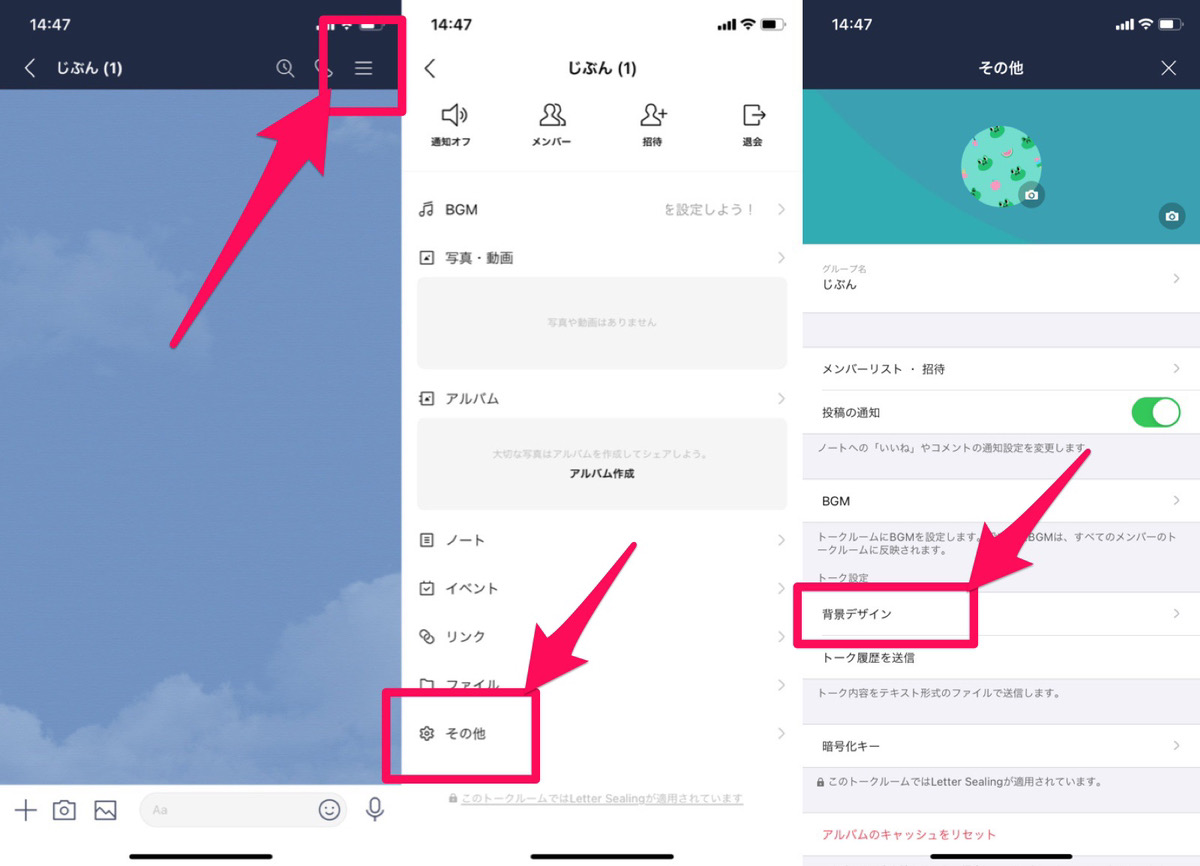
1. 背景を変えたいトークルームを開く
個別設定を行いたい相手またはグループのトーク画面を開きます。
2. 右上のメニュー(三本線アイコン)をタップ
画面右上にある「≡(メニュー)」アイコンをタップし、メニュー一覧を表示させます。
3. 「その他(歯車アイコン)」を選択
メニュー一覧の右下にある「その他」をタップして、トーク設定画面に進みます。
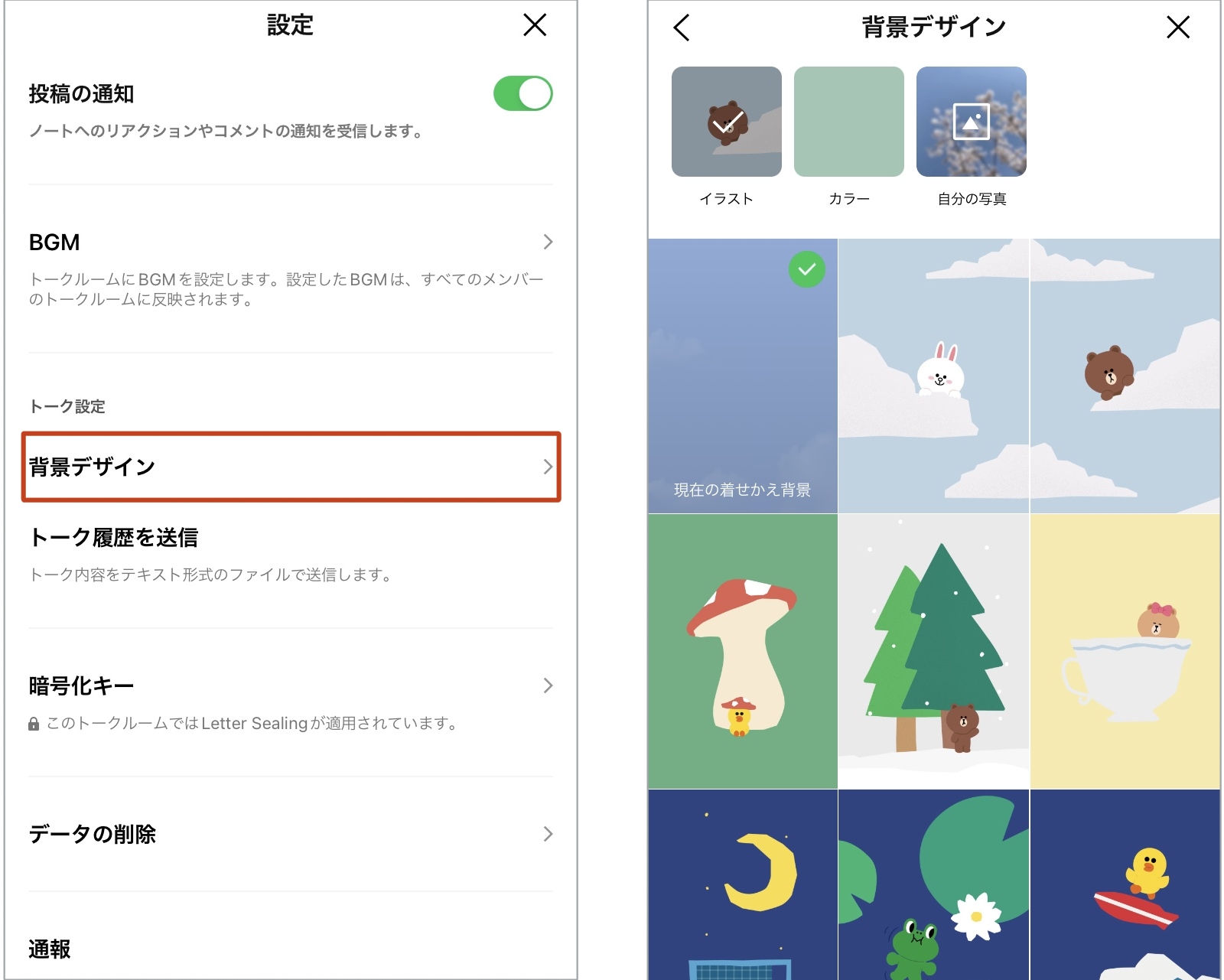
4. 「背景デザイン」をタップ
「背景デザイン」の項目を選択します。
5. 好きな写真やデザインを選択
「写真を選ぶ(アルバムから選択)」をタップしてスマホ内の画像を指定するか、LINEが標準で用意している「デザインの選択」や「カラー」から好みのものを選択します。
6. トリミングとフィルター調整を行い「完了」
写真の位置調整(ピンチイン・ピンチアウトでの拡大縮小)やフィルターを選び、右下の「完了」をタップすれば設定完了です。
【一括変更】すべてのトークルームの背景をまとめて変える方法
「友だち全員のトーク背景を統一した落ち着いたトーンにしたい」「シンプルな単色カラーで統一して文字を読みやすくしたい」という場合は、アプリ全体の一括設定が便利です。
一括変更を行う手順は以下の流れになります。
1. LINEの「ホーム」タブを開き、右上の「設定(歯車)」をタップ
LINEアプリのメイン画面から歯車マークの設定を開きます。
2. 設定メニューから「トーク」を選択
一覧から「トーク」の項目をタップします。
3. 「背景デザイン」を選択
一番上に表示される「背景デザイン」をタップします。
4. お好みの画像・デザインを選択して適用
用意されたイラストやカラー、あるいは自身のアルバムから写真を選びます。
この一括設定を行うと、個別設定を行っていないすべてのトークルームの壁紙が一瞬で切り替わります。ただし、過去に個別設定を行ったトークルームは個別設定が優先されるため、全体設定に統一したい場合は個別設定側でリセットを行う必要があります。
【OS別】iPhoneとAndroidにおける操作の違いと設定時の注意点
LINEアプリの基本構造はiPhone(iOS)とAndroidでほぼ共通化されていますが、写真を選択する際のOS側の権限設定やアスペクト比の扱いに一部違いが存在します。
iPhone(iOS)での注意点:
iOSではプライバシー保護のため、LINEアプリに対する写真のアクセス権限が「選択した写真のみ」または「なし」になっていると、アルバム全体の写真が表示されません。設定アプリの「LINE」>「写真」から「フルアクセス(すべての写真)」が許可されているか確認してください。
Androidでの注意点:
Android端末は画面のアスペクト比(縦横比)が機種によって多種多様です。背景に縦長の写真を設定する際、プレビュー画面で中央部分が大きくトリミングされてしまうことがあります。トーク画面の吹き出しと文字が重なって見づらくならないよう、明度やコントラストが高すぎない画像を選ぶのが視認性を保つコツです。
【元に戻す】設定した背景写真を初期状態・着せかえ連動に戻す方法
「一度写真を設定してみたものの、やっぱりデフォルトのシンプルな画面に戻したい」「購入した公式着せかえの背景デザインに戻したい」という場合も、数タップで元に戻すことができます。
個別設定した背景をデフォルトや着せかえに戻す場合:
該当のトークルームを開き、「≡」>「その他」>「背景デザイン」と進みます。デザイン一覧の上部に表示されている「現在の着せかえのデザインを適用」または「標準デザイン」を選択してください。これで個別設定が解除され、全体のデフォルト背景に戻ります。
一括設定した背景を着せかえ準拠に戻す場合:
「ホーム」>「設定」>「トーク」>「背景デザイン」を開き、「現在の着せかえのデザインを適用」をタップします。これにより、カスタム画像がクリアされ、現在適用中のLINE着せかえ本来の壁紙にリセットされます。
【トラブルシューティング】背景が変わらない・反映されない原因と対処法
手順通りに操作したにもかかわらず背景が変わらない場合、以下の要因が考えられます。
1. 写真へのアクセス権限が制限されている
スマホ本体の設定でLINEへの写真アクセスが拒否されていると、画像を選択しても保存時にエラーが発生します。端末の設定メニューから権限を再確認してください。
2. アプリのキャッシュが溜まりすぎている
長期間LINEを使用していると、一時データ(キャッシュ)が蓄積して設定の反映を阻害することがあります。「ホーム」>「設定」>「トーク」>「データの削除」から「キャッシュ」を削除(※トーク履歴や写真は消えません)することで改善します。
3. 個別設定と一括設定のバッティング
「一括設定で背景を変えたのに特定のトークだけ変わらない」というケースは、そのトークルームに過去に個別設定が適用されていることが原因です。該当トークルームの設定から個別背景をリセットしてください。
4. LINEアプリのバージョンが古い
古いバージョンのまま放置していると予期せぬ不具合が発生します。App StoreまたはGoogle Playストアから最新バージョンへアップデートを行ってください。
【LINEの背景の変え方】に関するよくある質問(FAQ)
Q1:グループLINEの背景を変えたら、他のメンバーの画面も変わってしまいますか?
A1:変わりません。グループLINEであっても、背景変更は操作を行ったご自身のスマートフォン画面だけに反映されます。他の参加メンバーの画面や設定には何の影響も与えません。
Q2:文字が背景と同化して見づらいときの対策はありますか?
A2:白系統や柄の多い写真を背景にすると、トークの文字が読みづらくなる場合があります。写真選択時の編集画面で「フィルター」をかけて明るさを落とすか、画像編集アプリ等で少し暗めのトーンに加工してから設定すると、文字の視認性が大幅に向上します。
Q3:公式着せかえを購入して適用すると、自分で設定した背景はどうなりますか?
A3:一括設定していたトークルームは、購入した着せかえの背景デザインに自動で上書きされます。ただし、過去に「個別設定」で写真を手動指定していたトークルームについては、個別設定がそのまま維持されます。
まとめ:お気に入りの壁紙でLINEトークを快適&安全にカスタマイズ
LINEの背景変更は、単に画面をおしゃれに彩るだけでなく、視認性の向上やトーク相手の識別による誤送信(誤爆)防止など、実用面でも非常に優れた機能です。
相手に知られる心配や通知が届くリスクは一切ありません。全体の統一感を重視するなら一括設定、大切な人やグループごとに特別感を持たせたいなら個別設定と、用途に合わせて賢く使い分けながら、快適なLINEコミュニケーションを楽しんでみてください。 (出典: line の 背景 の 変え 方(Yahoo!ニュース))

Webメディアの編集およびコンテンツ作成に従事。正確で質の高い情報発信を心掛けています。
