【2026年最新】LINEの容量をごっそり減らす裏ワザ!履歴残す削除手順
「スマホの空き容量が足りない」とストレージの内訳を確認した際、LINEアプリだけで10GBや20GB以上も消費されていて驚いた経験はないでしょうか。日々のメッセージのやり取りだけでなく、写真や動画の送受信、公式アカウントからのリッチコンテンツが蓄積することで、LINEはスマートフォン内で最も容量を圧迫しやすいアプリのひとつになっています。
ストレージ不足を放置すると、端末全体の動作が重くなるだけでなく、OSのアップデートができなかったり、LINE自体の起動が遅くなったりするトラブルを引き起こします。大切なトーク履歴や思い出の写真・動画を一切消すことなく、不要なゴミデータだけを一掃してギガを取り戻す確実な手順を詳しく解説します。
📌 【この記事の重要ポイントまとめ】
- 要点1:「キャッシュ削除」を行えば、大切なトーク履歴やアルバムの写真を残したまま数GB以上の空き容量を安全に確保できる。
- 要点2:Android端末の設定アプリ内にある「データを消去」はアカウント初期化の危険があるため、必ずLINEアプリ内の設定から操作する必要がある。
- 要点3:どうしても容量が減らない場合は、トーク履歴のクラウドバックアップを完了させた上での「LINE再インストール」が最も劇的な効果を発揮する。
【現状把握】LINEはなぜギガを喰うのか?容量確認手順と肥大化の正体
LINEがスマートフォンのストレージを圧迫する最大の要因は、一度読み込んだ画像や動画を素早く再表示するために一時保存される「キャッシュデータ」の蓄積です。タイムラインの閲覧やグループでのメディア送受信を長期間続けていると、この一時ファイルが数GBから数十GB規模にまで膨れ上がります。
まずは現在、ご自身のスマートフォンでLINEがどれだけの容量を占有しているのか、正確なLINE容量の確認手順を把握しておきましょう。端末の設定画面とLINEアプリ内の両方からチェックできます。
◆ iPhoneでの確認手順
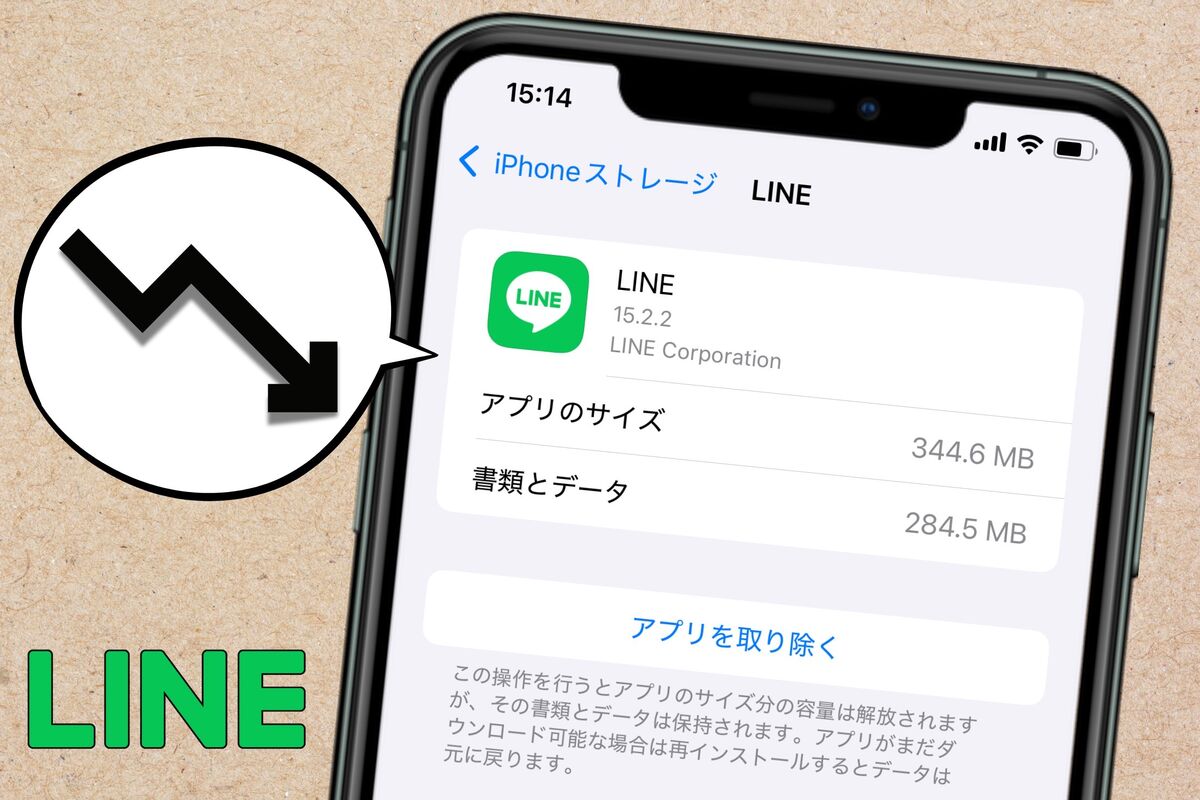
ホーム画面の「設定」>「一般」>「iPhoneストレージ」を開き、アプリ一覧から「LINE」を選択します。「Appサイズ」と「書類とデータ」の合算値が、実際にLINEが消費しているストレージ容量です。
◆ Androidでの確認手順
端末の「設定」>「アプリ」>「LINE」>「ストレージとキャッシュ」をタップします。「アプリのサイズ」「ユーザーデータ」「キャッシュ」それぞれの消費量がひと目で確認できます。
【トーク履歴はそのまま】安全にLINEのキャッシュを削除する基本手順
「容量を減らしたいけれど、友だちとのメッセージや写真が消えるのは困る」という方が真っ先に実行すべきなのが、LINEキャッシュ削除のやり方です。キャッシュはあくまで表示を高速化するための一時ファイルであるため、削除してもトーク履歴、写真、友だちリスト、スタンプなどが消える心配はありません。
手順は非常にシンプルで、わずか1分ほどで完了します。
【LINEアプリ内からのキャッシュ削除手順】
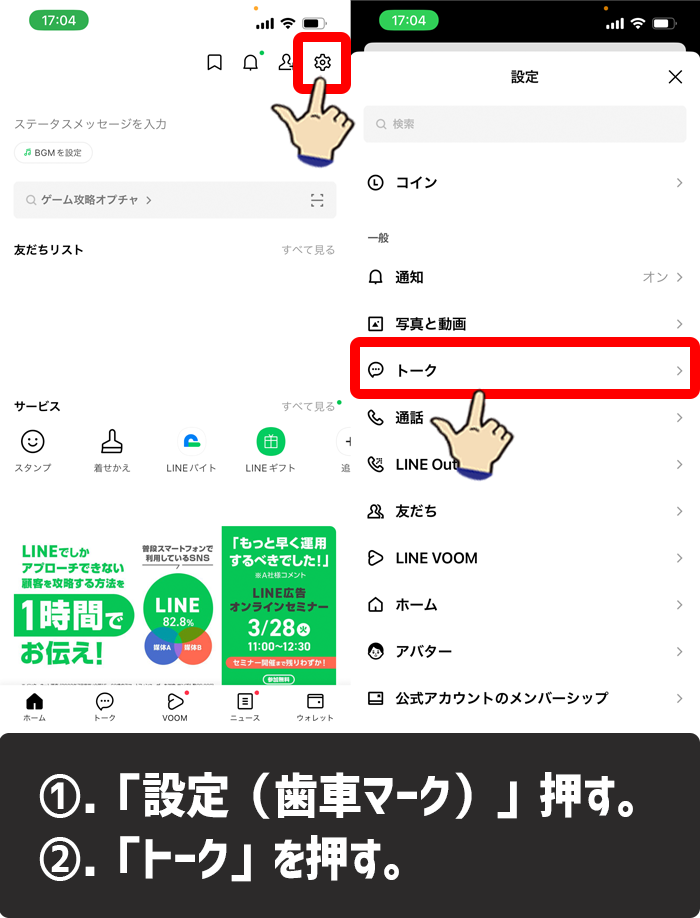
1. LINEの「ホーム」タブ右上にある歯車アイコン(設定)をタップします。
2. メニュー内の「トークのバックアップ・復元」または「データの削除」(バージョンにより表記が異なる場合があります)を選択します。
3. 「キャッシュ」の横にある「削除」ボタンをタップします。
この操作を行うだけで、日常的なやり取りを一切失うことなく、ギガ単位の空き容量が一瞬で復活します。動作が重くなっていたLINEのレスポンスも大幅に軽快になります。
【iPhone・Android別】ストレージ肥大化対策と操作上の重大な注意点
OSごとの仕様の違いを理解しておくことも、トラブルを防ぐ上で欠かせません。特にAndroidユーザーが誤った操作をしてしまうと、取り返しのつかないデータ消失につながるリスクが存在します。
◆ Android版LINEストレージ消去の注意点
Androidの端末設定画面にある「ストレージとキャッシュ」には、「キャッシュを消去」と「ストレージを消去(データを消去)」の2つのボタンが並んでいます。ここで絶対に「ストレージを消去」を押してはいけません。これを実行すると、LINEアプリが初期化され、ログイン情報やトーク履歴がすべて端末から抹消されてしまいます。Android端末で操作を行う際は、必ず「キャッシュを消去」のみを選択するか、前述したLINEアプリ内の設定から削除を行ってください。
◆ iPhoneストレージLINE肥大化対策
iOSでは、アプリが自動的に管理する「書類とデータ」の中に長期間蓄積された古いダウンロードファイルが溜まりやすい傾向があります。iOSの「Appを取り除く」機能を使うとアプリ本体のみが削除されデータは保持されますが、LINEの肥大化したデータそのものを圧縮する効果は限定的です。iPhoneで劇的な容量削減を目指す場合は、トークルームごとのデータ整理や再インストールが効果を発揮します。
【写真・動画】トークルームごとのデータ削除で無駄をピンポイント一掃
全体の一括キャッシュ削除を行ってもまだ容量が気になる場合は、大容量の動画や写真を頻繁にやり取りしている特定のグループや友だちのトークルームを狙い撃ちしましょう。LINEトークルームごとのデータ削除を活用すれば、必要なテキストメッセージを残したまま、重たいメディアファイルだけを個別に消去できます。
【トークルーム別データの削除手順】
1. 整理したいトークルームを開き、右上の「≡(メニュー)」をタップします。
2. 「その他」>「データの削除」を選択します。
3. 「写真」「動画」「ボイスメッセージ」「ファイル」から、削除したい項目を選んで削除を実行します。
◆ LINEアルバムとKeepの容量管理を活用する
「トークルームのメディアを消すと、後から見返せなくなるのでは」と不安な方は、残しておきたい大切な写真や動画をあらかじめ「LINEアルバム」に保存しておきましょう。アルバムに保存されたデータはLINEのクラウドサーバー側で管理されるため、スマホ端末自体のストレージを圧迫しません。トーク内のファイル保存期間が切れる前にアルバムへ移行し、トークルーム側の元データは削除するのが最も賢い運用法です。
【一覧表】LINEデータの削除で「消えるもの・残るもの」総まとめ
データの削除を実行する前に、どの操作で何が保持され、何が失われるのかを正確に把握しておくことで、予期せぬトラブルを未然に防ぐことができます。
【削除項目別の影響一覧】
・キャッシュデータのみ削除:
【消えるもの】一時保存ファイル(再度読み込み可能)
【残るもの】トーク履歴、送受信した写真・動画(保存期間内のもの)、アルバム、Keep、スタンプ、アカウント情報
・トークルーム内の写真・動画を削除:
【消えるもの】該当トーク画面上のプレビュー表示およびオリジナル画像データ
【残るもの】テキストメッセージ、アルバムに保存済みの写真、他のトークルームのデータ
・Android設定の「ストレージを消去(データを消去)」:
【消えるもの】アカウントログイン情報、未バックアップのトーク履歴、ダウンロード済みスタンプなど全データ(初期化)
【残るもの】サーバー上に保存されている友だちリストやアルバム(再ログイン後に同期)
【究極の裏ワザ】LINEの容量が減らない原因と再インストール手順
キャッシュや不要なファイルを削除したにもかかわらず、LINEの容量が減らない原因は、iOSやAndroidのシステム領域深くに書き込まれたインデックス情報や、アプリ内部のデータベース肥大化にあります。これらは通常のアプリ内設定からは削除できません。
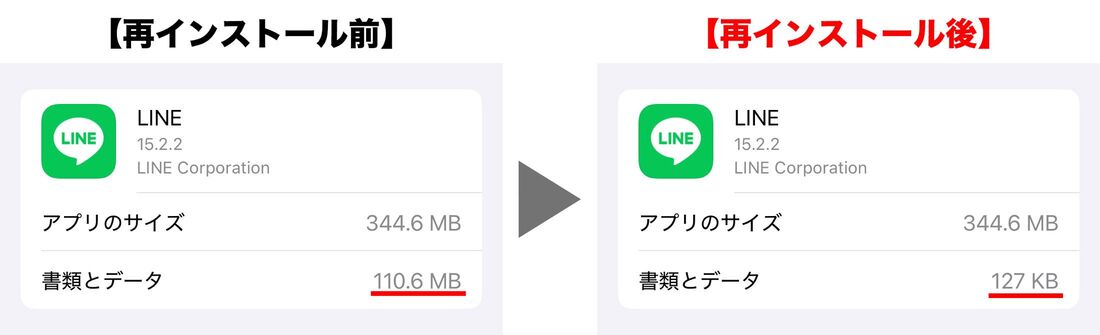
この肥大化したデータを根本からリセットし、数GB単位でストレージを一気に削減する最終手段がLINE再インストールで容量を減らす手順です。
【失敗しないLINE再インストールの完全ステップ】
ステップ1:事前準備(アカウント情報の確認とバックアップ)
・登録しているメールアドレス・パスワード・電話番号が最新か確認します。
・「設定」>「トークのバックアップ・復元」から、必ずGoogleドライブ(Android)またはiCloud(iPhone)へ最新のバックアップを作成します。
ステップ2:LINEアプリのアンインストール
端末からLINEアプリを完全に削除(アンインストール)します。
ステップ3:再インストールとアカウント復元
App StoreまたはGoogle PlayストアからLINEを再ダウンロードし、ログインします。初期設定の途中で表示される「トーク履歴の復元」画面で「バックアップから復元」を必ず実行してください。
この再インストールを行うことで、アプリが抱え込んでいた長年の不要データが綺麗に削ぎ落とされ、クリーンな状態でLINEを使い直すことができます。
【2026年最新LINEストレージ節約術】日頃から容量を増やさない予防策
一度容量をすっきりさせた後は、再びLINEが肥大化しないように日常的な設定を見直しておきましょう。通信量の節約にも直結する必須の設定項目です。
・写真・動画の自動ダウンロードを停止する
「設定」>「写真と動画」を開き、「写真自動ダウンロード」や「動画自動再生」を「Wi-Fiのみ」または「オフ」に設定します。タイムラインやトークで勝手に重いファイルが読み込まれるのを防ぎます。
・不要な公式アカウントを定期的にブロック・削除する
企業などの公式アカウントから毎日届く画像やリッチメニューは、知らず知らずのうちにキャッシュを増やします。通知をオフにするだけでなく、閲覧しなくなったアカウントは定期的にブロックし、設定から完全に削除しましょう。
・定期的な月1回のキャッシュクリアを習慣化する
カレンダーのリマインダーなどを活用し、月に一度キャッシュ削除を行う習慣をつけておけば、ストレージ警告に怯えることはなくなります。
【LINEの容量を減らす方法】に関するよくある質問(FAQ)
Q1:キャッシュを削除すると、過去のトークで送られてきた写真は二度と見られなくなりますか?
A1:LINEのサーバー上に保存期間が残っている写真であれば、タップすれば再度読み込まれて表示されます。ただし、送信から一定期間(通常数週間〜数ヶ月)が経過した写真は再ダウンロードできなくなるため、大切な写真はあらかじめアルバムに保存しておくか、端末のカメラロールに保存しておくことを推奨します。
Q2:キャッシュ削除を実行したのに、数字がほとんど減らないのはなぜですか?
A2:LINEアプリ内で表示されるキャッシュ容量と、端末のOS設定で表示される「書類とデータ」には計算範囲の差があります。キャッシュ以外の送受信メディアや内部データベース自体が肥大化しているケースが多いため、トークルームごとのデータ整理や、トーク履歴をバックアップした上でのアプリ再インストールをお試しください。
Q3:LINEアルバムに写真をたくさん保存すると、スマホの空き容量は減ってしまいますか?
A3:アルバムに保存されたデータはLINE側のクラウドサーバーに保管されるため、ご自身のスマートフォンのストレージ容量を直接圧迫することはありません。スマホ本体の容量を節約しながら思い出を残す手段として、アルバム機能は非常に有効です。
まとめ:定期的なメンテナンスで快適なスマホ環境を維持しよう
LINEの容量肥大化は、多くのスマートフォンユーザーが直面する共通の悩みです。しかし、仕組みと正しい手順さえ理解していれば、大切なメッセージや写真を失うことなく、誰でも簡単に空き容量を取り戻すことができます。
まずはリスクのない「キャッシュ削除」から試し、それでも足りない場合は「トークルームごとのメディア整理」や「再インストール」へと段階的に進めてみてください。定期的なメンテナンスを心がけることで、スマートフォンの快適なレスポンスと十分なストレージ容量を長く維持していきましょう。 (出典: line 容量 減らす(Yahoo!ニュース))
毎日更新されるトレンド情報を分析・発信中。役立つ裏技やおすすめ情報を分かりやすく紹介します。
