スワイプとは?フリック・スクロールとの違いと正しいやり方を完全解説
スマートフォンやタブレットを日常的に使うなかで、説明書やアプリの案内画面に頻繁に登場する「スワイプ」という言葉。直感的に画面を触って操作しているものの、「フリック」や「スクロール」と何が違うのか、正確に説明しようとすると曖昧になりがちです。
ベゼルレス(額縁なし)端末が標準となった現在、画面上のボタンを押す操作から、指のジェスチャーによる操作への移行が完全に定着しました。本稿では、ITサポートの現場取材やUI設計の基準データを交えながら、スワイプの基本概念から誤操作を防ぐ実践テクニックまでを体系的に解説します。
📌 【この記事の重要ポイントまとめ】
- 要点1:スワイプとは「画面に指を置いたまま一定方向に滑らせる」基本ジェスチャーであり、画面遷移やページ送りに用いる。
- 要点2:「弾く」フリックや「流し読み」のスクロールとは指の接地時間や画面の挙動が明確に異なる。
- 要点3:反応が鈍い場合は指の乾燥や保護ガラスの静電容量不足が主な要因であり、設定変更や物理的ケアで即座に改善可能。
【基本定義】スワイプとは?意味とスマホ操作の正しいやり方
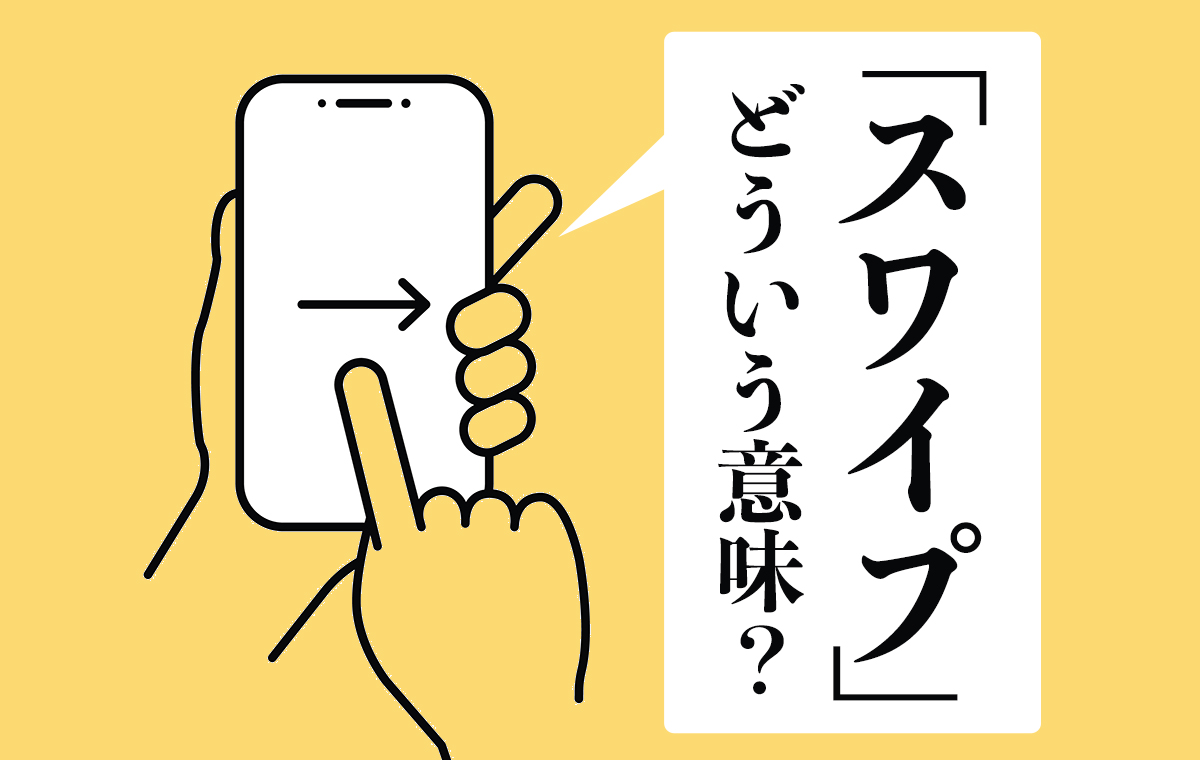
英語の「swipe」には「払う」「滑らせる」といった意味があります。デジタル端末におけるスワイプの意味とやり方は極めてシンプルで、「タッチパネルに指先を軽く触れさせたまま、画面上を滑らせてから指を離す動作」を指します。本を1ページめくるような感覚で、画面を次のページへ切り替えたり、隠れているメニューを引き出したりする際に使われます。
スマートフォンの操作体系を整理するうえで、まず押さえておきたいのがタップとスワイプの違いです。タップは画面を指先で「トン」と1回叩く動作であり、パソコンでいうマウスクリックに相当します。これに対してスワイプは「触れてから移動させる」という連続動作であり、対象を移動させたり画面の表示領域そのものを切り替えたりする役割を担います。
基本的なスマホのスワイプ操作方法は以下の3ステップです。
1. 画面の端または操作したい要素の上に、指の腹を軽く密着させる。
2. 画面から指を浮かせずに、移動させたい方向(左右または上下)へ一定の速度で滑らせる。
3. 目的の場所まで移動したら、画面から指を静かに離す。
力強く押し込む必要はなく、画面の表面をなぞる程度の力加減で十分に認識されます。
【決定版比較】スワイプとフリック・スクロール・ピンチの違いを徹底整理
スマートフォンの画面操作には似たようなジェスチャーが複数存在し、混同されがちです。特にスワイプとフリックの違いや、スワイプとスクロールの違いについては、開発ガイドライン上でも明確に定義が分かれています。
フリック(flick=素早く払う)は、画面を指先で「サッ」と弾く瞬間的な動作を指します。日本語入力のフリック入力が代表例で、指を画面に触れさせた直後に素早く弾いて離します。一方のスワイプは、指を画面につけている時間が長く、指の移動距離に連動して画面が追従して動く点が特徴です。
また、スクロールは「画面に収まりきらない縦長の文章や画像を一方向に流し読みする表示状態」を指す言葉であり、厳密には操作そのものの名前ではなく画面の挙動を表します。スクロールを行うための具体的な手の動きとして、スワイプ(ゆっくりスクロール)やフリック(高速スクロール)が使われます。さらに、2本の指を使って画面を押し広げる・狭めるピンチとスワイプの違いも、拡大縮小(ピンチ)と並行移動(スワイプ)という目的の違いで整理できます。
| 操作名 | 指の動き・接触の特徴 | 主な用途・画面の反応 | 編集部の見解・使い分けの目安 |
|---|---|---|---|
| スワイプ | 指を画面につけたまま任意の方向へ滑らせる | ページ送り、メニュー展開、画面切り替え | 画面の指への追従性が高く、正確な位置合わせに最適 |
| フリック | 指先で画面を素早く「シュッ」と弾いて離す | 文字入力(テンキー)、長文の一気送り | 短時間の入力効率化や慣性スクロールを起こす際に有効 |
| スクロール | 操作名称ではなく、画面が上下左右に流れる現象 | Web記事やSNSタイムラインの閲覧全般 | スワイプやフリックの動作によって引き起こされる結果表示 |
| ピンチ | 2本の指先を画面に置き、間隔を広げる/狭める | 地図や写真の拡大表示(イン)・縮小表示(アウト) | 指1本の移動(スワイプ)とは異なり、倍率変更に特化 |
【機種別ガイド】iPhoneとAndroidにおけるスワイプ操作の役割と最新仕様
物理的なホームボタンが姿を消した現代のスマートフォンにおいて、OSの基本ナビゲーションはスワイプ操作に集約されています。機種ごとの特徴を把握することで、日々の端末操作が格段にスムーズになります。
iPhoneにおける主要なスワイプジェスチャー
iPhoneのスワイプ操作は、画面の端(エッジ)からの入力に特定のシステム機能が割り当てられています。
・ホーム画面に戻る:画面下部の細長いバー(ホームバー)から上方向へスワイプ。
・アプリ切り替え(マルチタスク):画面下部から上へスワイプし、画面中央で指を一旦止める。
・コントロールセンター:画面右上端から下方向へスワイプ。
・通知センター:画面上部の中央または左端から下方向へスワイプ。
・戻る・進む:Safariなどのブラウザで画面の左端から右へスワイプすると「前のページに戻る」、右端から左へスワイプすると「進む」。
Androidにおける主要なスワイプジェスチャー
近年のAndroidの基本操作もジェスチャーナビゲーションが標準化されており、直感的な操作が可能です。
・戻る操作:画面の左端または右端から画面中央に向かって内側へスワイプ。
・ホームに戻る:画面最下部から上方向へスワイプ。
・クイック設定パネル:画面最上部から下へスワイプすることで、Wi-Fiや明るさの調整バーを展開。
【アプリ別活用法】インスタやマッチングアプリで使われるスワイプの独自仕様
スワイプはOSの基本操作にとどまらず、人気アプリケーション内でも固有のUIインターフェースとして組み込まれています。
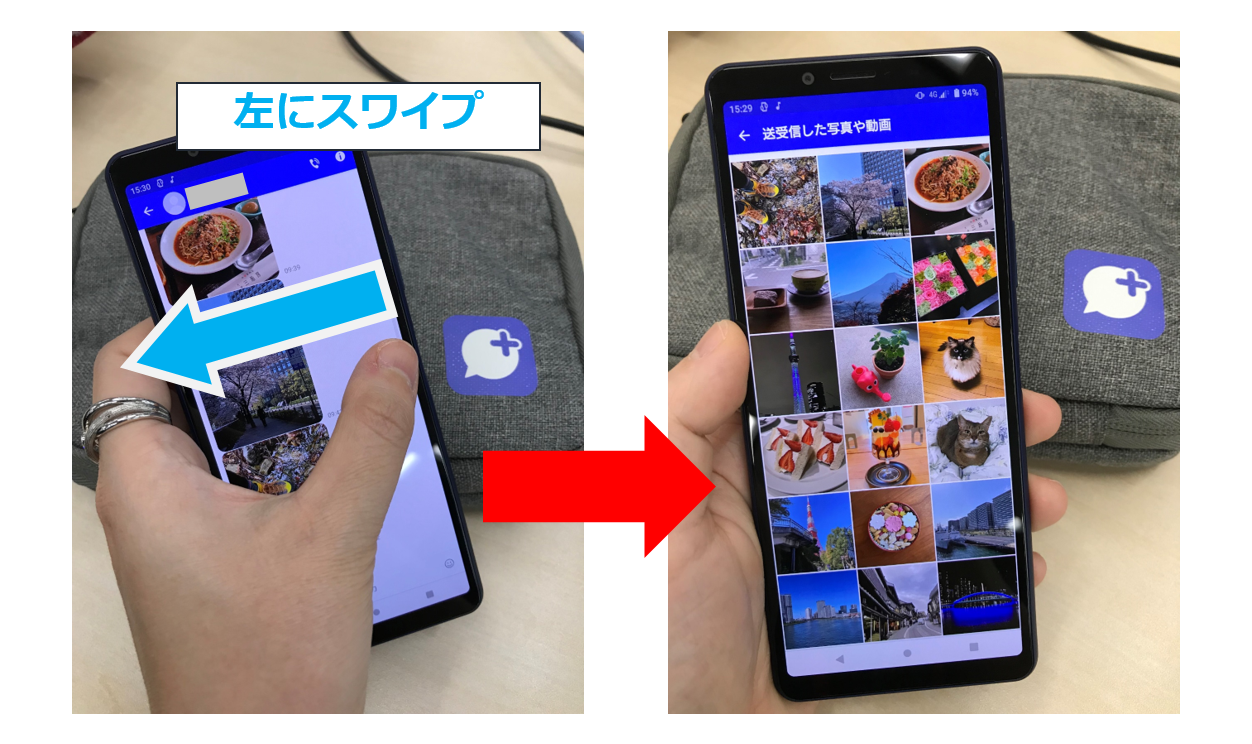
画像・動画SNSであるインスタのスワイプ機能では、複数の写真が並んだ「カルーセル投稿」を閲覧する際に左右スワイプで写真をめくります。また、24時間で消える「ストーリーズ」では、左右スワイプで別のアカウントの投稿へ素早く切り替えが可能です。
また、若年層から一般層まで広く普及したマッチングアプリのスワイプ文化も特徴的です。画面に表示された相手のプロフィール写真に対し、「右へスワイプ=いいね(Like)」「左へスワイプ=スキップ(Nope)」という直感的な選別操作がUIの国際標準となりました。この手軽なアクションは「スワイプ文化」として社会的なトレンド用語にもなっています。
さらに、ショート動画全盛のいま頻繁に目にするのがスワイプアップの意味です。画面下部から上方向へ指を滑らせる動作を指し、TikTokやYouTubeショート、Instagramリールなどで「次の動画へ進む」ための必須アクションとして定着しています。
【実態検証】画面が反応しない・誤作動する原因と現場で効く解決策
大手キャリアのサポート窓口や端末修理カウンターの相談データによると、「画面をスワイプしても反応しない」「途中で途切れて意図しないアプリが開いてしまう」といったトラブル相談が定期的に寄せられています。スワイプが反応しない原因の多くは、端末の故障ではなく物理的・環境的な要因によるものです。
現場での検証結果に基づく主な原因と対策は以下の通りです。
・指先の乾燥または過度な皮脂・水分:スマホの静電容量方式タッチパネルは、指先の微弱な電流変化を感知します。冬場の乾燥や手汗は検知不良を招くため、適度な保湿や画面のクロス清掃が有効です。
・保護ガラスフィルムの経年劣化・厚み:厚みのある保護フィルムやガラスの浮きは感度を著しく低下させます。設定内の「タッチ感度を上げる(画面保護シートモード)」をオンにするか、フィルムの貼り替えを検討してください。
・端末の一時的な処理負荷・発熱:バックグラウンドで大量のアプリが動作していたり、端末が熱を持っていたりすると、描画処理が追いつかずスワイプがカクつきます。端末の再起動が最も効果的な即効薬です。
・充電器接続時のノイズ:規格外の安価な充電ケーブルを使用していると、給電ノイズによってタッチパネルの座標検知が狂い、スワイプが勝手に途切れるゴーストタッチが発生することがあります。
【プロの結論】デジタルUIの進化から読み解くジェスチャー操作の本質と注意点
認知工学から見た「直感操作」のメリットと死角
スマートフォンが物理ボタンを廃止し、スワイプを中心としたジェスチャーUIへと進化した背景には、認知工学における「ダイレクトマニピュレーション(直接操作感)」の追求があります。画面上のオブジェクトを直接手で触って動かしているような感覚は、学習コストを大幅に引き下げました。
しかしその反面、画面上に「ボタン」という視認できる手がかりが存在しない「インビジブルUI(見えないインターフェース)」となっているため、どこをどの方向にスワイプすれば何が起きるのかが初見では分かりにくいという構造的課題も抱えています。
スワイプ操作を快適に使いこなすための判断基準
スムーズに操作できる人の特徴:画面の端から中央へ向かって「一定のスピード」で「指の腹」を使って滑らかに動かしている。
誤操作・誤認識が起きやすい人の特徴:指先を立てて爪が画面に当たっている、あるいは操作速度が速すぎて「フリック」として端末に誤認識されている。
操作に違和感を覚えた際は、「少しゆっくり、指の腹を画面に密着させて滑らせる」ことを意識するだけで、認識率は劇的に向上します。
【スワイプとは】に関するよくある質問(FAQ)
Q1:スワイプとスライドはどう違うのですか?
A1:実質的な手の動きとしてはほぼ同一です。一般的に「スワイプ」は画面全体をめくるような動作を指し、「スライド」は画面内にある特定のバーやスイッチ(ロック解除バーなど)を指定されたレールに沿って動かす際に使い分けられます。
Q2:指1本ではなく2本指でスワイプするとどうなりますか?
A2:OSやアプリによって特殊な機能が割り当てられています。例えばiPadなどのタブレット端末では、2本指〜4本指スワイプでアプリの高速切り替えや仮想デスクトップの切り替えが行えるなど、高度なショートカットとして機能します。
Q3:パソコンのトラックパッドでもスワイプは使えますか?
A3:使えます。MacのトラックパッドやWindowsの高精度タッチパッドでは、2本指で上下にスワイプしてスクロールしたり、3本指で左右にスワイプして開いているウィンドウを切り替えたりするジェスチャー操作が標準で組み込まれています。
まとめ:直感操作をマスターしてスマホをストレスなく使いこなすために
「スワイプ」は、現代のデジタルデバイスを動かすうえで最も基本的かつ重要なジェスチャーです。指先を画面に触れたまま滑らせるという単純な動作ですが、フリックとの速度差やスクロールとの概念の違いを整理しておくことで、端末の誤作動や操作の迷いを解消できます。
画面の反応に違和感がある場合は、指先の乾燥や保護シートの状態を確認しつつ、適切な速度での入力を心がけてみてください。基本的な指の動きをマスターすることが、快適でストレスのないスマートフォン活用の第一歩となります。 (出典: スワイプ と は(Yahoo!ニュース))
テクノロジーやライフスタイル領域を中心に執筆活動を行っています。趣味は写真撮影と旅行です。
