Wi-Fi速度測定で遅い原因を解明!2026年最新の快適基準と改善策
自宅でリモート会議や動画配信、オンラインゲームを利用している最中、突然画面が静止したり読み込みが止まったりして苛立ちを覚えた経験を持つ人は多いはずです。通信環境の不調を解決するための第一歩は、現在の状態を客観的な数値で把握する「ワイファイ速度測定」にあります。
しかし、測定画面に並ぶ「下り」「上り」「Ping値」といった専門用語を前に、どの数値が出ていれば十分なのか判断に迷うケースが後を絶ちません。本稿では、通信環境の現場検証データをもとに、測定ツールの正しい使い分けから通信速度が低下する構造的要因、2026年の住宅環境に適した改善策までを徹底的に解説します。
📌 【この記事の重要ポイントまとめ】
- 要点1:用途ごとに必要な数値は異なり、4K動画なら下り30Mbps、対戦型ゲームならPing値15ms以下が快適の境界線となる
- 要点2:速度低下の主因は回線自体だけでなく、ルーターの設置場所、周波数帯の混雑、IPv6(IPoE)未適用などの宅内環境に潜んでいる
- 要点3:Fast.comやGoogle測定で現状を把握し、ルーター位置の見直しや周波数帯の切り替えを行うだけで速度が大幅に回復する
【2026年最新】今すぐできるWi-Fi速度測定ツールの特徴と正確な測り方
一口にWi-Fiの速度測定といっても、利用するツールによって測定方式や参照先サーバーが異なります。目的に応じた適切なテストサイトを選ぶことが、現状を正しく診断するための前提条件です。
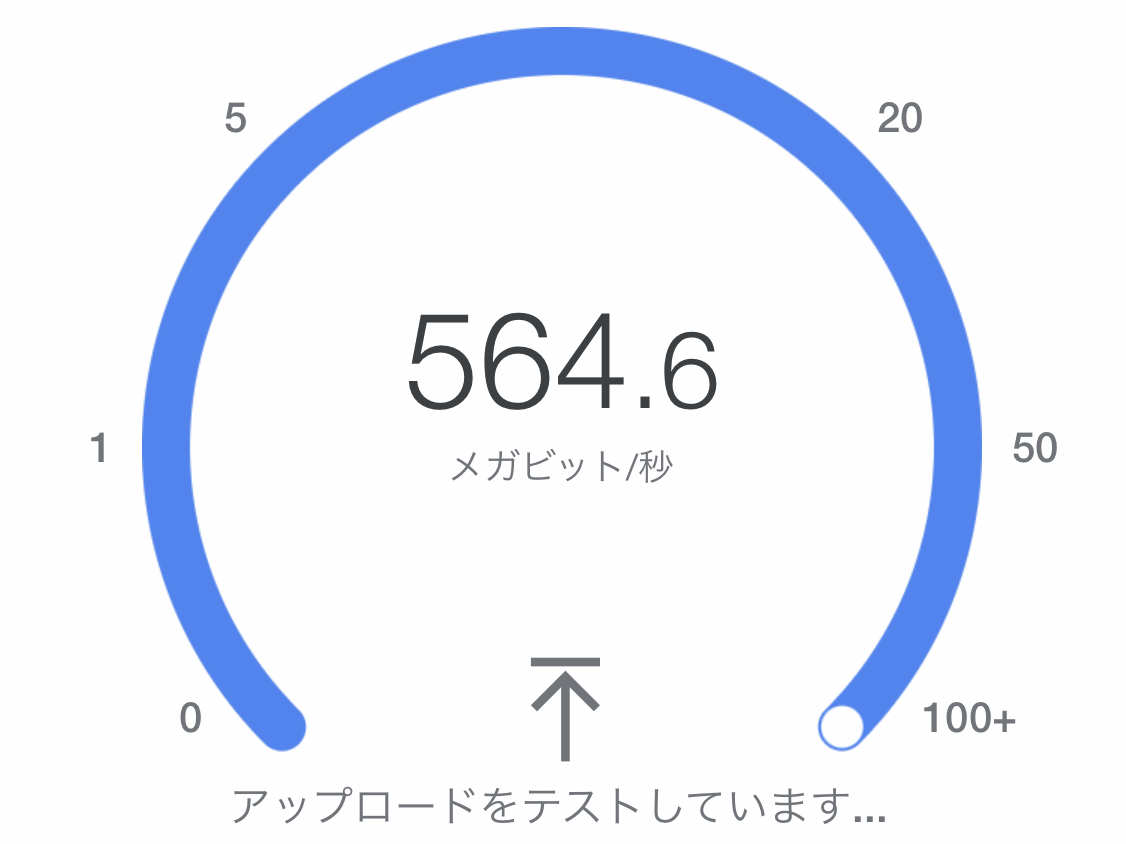
日常的な動作確認においてもっとも手軽なのが、検索エンジンから直接実行できるGoogleスピードテストです。ブラウザの検索窓に「スピードテスト」と入力して測定ボタンを押すだけで、数十秒以内にダウンロード・アップロード速度とレイテンシを可視化できます。
動画ストリーミングの快適性を重視したい場合は、Netflixが提供するFast.com速度測定が適しています。同社の配信用コンテンツサーバーと直接通信を行うため、プライムビデオやYouTubeを含めた高画質動画の読み込み能力を実態に近い形で把握可能です。初期状態では下り速度のみが表示されますが、「詳細を表示」をクリックすることで上り速度や負荷時のレイテンシまで計測できます。
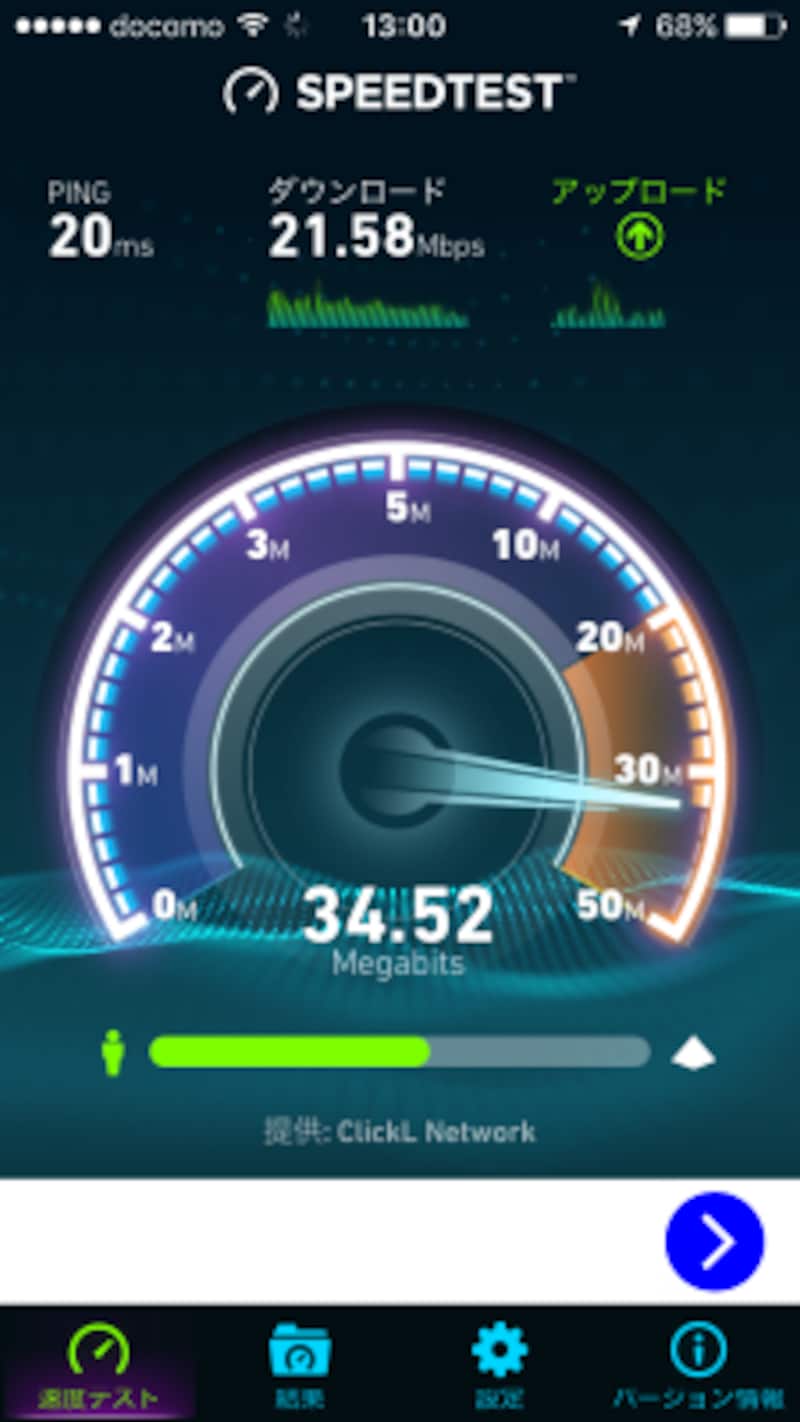
一方、日本の通信環境に特化した多角的な診断を求めるなら、USENスピードテストが有効です。下り・上り速度に加えてPing値やJitter(数値の揺らぎ)を算出し、「Web閲覧」「動画閲覧」「ゲーム」といった用途別の快適度判定をA〜4段階でグラフィカルに提示してくれます。
なお、測定を行う際は複数回計測し、家族が同時に大容量通信を行っていない時間帯を選ぶことで、外部要因に左右されない正確な数値を割り出すことができます。
【基準値一覧】Wi-Fi速度の目安と用途別の推奨スペック
測定結果を評価するうえで不可欠なのが、下り上り速度の違いとPing値の目安と改善に関する基礎知識です。
「下り(ダウンロード)」はWebサイトの閲覧や動画視聴、アプリの入手など、データを受信する速度を指します。対して「上り(アップロード)」はメールの送信、SNSへの動画投稿、ビデオ通話での映像送信など、こちらからデータを送り出す速度です。一般的な家庭利用では下り速度が圧倒的に重視されます。
さらに見落とせないのが、応答速度を示す「Ping値(単位:ms)」です。データが端末とサーバーの間を往復する時間を表しており、数値が小さければ小さいほどタイムラグ(遅延)が少なくなります。特に瞬時の判断が勝敗を分けるオンラインゲーム推奨速度においては、下り速度が100Mbps以上出ていること以上に、Ping値が15ms以下に保たれているかが極めて重要視されます。
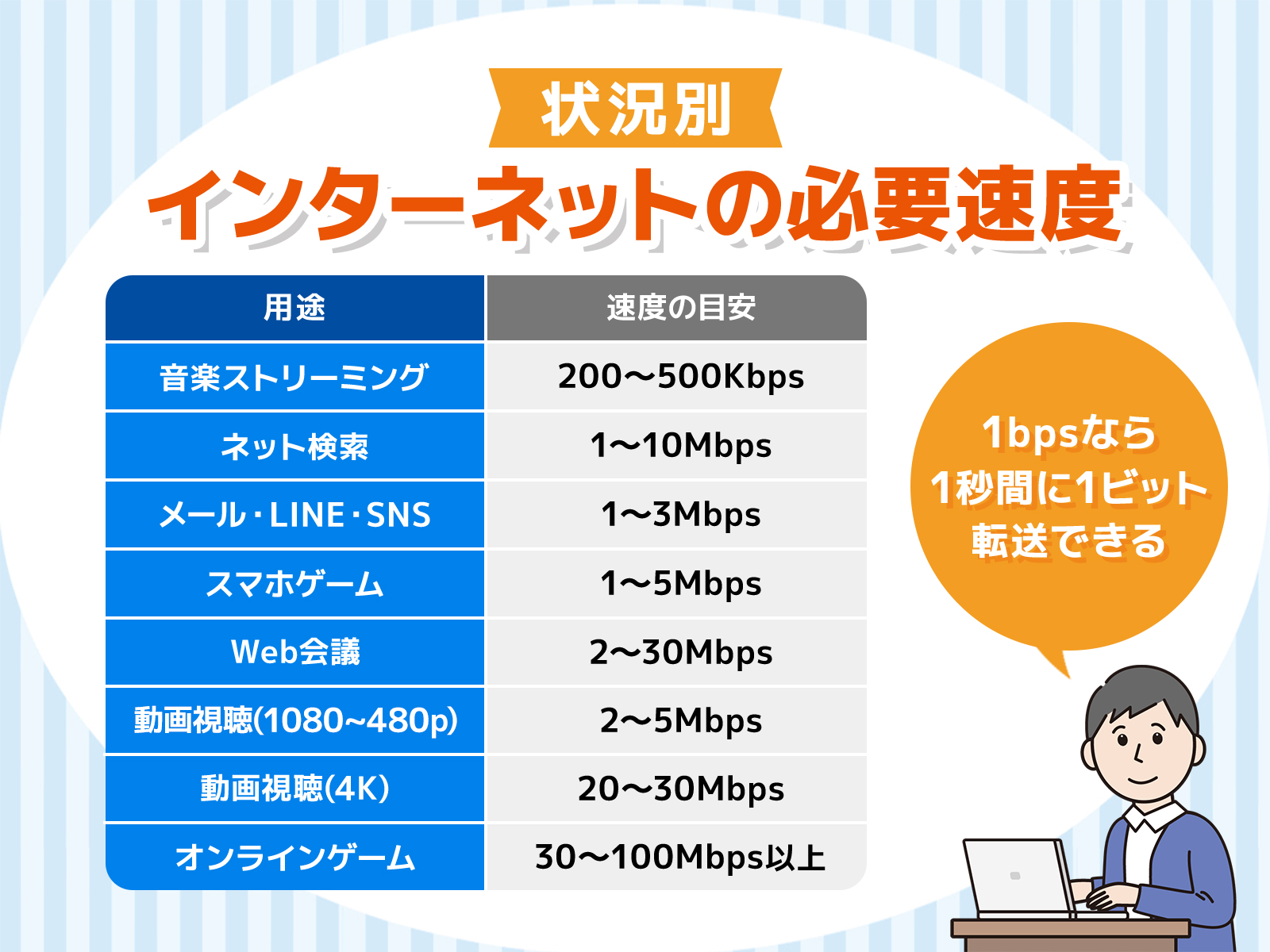
以下は、主なインターネット用途と必要とされるWi-Fi速度目安を整理したデータ比較です。
| 項目・用途 | 詳細・数値データ(下り/上り/Ping) | 一般的な基準・相場 | 編集部の見解・評価 |
|---|---|---|---|
| Webサイト・SNS閲覧 | 下り:10〜30Mbps 上り:1〜5Mbps Ping:50ms以下 | 下り10Mbps程度 | テキストや静止画中心であれば、最低限の通信帯域でストレスなく表示可能。 |
| 4K/高画質動画視聴 | 下り:30〜50Mbps 上り:5Mbps以上 Ping:30ms以下 | 下り25Mbps前後 | バッファリングを発生させず安定再生するには実測30Mbps以上がひとつの安全圏。 |
| 在宅勤務・Web会議 | 下り:30〜50Mbps 上り:20〜30Mbps Ping:20ms以下 | 上下15〜20Mbps | 画面共有や音声の途切れを防ぐため、上りの帯域確保と低いPing値が求められる。 |
| 対戦型オンラインゲーム | 下り:100Mbps以上 上り:30Mbps以上 Ping:15ms以下(理想10ms未満) | 下り70Mbps / Ping 20ms | 回線速度以上にPing値とJitter値が生命線。無線接続よりも有線LAN接続が望ましい。 |
| 大容量データDL・VRコンテンツ | 下り:300Mbps以上 上り:100Mbps以上 Ping:10ms以下 | 下り150Mbps以上 | ギガビット級の光回線スペックが必須となり、Wi-Fi規格もWi-Fi 6E/7が推奨される。 |
| ※出典:各通信事業者および動画配信プラットフォームの公式推奨環境、編集部による実測検証データ(2026年調べ) | |||
自宅のネットが急に遅くなる決定的な理由|現場の取材から見えた落とし穴
光回線を契約しているにもかかわらず、「急にネットが重くなる」「時間帯によって極端に速度が落ちる」というトラブルには、明確な構造的原因が存在します。主なWi-Fi速度遅い理由として挙げられるのは以下の4点です。
第1に、アクセス集中による網終端装置の混雑です。従来の接続方式である「PPPoE」を利用している場合、プロバイダの設備を経由する部分でボトルネックが発生し、夜間(20時〜24時)に著しい速度低下を招きます。これを回避する最新規格が「IPoE(IPv6)」接続方式です。
第2に、周波数帯の干渉と電波特性の不一致です。Wi-Fiで用いられる電波には主に2種類あり、周波数帯2.4GHzと5GHzの違いを理解せずに運用しているケースが散見されます。2.4GHz帯は壁やドアなどの障害物に強い反面、電子レンジやBluetooth機器、近隣のWi-Fiと電波干渉を起こしやすい弱点があります。一方の5GHz帯は高速で干渉を受けにくいものの、障害物に遮られやすい性質を持ちます。
第3に、Wi-Fiルーターのスペック不足と熱暴走です。数年前に購入したルーターをそのまま使い続けている場合、同時接続台数の増加やファームウェアの未更新によって内部プロセッサに過負荷がかかり、処理能力が著しく低下します。
第4に、集合住宅特有の配線方式です。マンションの共用部から各戸までが「VDSL方式(電話回線利用)」で配線されている物件では、契約が光回線であっても構造上最大100Mbpsまでに制限されてしまいます。
一般に知られていない盲点とネットの誤解|高額ルーター導入でも改善しない罠
ネット上の情報では「最新の高額ルーターを買えばすべて解決する」「10ギガプランに乗り換えれば爆速になる」といった言説が目立ちますが、現場の検証では必ずしもそうとは限りません。
典型的な盲点が、LANケーブルの規格(カテゴリ)です。どれほど高性能なルーターや回線を導入しても、モデムとルーターを繋ぐLANケーブルが古い「Cat5(最大100Mbps)」のままであれば、物理的な上限に縛られて本来の速度は出ません。現在の通信水準では「Cat6」または「Cat6A」規格のケーブルを使用することが大前提となります。
また、契約上はIPv6対応を謳っていても、宅内の設定や機器構成が旧来のIPv4通信のままになっているケースが多発しています。ブラウザからIPv6接続確認方法を提供する判定サイト(日本ネットワークイネーブラの確認ページなど)へアクセスし、実際に「IPoE IPv6接続」で疎通しているかを定期的に確認する姿勢が欠かせません。
【実態検証】利用者の生の声と現場目線で見えたリアルな改善アプローチ
SNSや知恵袋などのコミュニティでは、「光回線を乗り換えたのに一向に改善しない」「特定の部屋だけ極端に電波が届かない」といった相談が連日投稿されています。こうしたトラブルの多くは、基本的な配置と周波数設定の見直しによって解決しています。
特に効果を発揮するのが、Wi-Fiルーターおすすめ設置場所の徹底です。電波はルーターを中心として球状に放射されるため、以下の配置ルールを遵守するだけで実測値が2〜3倍に向上するケースが実証されています。
【ルーター配置の基本原則】
- 床上1〜2メートルの高さに置く:床面からの電波反射や減衰を防ぐ
- 家の中心付近の見通しの良い場所に配置する:各部屋への距離を均等化する
- 水回りや金属ラック、家電の近くを避ける:水槽や金属板は電波を吸収・反射し、電子レンジは強烈なノイズ源となる
- テレビ裏や棚の奥へ隠さない:美観を優先して密閉空間に置くと熱がこもり、電波も遮断される
さらに、回線自体のポテンシャルを見極めるために、公表されている2026年最新通信速度実測値や光回線速度比較ランキングの動向にも目を向ける必要があります。全国のユーザーから実測ログを集計するデータバンクによれば、NTT東西のフレッツ網を共用する一般的な「光コラボレーション」よりも、独自の光ファイバー網を保有する「NURO光」や「auひかり」、地域電力系光回線(コミュファ光、eo光など)のほうが混雑時間帯でも下り400〜600Mbps超の安定した数値を維持する傾向が顕著です。
【プロの結論】住環境とライフスタイル別・最適なネットワーク環境の選び方
現代の家庭において、通信環境の悪化は単なる技術的な不具合にとどまらず、家族間での帯域争奪戦やリモートワーク中の対人ストレスなど、心理的・関係性的な摩擦を引き起こす要因になり得ます。「家族の誰かが大容量データをダウンロードした途端にオンライン会議の音声が乱れる」といったトラブルは、適切なネットワーク設計によって未然に防ぐことが可能です。
【プロの結論】おすすめできる人・慎重になるべき人の判断基準
現行環境のチューニングだけで十分な人:
- 速度測定で下り50〜100Mbps以上、Ping値25ms以下が安定して出ている
- 主な利用目的がSNS、Web閲覧、フルHD〜4K動画視聴である
- ルーターの設置位置調整や2.4GHz/5GHzの使い分けで通信が安定した
根本的な回線乗り換えや設備更新を検討すべき人:
- 時間帯によって下り速度が10Mbps未満に落ち込み、頻繁に通信が途切れる
- 家族4人以上が同時に動画視聴やオンラインゲーム、テレワークを行う
- マンションの配線方式がVDSLであり、上限100Mbpsの壁に突き当たっている
- FPSなどの競技系ゲームをプレイしており、Ping値30ms超によるラグに悩まされている
【ワイファイ 速度 測定】に関するよくある質問(FAQ)
Q1:Wi-Fi速度測定はスマートフォンとパソコンのどちらで計測すべきですか?
A1:実際に頻繁に利用する端末で計測するのが基本ですが、両方で測ることを推奨します。スマホで極端に遅く、PCで速い場合は端末側のアンテナ性能や設定に問題があり、両方とも遅い場合はルーターや回線側にボトルネックがあると切り分けることができます。
Q2:Ping値が高くてオンラインゲームでラグが発生します。どうすれば下がりますか?
A2:まずはWi-Fi接続から有線LAN接続(Cat6以上)へ切り替えるのがもっとも劇的な改善策です。無線を継続せざるを得ない場合は、干渉の少ない5GHz帯(またはWi-Fi 6の6GHz帯)へ接続先を変更し、IPv6(IPoE)通信が正常に機能しているか確認してください。
Q3:IPv6(IPoE)に切り替えるには工事が必要になりますか?
A3:基本的に宅内工事は不要です。現在契約しているプロバイダの会員ページから「v6プラス」や「IPv6オプション」などの無料オプションを申し込むだけで、数時間から数日で切り替わります。ただし、利用中のWi-FiルーターがIPv6(IPoE)に対応している必要があります。
Q4:2.4GHzと5GHzのSSIDはどのように使い分けるのが正解ですか?
A4:ルーターと同じ部屋や見通しの良い場所にあるPC・スマホ・スマートテレビは、高速で混雑に強い「5GHz」に接続してください。ルーターから離れた部屋にある端末や壁を隔てた場所、あるいはスマート家電(エアコンや照明など2.4GHz専用機器)は「2.4GHz」に接続するのが基本の使い分けです。
まとめ:今後の動向と失敗しないための判断基準
自宅のWi-Fi速度が遅いと感じたときは、焦って回線を解約したり高価な機器を衝動買いしたりする前に、正確な測定ツールで「下り・上り速度」と「Ping値」を把握することが肝要です。
通信環境の不調は、ルーターの設置場所を床から離す、周波数を5GHz帯へ切り替える、IPv6接続を有効化するといったコストのかからない工夫だけで劇的に解消するケースが少なくありません。まずは自身のライフスタイルに見合った基準値を把握し、段階的な改善アプローチを試みることをおすすめします。 (出典: ワイファイ 速度 測定(Yahoo!ニュース))
Webメディアの編集およびコンテンツ作成に従事。正確で質の高い情報発信を心掛けています。
