Wordで文字の上に線を引く3つの裏ワザ!消せない時の対処法
Microsoft Wordで報告書や論文、契約書を作成している際、通常の「下線(アンダーライン)」や「取り消し線」ではなく、文字の真上に線を引きたい場面に遭遇した経験はないでしょうか。統計学の平均値を表す記号(xバー)、数学の補集合や循環小数、あるいは公文書での傍線や特殊な強調表示など、文字の上側に線を乗せる表記(オーバーライン)はビジネスや学術の現場で頻繁に求められます。
しかし、Wordのリボンメニューを見渡しても「下線(U)」のアイコンはあるものの「上線」の専用ボタンは見当たりません。実は、目的や文書の体裁に応じて最適なアプローチを使い分けることで、誰でも簡単・綺麗に上線を引くことが可能です。本稿では、主要な3つの裏ワザから、現場で多発する「線が消せない」「印刷するとずれる」といったトラブルの解消手順まで、余すところなく解説します。
📌 【この記事の重要ポイントまとめ】
- 要点1:Wordには単独の「上線ボタン」が存在しないが、「数式ツール」「ルビ機能」「段落罫線」の3つの裏ワザで用途に応じた上線が瞬時に引ける。
- 要点2:数式や1文字の記号なら「数式ツール」、文章中の特定フレーズなら「ルビ機能」、見出しや行全体なら「段落罫線」と使い分けるのが最も効率的。
- 要点3:引いた線が消せない最大の原因は「段落罫線の残留」や「ルビの文字設定」。行間の広がりやズレは段落設定の「行間:固定値」で完全に制御可能。
【用途別】Wordで文字の上に線を引く3つの簡単な裏ワザと手順
Wordで文字の上に線を引く(オーバーラインを付与する)代表的な手法は、用途に合わせて大きく3種類に分かれます。それぞれの特徴と具体的な操作ステップを整理しました。
裏ワザ1:数式ツール(アクセント)を使う方法【数式・1文字の記号に最適】
統計データの平均値記号(x̄やȳ)や、論理否定、数学の線分記号などを入力したい場合に最も美しく仕上がるのが、Wordの数式ツール(上付き線)を活用する方法です。
操作手順は以下の通りです:
- 上線を引きたい位置にカーソルを合わせ、[挿入]タブ >[数式]をクリック(ショートカットキーは[Alt]+[Shift]+[=])。
- 数式入力ボックスが表示されたら、リボンの[数式ツール(数式)]タブ内にある[アクセント]をクリック。
- 一覧から[上線(バー)]または[オーバーライン]のアイコンを選択。
- 点線の四角枠の中に、目的の文字(例:「x」や「AB」)を入力。
この手法を用いれば、フォントサイズを変更しても上線が自動追従し、印刷時にも極めて鮮明なベクター品質が保たれます。
裏ワザ2:ルビ(振り仮名)機能を応用する方法【通常の文章・傍線に最適】
文章の一部分や漢字・ひらがなの上にアクセントとして上線を引きたい場合、Wordのルビで線を引く裏ワザが手軽です。振り仮名の代わりに罫線記号や長音符を割り当てるテクニックとなります。
操作手順は以下の通りです:
- 上線を引きたい文字列をマウスでドラッグして選択。
- [ホーム]タブ > フォントグループの[ルビ(ア亞)]アイコンをクリック。
- ルビ設定ダイアログが表示されたら、「ルビ」の入力欄に全角アンダースコア(_)やハイフン(ー)、またはマクロン記号(¯)を入力。
- [配置]を「均等割り付け」、[オフセット(文字との間隔)]を任意(例:0〜1pt)に調整して[OK]をクリック。
長い単語を選択すると自動で文字ごとに分割される仕様があるため、一括で長い線を引きたいときはダイアログ内の「1語で設定」を選ぶのが美しく仕上げるコツです。
裏ワザ3:段落罫線(上罫線)を使う方法【見出しや行全体の強調に最適】
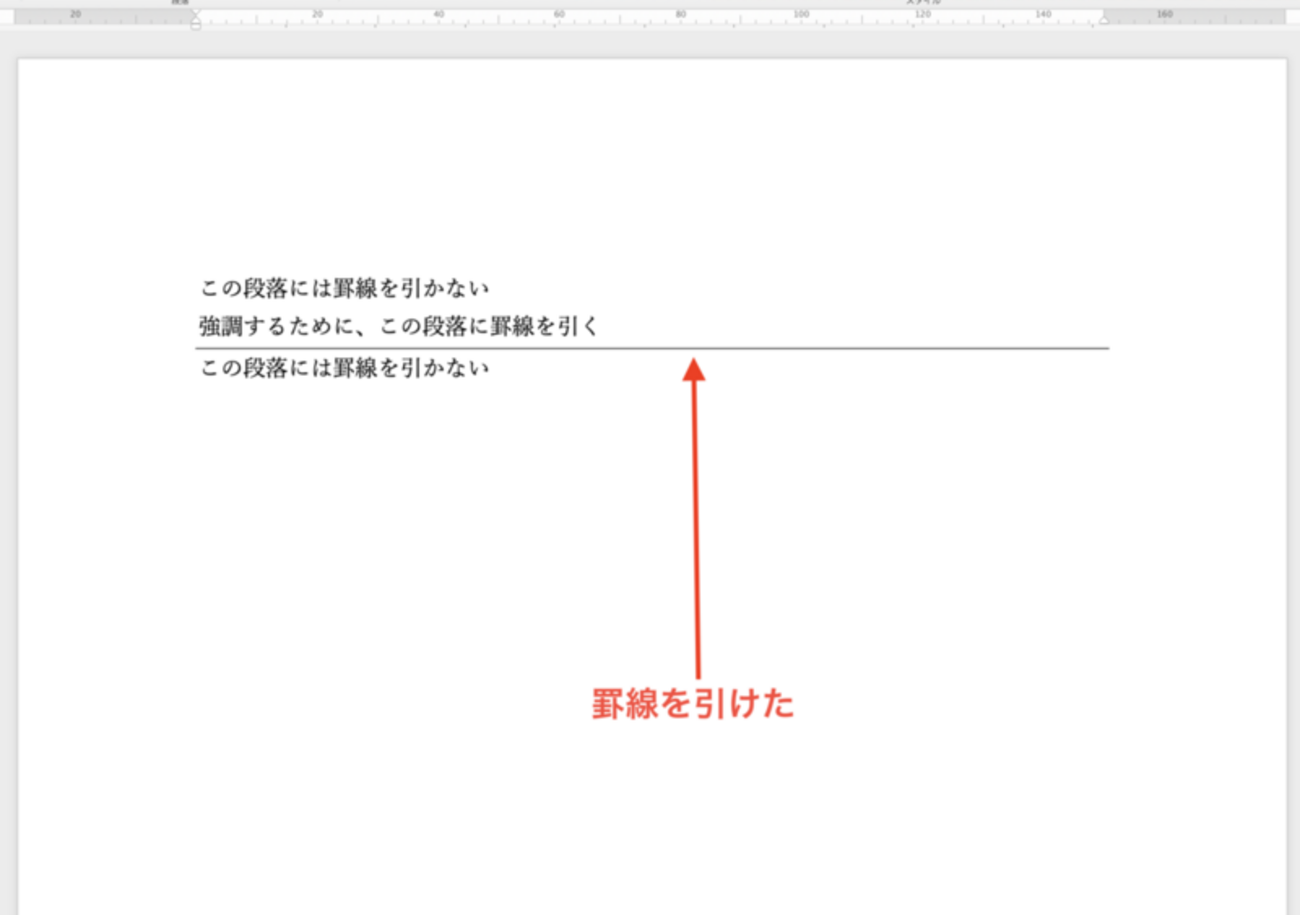
行全体や見出しテキストの上部にすっきりと境界線を引きたい場合は、ワードの罫線機能(文字の上・段落の上)が有効です。
操作手順は以下の通りです:
- 対象の段落内にカーソルを置くか、文字列を選択。
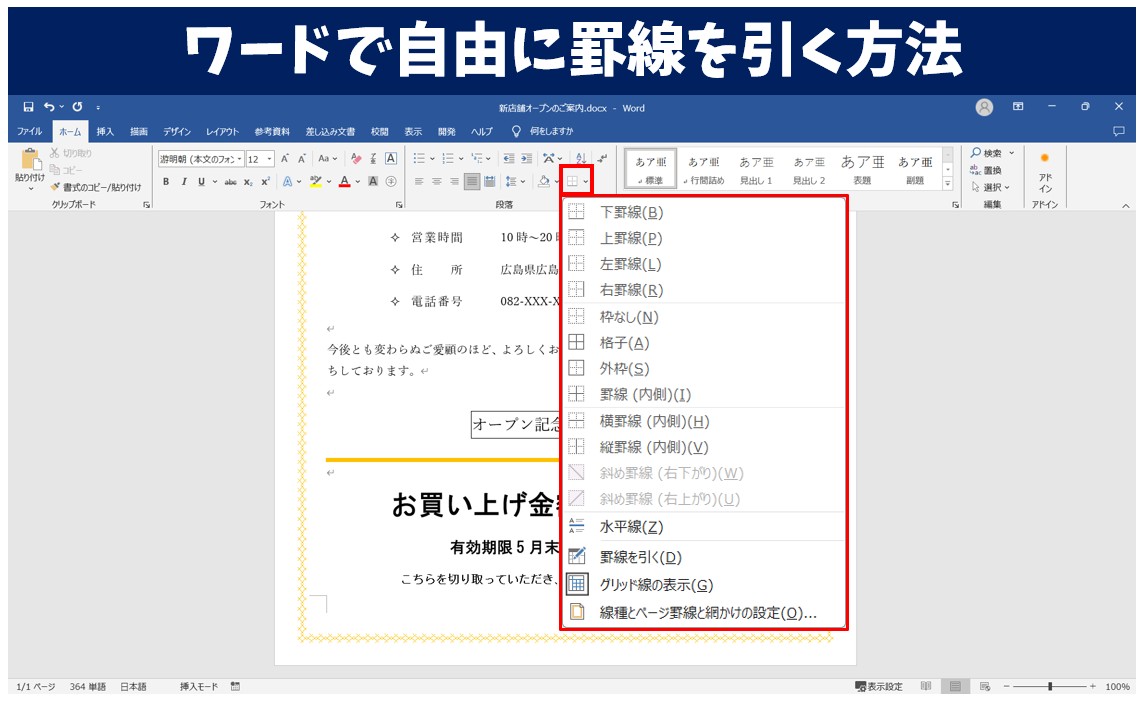
- [ホーム]タブ > 段落グループの[罫線]ボタン横の下矢印(▼)をクリック。
- メニューから[上罫線]を選択。
- 文字のすぐ上だけに線を引きたい場合は、メニュー最下部の[線種とページ罫線と網掛けの設定]を開き、「適用先」を[文字]に変更して[上]を指定。
【徹底比較】上線作成アプローチのメリット・デメリット
Wordで文字の上に線を引く方法は複数存在するため、作成する文書の種類(ビジネス企画書、学術論文、契約書など)に応じて適切な手法を選定することが作業効率化の鍵となります。以下に各手法の技術的特性と推奨用途をまとめました。
| 手法・機能 | 設定の難易度・速度 | レイアウトの崩れにくさ | 編集部の推奨用途 |
|---|---|---|---|
| 数式ツール(アクセント) | ★☆☆(極めて簡単) | ★★★(文字サイズ連動・完璧) | 統計記号(xバー)、数学論文、アルファベット記号 |
| ルビ機能(文字上置き換え) | ★★☆(ダイアログ設定が必要) | ★★☆(行間設定に依存) | 契約書の重要語句、日本語テキストの傍線、強調 |
| 段落・文字罫線(上罫線) | ★☆☆(ワンクリック可能) | ★★☆(段落改行で連動) | 見出しの上線装飾、区切り線、公的申請書類 |
| フィールドコード(EQフィールド) | ★★★(コマンド入力が必要) | ★★★(行間を崩さず極めて精緻) | 出版印刷用データ、厳格な組版が求められる長文 |
※上級者向けの選択肢として、Wordのフィールドコード(EQ \x \to (対象文字))を利用する伝統的なオーバーライン入力方法もあります。[Ctrl]+[F9]でフィールドを挿入して構文を記述することで、行の高さを一切狂わせずに上線を付加できるため、出版実務の現場で根強く支持されています。
【実態検証】「線が消せない・位置がずれる」利用者の生の声と現場トラブル
企業のITサポートデスクやオンラインQ&Aコミュニティ(Yahoo!知恵袋、OKWAVE等)に寄せられるOffice文書の相談において、「文字の上の線」に関するトラブルは上位の常連です。現場では以下のような混乱が実際に報告されています。
「前任者から引き継いだ引き継ぎ書のタイトル上に黒い線が入っているが、文字を削除しても線だけが下の行に移動して消えない」(都内金融機関・事務職)
「ルビ機能で上線を引いたら、その行だけ上下の行間が不自然に大きく開いてしまい、レイアウトが崩れて1ページに収まらなくなった」(製造業・技術開発部)
現場検証の結果、多くのユーザーが直面するトラブルは「文字そのものの装飾」と「段落の属性(罫線)」を混同していることに起因しています。Wordは視覚的には同一に見える線であっても、内部構造としては全く異なるエンジンで描画しているため、解除方法を誤ると泥沼化する傾向にあります。
一般に知られていない盲点とネットの誤解|取り消し線との決定的な違い
文字装飾において頻繁に混同されるのが、フォントダイアログに用意されている「取り消し線(ストライクスルー)」です。ネット上の簡易解説記事のなかには「取り消し線の位置を上にずらす」といった不正確な情報が見受けられますが、Wordの文字飾り機能に存在する取り消し線は「文字の中心(ベースラインとキャップハイトの中間)」を通る仕様であり、文字の上端に移動させることはできません。
また、なぜWordにはワンクリックで引ける「上線アイコン」が標準リボンに配置されていないのでしょうか。タイポグラフィの歴史的背景から見ると、西洋の出版・組版ルールにおいて「下線(Underline)」は手書き原稿におけるイタリック体(強調)の代用指示として広く定着していたのに対し、「上線(Overline)」は数学や論理学、一部の辞書編纂に限定された特殊用途として扱われてきた経緯があります。そのため、Microsoft OfficeのUI設計においても、一般的なテキスト装飾とは切り離され、数式ツールやルビ、罫線レイヤーに分散して実装されています。
【トラブル完全解決】文字の上の線が消せない・ずれる時の修復手順
「引いたはずの線が消えなくなった」「行間が広がってレイアウトが歪んだ」という場合の具体的なレスキュー手順を整理しました。
1. 「消えない線」を確実に消去する手順
- 段落罫線が原因の場合:線の上または下の行を選択し、[ホーム]タブ >[罫線]アイコンのプルダウンから[枠なし]をクリック。文字の削除(Deleteキー)だけでは段落記号に紐づいた罫線属性が消えないため、罫線ツール側から明示的に解除します。
- ルビ機能が原因の場合:対象文字を選択して[ルビ]ダイアログを開き、[ルビ削除]ボタンをクリックして[OK]を押します。
- 数式オブジェクトが原因の場合:文字だけでなく、薄いグレーで囲まれる数式ボックスの外枠をクリックして選択した状態で[Delete]キーを押します。
2. 上線による「行間の広がり・ズレ」を解消する手順
ルビや数式を用いて上線を引くと、Wordが自動的に上方向の余白を確保しようとするため、その行だけ行間が不自然に広がってしまいます。これを防ぐには以下の設定を行います:
- 該当の段落全体を選択。
- [ホーム]タブ > 段落グループ右下の[段落の設定(小さな矢印アイコン)]をクリック。
- 「インデントと行間隔」タブにある[行間]を[固定値]に変更。
- [間隔]の数値をフォントサイズ+3〜5pt程度(例:10.5ptフォントなら「14pt〜16pt」)に指定して[OK]。
この固定値設定を行うことで、文字の上に線を引いても文書全体のグリッド線やベースラインが一切狂わなくなります。

【プロの結論】作業目的別の最適解とおすすめできる人の判断基準
Wordでの文字装飾を美しく、かつ保守性の高い状態で維持するためには、作成するドキュメントのライフサイクルに応じた手法選択が不可欠です。
こんな人・文書には「数式ツール」が最適
- 統計・数学・物理などのレポートや論文を作成している方
- フォントサイズ変更や文字色の変更に線が自動追従してほしい方
- PDF書き出し後も拡大に耐えうる高品位なベクトル線を維持したい場合
こんな人・文書には「ルビ機能」が最適
- 日本語の文章内で特定のキーワードに「傍線(強調)」を引きたい方
- 契約書や規約の修正箇所を特殊な上線で目立たせたい場合
- 数式フォント(Cambria Math等)ではなく、本文の明朝体・ゴシック体と完全に同じ書体を維持したい方
このやり方は避けるべき(非推奨)
図形ツール([挿入]>[図形]>[直線])を使って手作業で文字の上に直線を引く方法は、一見手軽ですが絶対に避けるべきです。改行や文字の追記、異なる解像度のディスプレイでの閲覧、印刷時に線の位置が大きくズレてしまい、文書管理の観点で重大なレイアウト破壊を招きます。
【ワード 文字 の 上 に 線 を 引く】に関するよくある質問(FAQ)
Q1:Wordで文字の上に線を引く一発のショートカットキーはありますか?
A1:残念ながら上線専用の単一ショートカットキーは存在しません。ただし、数式の上線であれば[Alt]+[Shift]+[=]で数式入力を起動し、「\bar (スペース2回)」と入力することで素早く上線付き文字(x̄など)を入力する裏ワザがあります。また、よく使う上線付き文字列は「クイックパーツ」に登録しておけばワンクリックで再利用可能です。
Q2:文字の上に二重線(ダブルオーバーライン)を引くことはできますか?
A2:可能です。文字列を選択した状態で[ホーム]>[罫線]>[線種とページ罫線と網掛けの設定]を開き、「種類」で[二重線]を選択して「適用先」を[文字]の上側に指定することで、テキストの真上に綺麗な二重線を引くことができます。
Q3:Mac版のWordでも同じ手順で文字の上に線を引けますか?
A3:はい、Mac版Word(Microsoft 365 / Office 2021/2024以降)でも全く同様に利用可能です。[挿入]タブの[数式]からのアクセント適用、[ホーム]タブの[ルビ(振り仮名)]アイコン、および段落罫線機能のすべてが同等に機能します。
Q4:ExcelやPowerPointでもWordと同じ方法で上線が引けますか?
A4:数式ツール(アクセント > バー)はExcelおよびPowerPointでも完全に共通して利用できます。ただし、ルビ機能はExcelのセル内装飾としてはWordほど柔軟に配置できないため、Office共通で上線付き文字を扱う際は「数式ツール」を利用するのが最も互換性に優れています。
まとめ:文書の美しさと作業効率を両立させるスマートな選択基準
Wordで文字の上に線を引くアプローチは、単なる見た目の装飾にとどまらず、文書の構造や将来の編集性を左右する重要なテクニックです。1文字の学術記号であれば「数式ツール」、文章の強調や傍線であれば「ルビ機能」、段落全体のデザインであれば「罫線機能」と、目的に応じて最適な道具を選び分けることが肝要です。
図形ツールによる手動描画の罠を避け、行間の固定値設定や罫線解除の手順を把握しておけば、レイアウト崩れや消去不能トラブルに悩まされることはありません。用途にマッチした裏ワザを活用し、読みやすく洗練されたビジネス文書・論文作成を実現してください。 (出典: ワード 文字 の 上 に 線 を 引く(Yahoo!ニュース))
SEOライティングとマーケティング戦略の専門家。分かりやすい解説記事で定評があります。
