Wordの分数入力決定版!数式ツール・ショートカットと行間崩れ対処法
Wordで教材や報告書、論文を作成している際、「分数をきれいにレイアウトできない」「入力した瞬間に全体の行間がガタガタに広がってしまった」というトラブルに直面した経験を持つ方は少なくありません。一般的な文字入力とは異なり、分数は上下の数字配置やスラッシュの傾き、フォントサイズのバランスなど、特有のレイアウト制御が働くためです。
マイクロソフトが提供するWordには、標準の数式エディタをはじめ、瞬時にキーボード入力できるショートカット、細かな体裁を整えるプロパティ設定など、多彩なアプローチが用意されています。本稿では、上下型・斜め型の切り替えから、現場で最もストレスになりがちな「行間崩れ」の完全解決法まで、実務ですぐに役立つ手順を徹底解説します。
📌 【この記事の重要ポイントまとめ】
- 要点1:最も美しく確実なのは「数式ツール」の活用であり、リボン操作だけでなくショートカットを使えば一瞬で挿入可能。
- 要点2:「1/2」とキーボード入力してスペースを押すだけで、自動的に縦型分数へ変換される線形入力機能が最速の選択肢。
- 要点3:数式挿入で行間が異常に広がる現象は、段落設定で「行間:固定値」を指定することで完璧に解消できる。
【数式ツール活用】Wordで分数を美しく打つ基本手順と上下・斜め切り替え
Wordで数式混じりの文書を作成する際、最も標準的かつレイアウト崩れが起きにくいのが数式ツール(数式エディタ)を用いた入力手法です。Office 2016以降およびMicrosoft 365の最新環境では、以前の古い数式エディタ3.0から大幅に刷新され、本文の流れを損なわずに美しい数式を埋め込めるよう設計されています。
基本的なワード数式挿入やり方は以下の通りです。
- Word上部のリボンメニューから「挿入」タブをクリックする。
- 画面右端にある「数式」アイコン(または「π 数式」の文字部分)を選択する。
- 編集画面上に「ここに数式を入力します」という数式プレースホルダーが表示され、リボンに「数式」タブ(バージョンによっては「数式ツール デザイン」)が出現する。
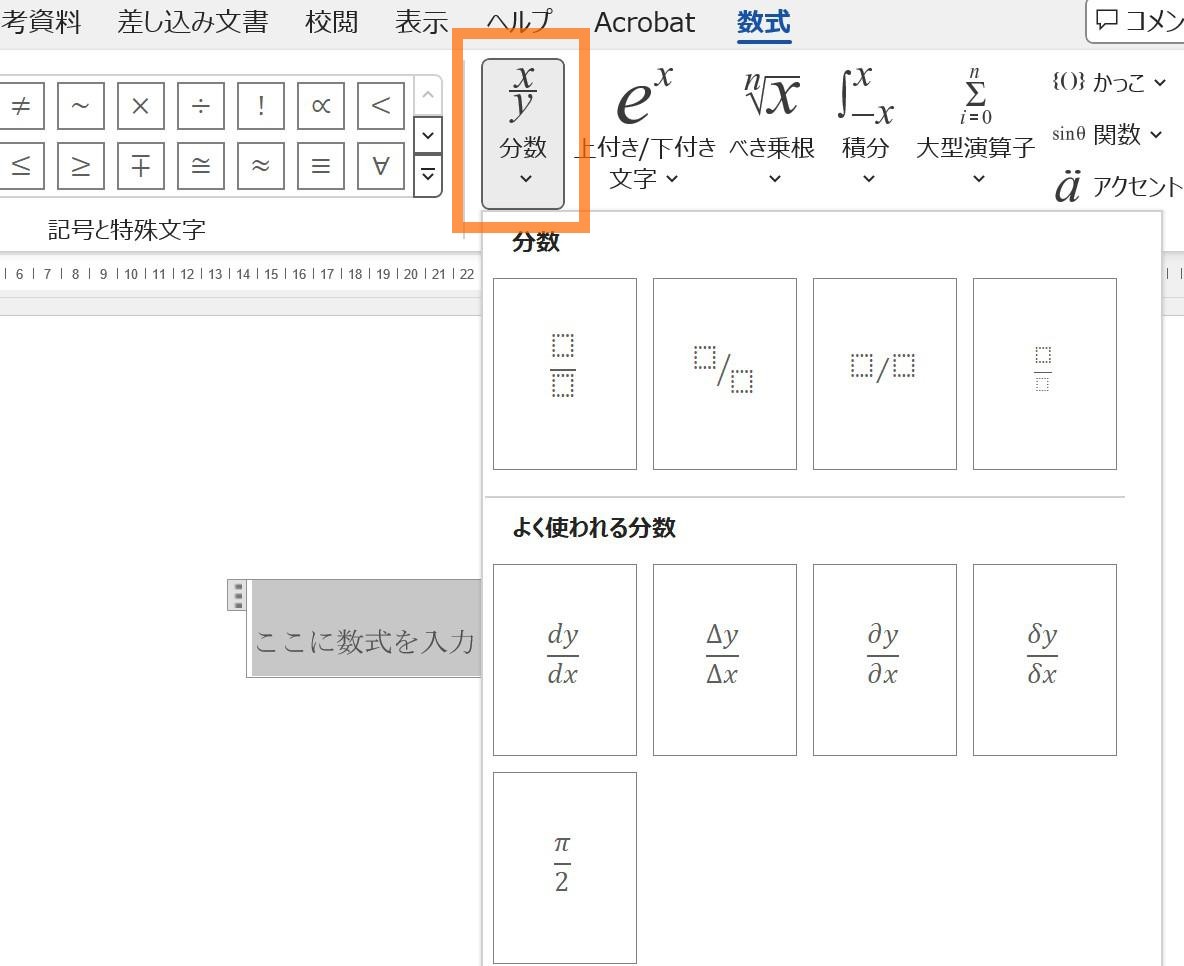
- 構造グループの中にある「分数」ボタンをクリックし、表示されるテンプレートから希望の形状を選択する。
ここで重宝するのが、Word分数上下斜め切り替えの柔軟性です。分数メニューを展開すると、主に以下の4つのスタイルが提示されます。
・積み重ね型(縦分数):分子と分母が上下に真っ直ぐ並び、中央に水平な仕切り線(括線)が入る標準的な形式。算数や数学の教材、学術論文の独立した数式行に最適です。
・歪斜型(斜線分数):「1/2」のように斜めのスラッシュで区切られつつ、分子が左上、分母が右下にオフセットされる形式。本文中のインライン表記で高さを抑えたい場合に適しています。
・線形分数:一般的なテキストと同じスラッシュ表記。数式オブジェクト内でプレーンテキストに近い扱いをしたい際に利用します。
・小型分数:文字サイズを極力小さく抑えた縦型分数。注釈や複雑な式の指数部分などで活躍します。
すでに作成した分数のスタイルを変更したい場合は、数式ボックス内の分数を右クリック(またはコンテキストメニューを展開)し、「線形」「専門型」を切り替えるか、再度分数テンプレートから目的の形状を選び直すだけで即座にレイアウトが再構築されます。

【爆速入力】キーボードだけで分数を打つショートカットとスラッシュ変換の極意
マウス操作でリボンを行き来する作業は、文書内に複数の分数が登場する場合、極めて大きなタイムロスを生みます。作業効率を極限まで高めるには、ワード分数ショートカットとキーボード入力の連携をマスターすることが必須です。
まず覚えるべきは、数式ボックスを一瞬で呼び出すキーボードショートカットです。
・Windowsの場合:Alt + Shift + =(または Alt + =)
・Macの場合:Control + = または Option + Command + =
このショートカットを押すと、カーソル位置に即座に数式入力枠が出現します。ここからのWord分数キーボード入力には、直感的な「スラッシュ変換」を使用します。
例えば「2分の1」を入力したい場合、数式枠内でキーボードから直接 1/2 と入力し、その直後にスペースキーを1回押します。すると、Wordの自動フォーマット機能(UnicodeMath形式の自動変換)が作動し、入力したスラッシュ表記が瞬時に上下型の美しい縦分数へと自動変換されます。
分子や分母に複数の文字や計算式を含めたい場合は、括弧でグループ化するのがポイントです。例えば (x+1)/(x-1) と入力してスペースキーを押せば、分子に「x+1」、分母に「x-1」が綺麗に収まり、余分な括弧は自動的に消去されて縦分数として整列します。このWord分数スラッシュ入力のテクニックを知っているだけで、数式入力にかかる時間は半分以下に短縮されます。
なお、Word分数Mac版打ち方においてもこの基本動作は全く同一です。Mac版特有のキーバインドに慣れさえすれば、OSの違いを意識することなく高速な数式作成が行えます。
入力方式の徹底比較|数式ツール・フィールドコード・上付き下付きの違い
Wordで分数を表現するアプローチは、最新の数式ツールだけではありません。過去の資産文書で使われているフィールドコードや、手軽なフォント装飾による疑似分数など、複数の手法が存在します。それぞれの特性を正しく理解し、用途に応じて選択することがレイアウト崩れを防ぐ近道です。
| 入力方式 | 主な特徴・操作難易度 | 行間への影響度 | 編集部の見解・おすすめ用途 |
|---|---|---|---|
| 数式ツール(推奨) | 直感的で高品位。ショートカット対応で最速入力が可能。 | 設定により行間が広がりやすい(要調整) | 現代の標準。論文・試験問題・報告書など全般に最適。 |
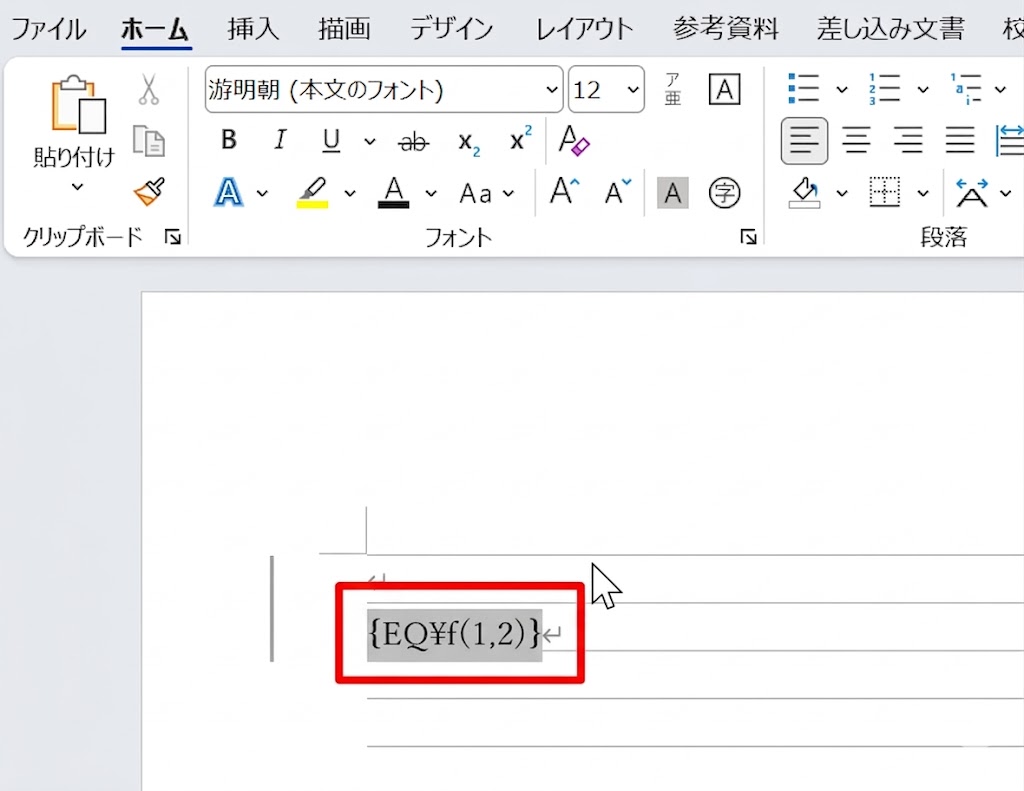
| フィールドコード(EQ) | コード記述(EQ \f(1,2))が必要。編集に慣れが必須。 | 行間が比較的崩れにくい | 旧バージョンの互換性維持や行間厳守のレガシー文書向け。 |
| 上付き・下付きフォント | 通常文字に上付き・下付きを設定(例:1/2)。 | 行間への影響はほぼ皆無 | 簡易的な斜め表記のみ。縦型分数は作成不可。 |
| Unicode特殊文字 | 「½」「¼」などの文字変換。入力は一瞬。 | 通常の1文字扱いのため影響ゼロ | 限られた分数(1/2, 1/4等)しか存在せず、汎用性なし。 |
実務現場においては、一部の特殊文字に依存するよりも、標準の数式ツールを使いこなし、後述するレイアウト調整で行間を制御する運用が圧倒的に効率的です。

【実態検証】「行間が勝手に広がる」「文字が小さすぎる」現場のトラブルと原因解明
SNSやQ&Aサイト上で最も多く寄せられる悲鳴が、「Wordで分数を入力した瞬間、その行だけ上下の行間が2倍近くに広がって全体のレイアウトが台無しになる」という問題です。このワード分数崩れる原因は、Wordのデフォルト機能である「行送りの自動計算」にあります。
Wordは標準状態で、行内の最も背が高いオブジェクトに合わせて自動で行の高さを拡張します。上下型の縦分数は、通常の文字2段分に近い高さを専有するため、Wordが気を利かせて行間を押し広げてしまうのです。
このストレスを根本から断ち切るワード分数行間広がる対処法は、段落の行間設定を「固定値」に変更することです。
- 分数が含まれる段落(または文書全体:
Ctrl+A)を選択する。 - 「ホーム」タブの「段落」グループ右下にある小さな矢印アイコンをクリックして「段落」ダイアログボックスを開く。
- 「インデントと行間隔」タブの中にある「行間」のドロップダウンを「1行」から「固定値」に変更する。
- 「間隔」の数値を、使用しているフォントサイズに応じて設定する(例:10.5ptの本文なら「16pt〜18pt」程度を目安に指定)。
- 「OK」をクリックする。
この設定を行うと、数式がどれだけ縦に膨らんでも行間がミリ単位で固定され、周囲のレイアウトが一切崩れなくなります。ただし、固定値を小さくしすぎると分数の分子や分母の上下が欠けて見えなくなるため、プレビューを確認しながら適切なポイント数を探るのがコツです。
また、ワード分数サイズ小さくする方法についても現場での問い合わせが絶えません。数式ツール内の文字サイズは、数式ボックス内の数字を選択した状態で「ホーム」タブのフォントサイズを変更すれば自由に縮小・拡大できます。さらに、数式が独立した行(ディスプレイ形式)になっているか、文章内に埋め込まれた行内数式(インライン形式)になっているかによってもデフォルトの縮尺が変わるため、状況に合わせて右クリックメニューから「インラインで表示」を選択してサイズ感を微調整しましょう。
一般に知られていない盲点とネットの誤解|フィールドコードと上付き下付きの限界
Web上の古い解説記事では、いまだにWord数式フィールドコード(EQフィールド)を使った分数入力が「裏ワザ」として紹介されているケースが散見されます。具体的には、Ctrl + F9 を押してフィールド枠を出し、EQ \f(1,2) と記述して Shift + F9 でトグル切り替えを行うという手法です。
確かにこの方法は、行間を広げずに縦分数を埋め込む古くからのテクニックとして重宝されてきました。しかし、2026年現在のOffice環境において、この旧式フィールドコードを常用するのは明確なリスクを伴います。
第一に、可読性と編集性が極めて低く、後から他人が編集する際に数式が壊れやすい点です。第二に、フォントやスタイルの微細な拡大縮小に対応しきれず、最新のWordレンダリングエンジンでは文字同士が不自然に重なる描画エラーが発生しやすくなっています。
また、ワード分数下付き上付き機能を利用して斜め分数を作る手法(例:上付きの「1」+スラッシュ「/」+下付きの「2」)も、手軽さの反面、以下のような構造的限界を抱えています。
・数字とスラッシュの角度がフォント依存となり、間延びした不格好な見た目になりやすい。
・スクリーンリーダーなどの音声読み上げソフトで「いち、スラッシュ、に」と逐語的に読まれ、アクセシビリティの観点で数式として認識されない。
・複雑な多項式や平方根が絡む計算式には一切応用できない。
したがって、特別なレガシー環境への納品が必要な場合を除き、過去の裏ワザに頼るのではなく、標準の「数式ツール+段落の固定値設定」を正攻法として運用するのが最も堅牢な選択です。
【プロの結論】業務効率とレイアウト美を両立させる最適な使い分け基準
文書作成の現場において、どの分数入力手法を採用すべきかは「文書の目的」と「最終的な配布形態」によって明確に切り分ける必要があります。単一のやり方に固執するのではなく、文脈に応じた最適なルールを設定することが、チーム全体の生産性を底上げします。
【標準の数式ツール(ショートカット運用)を選ぶべきシーン】
・学校の定期テスト、学習塾のプリント、教材作成
・数式や変数が頻出する学術論文、技術仕様書
・正確な数学的表記と美しい括線レイアウトが最優先されるすべての公的文書
【通常のテキスト・斜線入力を選ぶべきシーン】
・社内向けの簡易メモやチャットツールへの転記を前提としたドラフト
・「約1/3の進捗」のように、文章中の比率や割合を単なる注記として流し込むビジネス報告書
・行間設定を全くいじりたくない、厳密な文字数・行数指定がある定型申請フォーム
作業効率化の本質は、ツールの機能を過不足なく引き出すことにあります。キーボードから手を離さずに Alt + Shift + = で数式を立ち上げ、分子/分母 + スペース で縦分数に変換し、必要に応じて段落行間を「固定値」で整える。この一連のフローを指先に染み込ませておくことが、日々のドキュメント作成における最大の時短テクニックとなります。
【ワード 分数 の 打ち 方】に関するよくある質問(FAQ)
Q1:Mac版のWordで数式のショートカットが機能しない場合の対処法は?
A1:Mac環境ではOS標準のキーボードショートカットや入力ソース(日本語IME)と競合しているケースがあります。メニューバーの「挿入」>「数式」から手動で挿入できるか確認した上で、「ツール」>「キーボードのカスタマイズ」を開き、「すべてのコマンド」から「EquationInsert」に使いやすいショートカットキー(例:Control + =)を再割り当てしてください。
Q2:分数を入力するとフォントが勝手に「Cambria Math」に変わってしまうのはなぜですか?
A2:Wordの数式ツールは、高度な数学記号の描画に最適化された専用フォント「Cambria Math」を既定フォントとして使用する仕様になっているためです。数式ボックス内の文字を選択し、「数式」タブ内にある「標準テキスト」ボタンをクリックすると、本文と同じ通常のフォント(游明朝やメイリオなど)に変更できます。
Q3:分数の中の文字サイズだけを小さく調整したい場合はどうすればいいですか?
A3:数式ボックス内の分子または分母のテキストをマウスでドラッグして選択し、「ホーム」タブのフォントサイズ欄から直接ポイント数を下げる(例:10.5ptから8ptにする)ことで個別に変更可能です。また、分数全体をコンパクトにしたい場合は、分数メニューから「小型分数」テンプレートを選択するのも効果的です。
Q4:iPadやWEB版(Word for the Web)でも分数は打てますか?
A4:はい、入力可能です。iPad版ではリボンの「挿入」タブから「数式」を選択して作成できます。また、WEB版のWordでも「挿入」>「数式」から分数テンプレートの挿入やUnicodeMathによるスラッシュ変換が動作します。ただし、高度な段落行間の「固定値」設定など一部の精密なプロパティ調整はデスクトップ版アプリでの作業が推奨されます。
まとめ:美しく効率的な分数入力でWord文書のクオリティを高めよう
Wordにおける分数の入力は、基本となる「数式ツール」の仕組みと「行間固定」のレイアウト原則さえ把握してしまえば、決して難しい作業ではありません。リボン操作の手間はショートカットキーとスラッシュ自動変換によって劇的に削減でき、思い通りの配置を瞬時に実現できます。
文書の見栄えは、読み手に対する説得力や信頼性に直結します。本稿で紹介したテクニックを活用し、崩れのない端正でプロフェッショナルなWordドキュメント作成にお役立てください。 (出典: ワード 分数 の 打ち 方(Yahoo!ニュース))
最新のトレンドや話題のニュースをわかりやすく解説するWebライターです。読者の皆様に役立つ情報を日々お届けしています。
