インスタにロックをかける方法2026最新!勝手に見られない設定裏ワザ
スマートフォンを友人に手渡した瞬間や机に置いたわずかな隙に、Instagramのダイレクトメッセージ(DM)や検索履歴、アーカイブを勝手に見られないか不安を覚える人は少なくありません。連絡ツールやプライベートな自己表現の場として定着したInstagramは、個人の人間関係や秘密が最も凝縮されたプラットフォームです。
現在、Instagramアプリ単体には起動時パスコード入力機能が直接備わっていません。しかし、端末のOS機能や専用設定を駆使することで、インスタアプリ個別ロック生体認証を完全に機能させ、第三者による閲覧を鉄壁に遮断する裏ワザが存在します。本記事では、iPhoneのFace ID設定からAndroidのアプリロック、スクリーンタイムや二段階認証まで、2026年基準の最新セキュリティ手順を徹底解説します。
📌 【この記事の重要ポイントまとめ】
- 要点1:Instagramアプリ自体にロック機能はないが、iPhoneの「Face ID要求」やAndroidの「アプリロック」で個別生体認証ロックが可能。
- 要点2:旧来の「スクリーンタイムパスコード」や「ショートカットオートメーション」を組み合わせることで、強固な二重防壁を構築できる。
- 要点3:アプリの端末ロックだけでなく、非公開(鍵垢)設定と二段階認証を併用することが2026年最新インスタセキュリティ対策の鉄則。
【勝手に見られない設定裏ワザ】インスタにロックをかける方法の全体像
スマートフォンの画面ロックを解除した状態で他人に渡すシーンは日常的に発生します。写真を見せる際、不意に画面をスワイプされてInstagramを開かれたり、通知のプレビューから親しい人との会話を覗き見られたりするリスクは常に潜んでいます。
多くのユーザーが「インスタアプリにパスコードロックをかける方法」を探していますが、Meta公式アプリの設定メニュー内には単独でアプリを施錠するトグルスイッチが存在しません。そこで重要になるのが、OSレベルでアプリ起動時に認証を強制する「インスタ勝手に見られない設定裏ワザ」です。
スマートフォンのセキュリティ機構と連動させることで、ホーム画面のアプリアイコンをタップした瞬間にFace IDや指紋認証、専用パスコードを要求する仕組みを構築できます。端末のロックを解除して渡したとしても、Instagramを開こうとした瞬間に強固なプロテクトが作動するため、プライバシーを完全に防衛できます。

【iPhone版】Face ID・パスコードでインスタに個別ロックをかける最新手順
iOS環境におけるiPhoneインスタFaceIDロック設定は、OSの進化に伴い劇的にシンプルかつ強固になりました。現在利用可能な主なアプローチは3系統存在します。
1. アプリアイコン長押しによる「Face IDを要求」設定
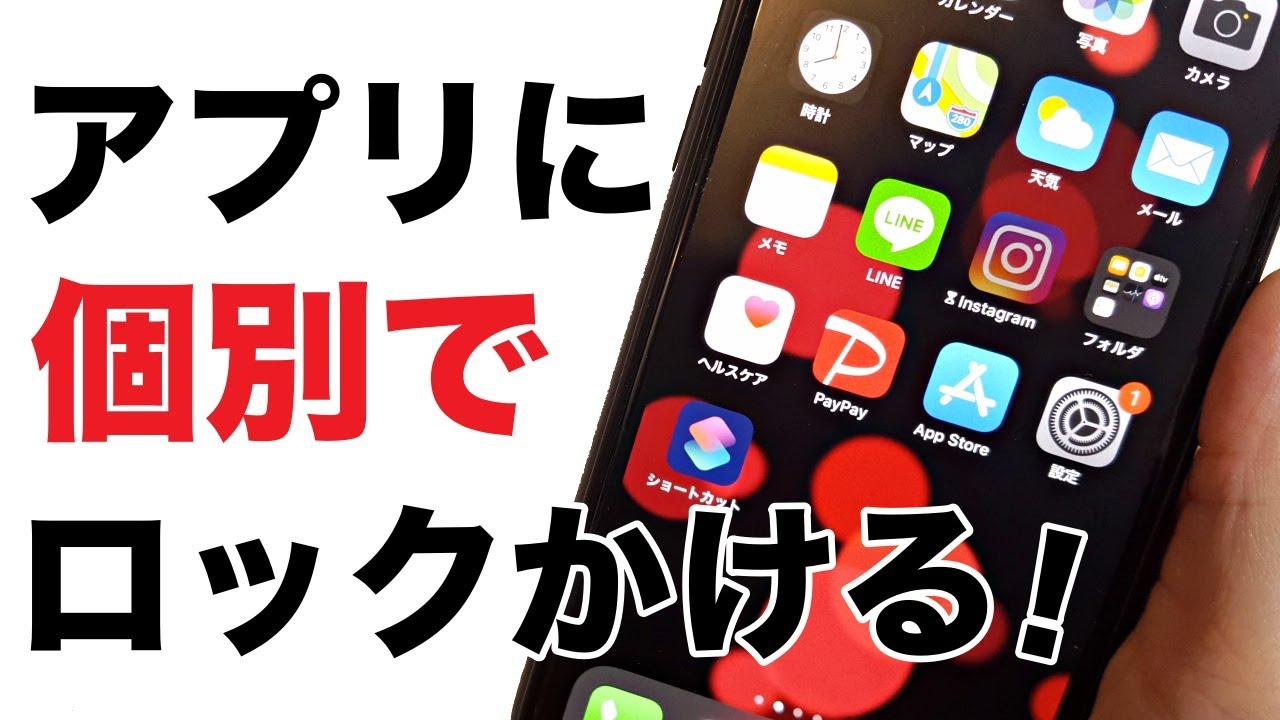
ホーム画面上のInstagramアプリアイコンを長押しし、表示されるメニューから「Face IDを要求(またはパスコードを要求)」を選択します。確認画面で再度「Face IDを要求」をタップするだけで設定が完了します。これにより、アプリ起動時に必ず生体認証が走るようになり、認証に失敗すると画面は一切開きません。さらに、通知のプレビューやSiriの検索候補からも内容が非表示化されます。
2. インスタスクリーンタイムパスコード設定による時間制限ロック
生体認証と異なるパスコードを設定したい場合に有効なのがスクリーンタイムの活用です。設定手順は以下の通りです。
- 「設定」>「スクリーンタイム」>「スクリーンタイム設定をロック」で、本体ロックとは異なる専用の4桁パスコードを設定する。
- 「休止時間」または「App使用時間の制限」を開き、Instagramを選択して制限時間を「1分」に指定する。
- 1分経過後はアプリが即座にロックされ、専用パスコードを入力しない限り開けなくなります。
3. インスタショートカットオートメーションロックの構築
標準の「ショートカット」アプリを使い、Instagramが開かれた瞬間に「画面をロック」するオートメーションを組む手法です。これにより、万が一ロック解除済みの端末を操作されても、アプリをタップした瞬間に強制的にiPhone全体がスリープ・ロック画面へ遷移します。
【Android版】アプリロック機能と生体認証でプライバシーを守る設定手順
Android端末におけるAndroidアプリロック機能設定手順は、利用している端末メーカー(Galaxy、Xiaomi、OPPO、AQUOSなど)の標準機能によってスムーズに完結します。
主要メーカー別のアプリロック標準機能
Xiaomi(MIUI/HyperOS)やOPPO(ColorOS)では、設定メニュー内に「アプリロック」が標準搭載されています。「設定」>「プライバシー(またはセキュリティ)」>「アプリロック」へ進み、Instagramを対象に指定するだけで、指紋認証や顔認証、パターン入力を即座に義務付けることが可能です。
Galaxy端末の場合は「セキュアフォルダ」機能が極めて有効です。完全に隔離された暗号化領域内にInstagramアプリを複製・格納し、フォルダ自体に独立した指紋・生体認証ロックをかけられます。メインのホーム画面からアプリアイコンを隠し、セキュアフォルダ内でのみ運用することで、端末を見られた際にもアプリの存在そのものを秘匿できます。
ピュアAndroid(Google Pixelなど)で標準の個別アプリロックが用意されていない場合は、信頼性の高いサキュリティアプリを導入するか、マルチユーザー機能(ゲストモード)を活用して閲覧領域を分断する設計が推奨されます。
【徹底比較】インスタを保護する5つの防衛策と安全性の違い
スマートフォンの利用シーンや求めるセキュリティレベルに応じて、最適な防御手段は異なります。各種アプローチの強度と利便性を比較検証しました。
| 防護手法 | 詳細・設定難易度 | セキュリティ強度 | 編集部の見解・評価 |
|---|---|---|---|
| OS標準 生体認証ロック (Face ID / 指紋) | 難易度:低 長押しまたは設定から即時反映 | ★★★★★ (極めて強固・偽装不可) | 最も手軽で誤作動がない基本必須設定。通知の隠蔽性能も最高峰。 |
| スクリーンタイム制限 (独立パスコード) | 難易度:中 端末パスコードと別番号を設定 | ★★★★☆ (パスコード推測に注意) | 本体ロック番号を知られている相手(家族・パートナー)に対して絶大な効果。 |
| ショートカット連携 (自動画面ロック) | 難易度:高 オートメーション作成が必要 | ★★★☆☆ (動作に0.5秒のラグあり) | OS標準のロック機能が使えない旧型端末向けの補助的代替策。 |
| セキュアフォルダ隔離 (Android専用領域) | 難易度:中 領域内にアプリを新規インストール | ★★★★★ (完全暗号化・存在秘匿) | アプリの存在自体を隠したいユーザーにとって唯一無二の最高防御壁。 |
| 鍵垢&二段階認証 (クラウド側防御) | 難易度:低 アプリ内セキュリティ項目で完結 | ★★★★★ (外部乗っ取り・流出を防止) | 端末盗難やアカウントハッキングに備えるための必須共通基盤。 |
【実態検証】利用者の生の声と「見られたくない」心理の社会的背景
SNSや大手質問掲示板に寄せられる相談データを精査すると、「パートナーにスマホを見られた」「親にDMのやりとりを勝手に見られて激しい口論になった」というトラブルが後を絶ちません。現場取材や当事者の声からは、単なるやましさの隠蔽ではなく、深刻な心理的葛藤が浮き彫りになります。
大手コミュニティに投稿された当事者の生々しい告白には、以下のような実態が記録されています。
「やましいことは一切ないけれど、推し活のDMや親しい友人への愚痴など、自分だけの精神的避難所を土足で踏み荒らされるのが耐えられない」
「一度スマホを見せてと言われて断ったら余計に浮気を疑われた。最初からアプリにロックがかかっていればトラブルにならなかった」
心理的バウンダリー(境界線)と個人の聖域
心理学や家族社会学の観点から見ると、スマートフォンは近代における「個人の心理的聖域」そのものです。家族や夫婦、親密なパートナー間であっても、健全な関係を維持するためには互いのプライバシーを侵害しない「心理的バウンダリー(境界線)」の確立が不可欠とされます。ロックをかける行為は、相手への不誠実さの表れではなく、自立した個人の尊厳を守るための正当な防衛行動に他なりません。

一般に知られていない盲点とネットの誤解
Instagramのロック設定を行うにあたり、ネット上で拡散されている情報にはいくつかの重大な誤解が存在します。正しくリスクを認識しておかなければ、思わぬ情報漏洩やアクセス不能に陥る危険があります。
盲点1:端末ロック番号と同じパスコードでは無意味
家族や親しい知人に普段から画面ロックの暗証番号を教えている場合、OS標準のアプリロックも同じパスコードで解除されてしまいます。本体パスコードを知られている相手から防衛するには、スクリーンタイムのように「完全に独立した別のパスコード」を設定する必要があります。
盲点2:マルチタスク画面のサムネイル露出
アプリ自体をロックしていても、アプリスイッチャー(起動中アプリ一覧画面)を開いた際に、直前のDM画面やタイムラインのサムネイルが一瞬表示されてしまうケースがあります。OS標準の生体認証ロックを正しく設定すると、このタスク切り替え画面のサムネイルも自動的にすりガラス状にブラー処理され、情報漏洩を防ぎます。
盲点3:アプリロックとアカウントロックの混同
「インスタにロックをかける」という言葉には、端末側での閲覧防止と、Meta社からスパム判定等を受けてログインできなくなる「アカウント凍結・一時制限」の2つの意味が混同されがちです。次に解説する二段階認証を正しく整備することで、意図しないアカウントロックトラブルを予防できます。
【アカウント側の防衛】鍵垢非公開設定と二段階認証の正しい導入手順
端末側の物理的ロックと並行して必ず行っておくべきなのが、クラウド側におけるインスタプライバシー保護最新動向に沿ったアカウント自体のセキュリティ強化です。
1. インスタ鍵垢非公開設定方法
フォローを許可したユーザー以外に投稿やストーリーズ、フォロワーリストを見せない基本設定です。プロフィール画面右上の「メニュー(三本線)」>「アカウントのプライバシー」>「非公開アカウント」をオンにします。これにより、見知らぬ第三者からの監視や無断転載を遮断できます。
2. インスタ二段階認証設定手順
乗っ取り被害を根本から防ぐため、2026年最新インスタセキュリティ対策として必須の手続きです。「メニュー」>「アカウントセンター」>「パスワードとセキュリティ」>「二段階認証」を選択します。認証方法はSMSではなく、Google Authenticatorなどの認証アプリ、またはパスキー(Passkey)を指定するのが最も安全です。
インスタアカウントロック解除できない理由と回避策
二段階認証を設定した際、必ず画面に表示される「バックアップコード」をメモまたは安全な場所に保存してください。端末の水没や機種変更時にバックアップコードがないと、本人であっても二度とアカウントへ再ログインできなくなります。Metaのサポート対応が自動化されている現在、バックアップコードの紛失はアカウント完全喪失に直結します。
【プロの結論】おすすめできる人・慎重になるべき人の判断基準
Instagramへの個別ロック設定は万人に推奨される一方、運用上の注意点も存在します。自身の利用環境に照らし合わせて適切な設定を選択してください。
▼今すぐ設定すべき人
- 家族やパートナー、同僚にスマホを貸す機会が頻繁にある人
- DMで仕事の機密情報や重要なプライベートのやり取りを行っている人
- 通知プレビューによる不意の画面露出を完全に防ぎたい人
- スマホを紛失した際の情報漏洩リスクを極小化したい人
▼設定内容に慎重になるべき人
- 設定したパスコードを忘れがちな人(解除不能リスク)
- 1日に数百回頻繁にアプリを開き、生体認証の手間を極端にストレスに感じる人(Face IDならストレスほぼゼロですが、パスコード手入力は非推奨)
- 非常時の安否確認等で、特定の家族間でスマホ内情報へのアクセスを合意・共有している人
【インスタ ロック かける 方法】に関するよくある質問(FAQ)
Q1:Instagram公式アプリの中に、暗証番号を設定する画面はありますか?
A1:公式アプリ単体にはパスコードロック機能はありません。iPhoneの「Face IDを要求」や「スクリーンタイム」、Androidの「アプリロック」「セキュアフォルダ」といったOS標準のセキュリティ機能を利用してロックをかけます。
Q2:iPhoneでインスタにロックをかけたら、メッセージの通知はどう表示されますか?
A2:iOSの「Face IDを要求」を設定すると、通知バナー内のメッセージ本文や送信者名が自動的に非表示になり、「Instagram 通知」というプレビューのみの表示に切り替わります。認証を行ってアプリを開くまで内容は一切漏洩しません。
Q3:アプリをロックしたパスコードを忘れてしまった場合はどうすればいいですか?
A3:スクリーンタイムパスコードを忘れた場合は、設定時に連携したApple IDとパスワードを使って再設定が可能です。Androidのアプリロックの場合は、設定したセキュリティ質問やGoogleアカウント認証でロックを初期化できます。
まとめ:プライバシーを守り抜く2026年最新セキュリティ基準
Instagramは個人の日常や感情、人間関係のすべてが蓄積される貴重なデータベースです。スマートフォンの画面ロックだけに依存したセキュリティ設計は、日常のふとした隙による覗き見やプライバシー侵害に対して極めて無防備と言わざるを得ません。
OS標準の生体認証(Face ID・指紋認証)によるアプリ単体ロックを基本とし、状況に応じてスクリーンタイムやセキュアフォルダを併用すること。そして、非公開設定と二段階認証でアカウント自体をガードすること。この二重の防衛策を講じることこそが、デジタル時代において健全な人間関係と精神的平穏を守るための決定的な防壁となります。今すぐ設定を見直し、安全で快適なプライベート空間を確保してください。 (出典: インスタ ロック かける 方法(Yahoo!ニュース))
Webメディアの編集およびコンテンツ作成に従事。正確で質の高い情報発信を心掛けています。
