Excel文字間隔の調整術|表が見違える裏ワザとプロのレイアウト技法
ビジネス現場で帳票やプレゼン資料を作成する際、「セル内の文字と文字の間隔が詰まりすぎて見づらい」「見出しの文字間を少し広げて体裁を整えたい」と感じた経験を持つ方は少なくありません。Microsoft Wordであればフォント設定から「文字間隔」をpt単位で直接指定できますが、表計算ソフトであるExcelには文字間隔(カーニング)を直接数値入力する機能が備わっていません。
しかし、諦める必要はありません。「均等割り付け(インデント)」の活用やフォント特性の切り替え、さらにはテキストボックスの連携といった実践的なテクニックを組み合わせることで、意図通りの洗練されたレイアウトを実現できます。本稿では、2026年最新のExcel環境における文字間隔調整の決定版手順と、データ集計の破綻を防ぐプロのノウハウを徹底解説します。
📌 【この記事の重要ポイントまとめ】
- 要点1:ExcelにはWordのような直接的な文字間隔数値指定機能はないが、「配置(均等割り付け・インデント)」やフォントの使い分けで自在に調整可能。
- 要点2:タイトルや表頭の微調整には「テキストボックス」や「Wordアート」を併用する裏ワザが最も確実で美しい仕上がりを生む。
- 要点3:スペースキー連打による文字間調整は検索・集計関数(VLOOKUPやXLOOKUP)のエラー原因となるため、必ず書式設定機能で制御すべき。
【2026年最新】Excel文字間隔の裏ワザとWordとの決定的な違い
なぜExcelにはWordのように「フォントの文字間隔」を自由に伸縮する設定が存在しないのでしょうか。その理由は、両ソフトウェアの根本的な設計思想にあります。Wordが「ページレイアウトとタイポグラフィ(文字組み)」を最優先する文書作成ソフトであるのに対し、Excelはセル構造を基本とした「数値計算・データ処理」に最適化されたグリッドシステムを採用しているためです。
ITmedia等のテック系メディアやMicrosoft公式のサポートドキュメントでも言及されている通り、セル内の文字列はデータ処理の対象として扱われるため、セル自体にタイポグラフィ専用のカーニングエンジンを搭載すると再計算パフォーマンスやメモリ効率が低下します。そのため、Excelで文字間隔を調整する際は「セルの配置プロパティを操作する」か「描画レイヤー(テキストボックス等)を重ねる」という2つの基本アプローチを使い分ける必要があります。

セル内の文字間を自在に操る5大設定手順と実践テクニック
現場の実務で即戦力となる文字間隔・行間のコントロール手法を、難易度と用途に合わせて順を追って解説します。
1. 「均等割り付け(インデント)」で美しくセル幅にフィットさせる
見出しや項目名(「氏名」「連絡先」「担当部署」など)の文字数を揃え、文字間を均等に広げたい場合に最も推奨されるのが「均等割り付け」です。
設定対象のセルを選択し、ショートカットキー「Ctrl + 1」で「セルの書式設定」を開きます。「配置」タブを選択し、横位置を「均等割り付け(インデント)」に設定します。この際、左右のセル罫線に文字が張り付いて窮屈に見えるのを防ぐため、「インデント」の数値を「1」または「2」に指定するのがプロの鉄則です。これにより、セル内に適度な余白が生まれ、視認性が劇的に向上します。
2. 等幅フォントとプロポーショナルフォントの使い分け
文字間を自然に詰めたい、あるいは逆に均等に整列させたい場合、エクセルのフォント選定が大きな効果を発揮します。
「MS ゴシック」や「BIZ UDゴシック」などの等幅フォントはすべての文字が同じ幅で配置されますが、「MS Pゴシック」や「BIZ UDPゴシック」、「Yu Gothic UI」などのプロポーショナルフォント(P付きフォント)を選択すると、文字ごとの形状に合わせて自動的に文字間が最適化(プロポーショナル詰め)されます。フォントを切り替えるだけで、セル内の不要な隙間が解消し、引き締まった印象に変わります。
3. テキストボックスを活用した高度な文字間隔調整
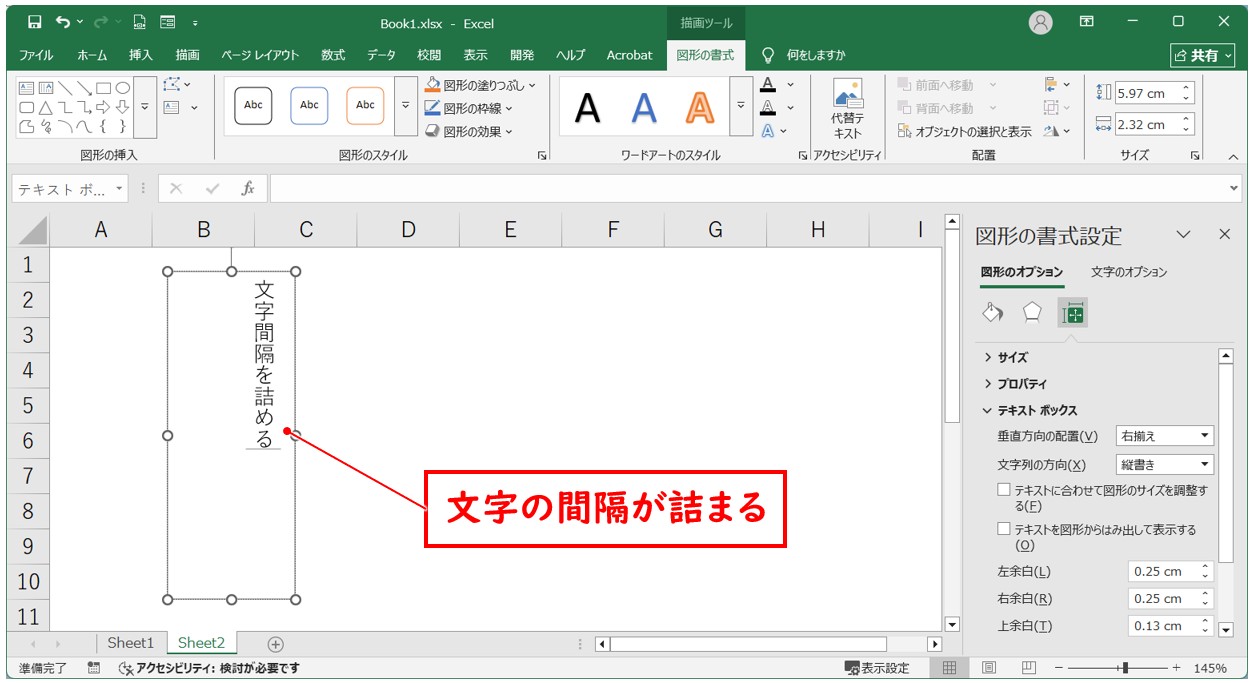
プレゼン資料の表紙見出しや、請求書の社名・タイトル部分などで「Wordのように数ミリ単位で文字間を広げたい・狭くしたい」という場合は、テキストボックスを使用します。
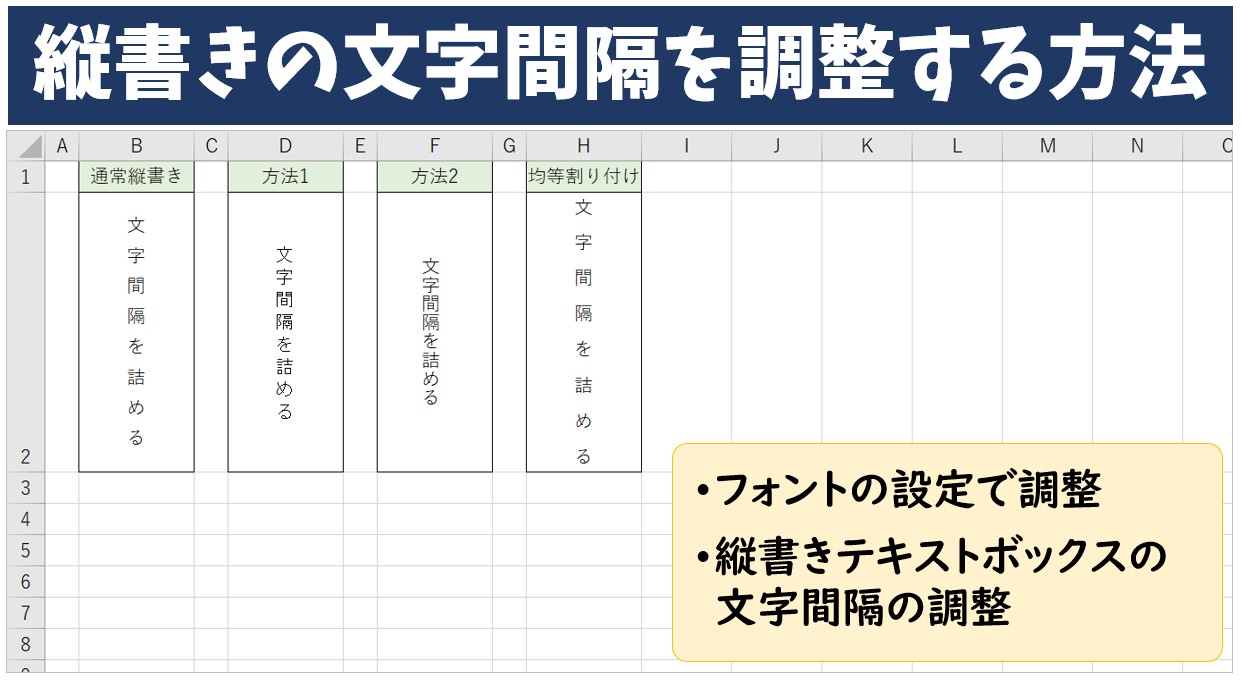
「挿入」タブからテキストボックス(横書きまたは縦書き)を配置し、文字列を入力後、文字を選択して右クリックから「フォント」詳細、または「文字のオプション」を開きます。図形描画ツールを介することで、Office描画エンジンによる高精度な文字配置が可能となり、セルの列幅に一切依存しない完全な自由配置が実現します。
4. Excelの縦書きにおける文字間隔の補正
「セルの書式設定」の「配置」タブにある方向指定で縦書きを選択した場合、漢字・ひらがなとアルファベット・数字が混在すると文字間隔が不自然に開く現象が発生します。この場合、半角文字を全角文字に変換するか、セルの「縦位置」を「均等割り付け」ではなく「中央揃え」に設定し、必要に応じてフォントサイズを微調整することでバランスが整います。
5. セル内改行(Alt + Enter)と行間・余白の最適化
文字間だけでなく「行間」の窮屈さに悩むケースも多発します。Excelのセル内で行間を調整したい場合、行の高さを広げた上で「配置」の縦位置を「中央揃え」にするか、フォントサイズを小さくした空白行を挟むことで、読みやすいブロックを構築できます。
【徹底比較】文字間隔・行間調整の主要アプローチと効果一覧
業務用途に応じて最適な手法を即座に判断できるよう、各手法のメリット・デメリットおよび推奨シーンを比較整理しました。
| 調整手法 | 詳細・設定パラメーター | データ処理への影響 | 編集部の推奨シーン・評価 |
|---|---|---|---|
| 均等割り付け+インデント | セルの書式設定 > 配置 > 横位置「均等割り付け」インデント「1〜2」 | 影響なし(安全) | 表の見出し行、申込書の項目名欄に最適。最も汎用性が高い標準技法。 |
| プロポーショナルフォント化 | Yu Gothic UI、BIZ UDPゴシック等のP付きフォントへ一括変更 | 影響なし(安全) | 文章量の多いコメント欄や報告書で、文字詰まりを自然に解消したいとき。 |
| テキストボックス重層配置 | 図形挿入 > 枠線・塗りつぶしなし > 任意の位置へピクセル単位配置 | セル外描画(集計対象外) | 帳票タイトル、役員向けプレゼン資料、表紙などのデザイン最重視箇所。 |
| スペース挿入(非推奨) | 文字間に手動で全角・半角スペースを入力(「東 京 本 社」など) | 致命的な影響(集計不能) | 厳禁。後工程のデータ突合や検索で重大なシステムトラブルの原因になる。 |
【実態検証】利用者の生の声と現場目線で見えたリアル
大手IT企業や官公庁のDX研修、SNS(Xや知恵袋、IT掲示板)で報告されている生の声を集約すると、現場では文字間隔にまつわる深刻な手戻りが日常的に発生しています。
「前任者が作成した顧客名簿で、氏名にランダムに全角スペースが入っていたため、名寄せ関数がエラーを吐いて深夜残業になった」「ディスプレイ上では完璧に見えていた見積書を印刷した瞬間、セルの右端で最後の1文字だけが欠けて出力された」といった実例は後を絶ちません。
認知心理学やヒューマンインターフェース工学の知見によれば、人間の視線は文字の間隔が等間隔に整えられている情報ブロックを無意識に「信頼性が高く正確なデータ」として認識します。逆に、間隔が乱れていたり余白が詰まりすぎている帳票は、読み手に認知的負荷(ストレス)を与え、確認ミスの発生率を跳ね上げる要因となります。文字間隔の適切な制御は、単なる見た目の美しさにとどまらず、組織の業務品質と情報伝達効率を担保する防波堤なのです。
一般に知られていない盲点とネットの誤解
ネット上の簡易解説サイトなどでは、「文字間を広げたいならスペースを入力すれば手軽」と紹介されるケースが散見されますが、これは現代のビジネスデータ管理において最大の禁じ手です。
例えば、「山 田 太 郎」のようにスペースを直接埋め込んだ文字列は、Excel内部では「山田太郎」とは完全に異なる別個のデータとして認識されます。これにより、XLOOKUP関数、VLOOKUP関数、COUNTIF関数による検索や、ピボットテーブルでのグループ集計が完全に機能不全に陥ります。
また、もう一つの盲点は「画面表示(レンダリング)とプリンター出力の解像度差異」です。Excelはモニター解像度(通常96〜120DPI)とプリンター解像度(600〜1200DPI)のフォントメトリクス計算にズレが生じやすいため、セル幅ギリギリに文字を広げると印刷時に「###」表示や文字欠けが起きやすくなります。これを回避するためにも、前述した「インデント幅を最低1確保する」設定が欠かせません。
【プロの結論】見栄えとデータ整合性を両立する判断基準
業務効率を落とさずに美しい書類を作成するためには、シートの目的によってアプローチを明確に分断する設計思想が必要です。
【均等割り付け・テキストボックスを活用すべきシーン】
・請求書、見積書、納品書などの社外向け提出PDF
・社内プレゼン資料、役員向けダッシュボードのサマリー表
・印刷を前提とした固定フォーマットの申請書・稟議書
【文字間隔の装飾を施すべきではないシーン】
・基幹システムからエクスポートした生データ(ローデータ)
・他システムとのCSV連携を予定しているマスターテーブル
・高度な集計用関数やマクロ・VBAが常時走る参照データベース
【excel 文字 の 間隔】に関するよくある質問(FAQ)
Q1:セル内の「特定の1文字だけ」の間隔を広げたり狭くしたりできますか?
A1:セル内の特定文字だけを個別にカーニングする機能はExcelにはありません。特定文字の間隔だけを極小単位で調整したい場合は、対象の文字列を「テキストボックス」に配置してフォント詳細設定を利用するか、セルを細かく分割して個別に配置設定を行ってください。
Q2:テキストボックスで文字間隔を調整する最も手軽な方法は?
A2:テキストボックス内の文字を選択し、Wordで作成した「文字間隔を調整済みの文章」をコピー&ペーストするか、テキストを「Wordアート」形式に変換して文字の間隔(広く/狭く)プロパティを指定する方法が有効です。
Q3:均等割り付けを設定すると、文字がセルの左右の線にくっついて格好悪くなります。
A3:「セルの書式設定」の「配置」タブを開き、横位置を「均等割り付け(インデント)」にした状態で、すぐ下の「インデント」ボックスの数値を「1」または「2」に増やしてください。左右の内側に適切なパディング(余白)が確保されます。
Q4:縦書きにした時、数字だけが横向きになったり間隔が崩れます。どうすれば直りますか?
A4:半角数字(12など)は縦書き設定で縦に並ばず崩れやすいため、全角数字(12)に変更するか、2桁数字であればテキストボックス内で「縦中横」を模した配置にするのが確実です。
まとめ:今後の動向と失敗しないための判断基準
Excelにおける文字間隔の調整は、一見すると制限が多く感じられますが、「均等割り付け(インデント付き)」「適切なフォント選択」「テキストボックスの併用」という3つの武器を正しく使い分けることで、あらゆるビジネス文書を格段に見やすく整えられます。
重要なのは、「見た目を整えるために生データ自体を汚さない(スペースを乱用しない)」という鉄則を守ることです。デザイン性とデータ処理の堅牢性を両立させたスマートな表作成テクニックを、ぜひ日々の業務に役立ててください。 (出典: excel 文字 の 間隔(Yahoo!ニュース))
テクノロジーやライフスタイル領域を中心に執筆活動を行っています。趣味は写真撮影と旅行です。
