プレミアプロで動画を早送り・倍速にする決定版!プロが教える演出術
YouTube動画やTikTok、企業のプロモーション映像において、テンポの良い映像展開は視聴維持率(リテンションレート)を左右する極めて重要な要素です。作業工程の解説や長時間の移動シーン、ルーティン動画などで頻繁に使われる「早送り・倍速」ですが、編集ソフトの操作に不慣れなうちは「意図した速度にならない」「声が甲高くなって聞き苦しい」「映像がカクついてしまう」といった壁に直面しがちです。
映像制作の現場では、単にクリップを縮めるだけでなく、シーンの文脈に応じた最適なアプローチを選択することが定石とされています。本稿では、動画編集歴10年以上のディレクター陣による検証知見を交えながら、Premiere Proで動画を早送り・倍速にする複数の決定的な手法を解説します。基本の速度変更から、滑らかな加減速を生むスピードランプ(タイムリマップ)、ピッチ(音程)維持の裏技、さらには編集作業を劇的に高速化するキー操作まで、2026年最新の実務テクニックを網羅的にお伝えします。
📌 【この記事の重要ポイントまとめ】
- 要点1:全体の倍速化は「速度・デュレーション(Ctrl/Cmd+R)」、視覚的な直感調整なら「レート調整ツール(R)」が最短。
- 要点2:映画やプロVlogのような滑らかな緩急表現には「タイムリマップ」を活用し、ベジェハンドルで加減速曲線を設計する。
- 要点3:早送り特有の甲高い声を防ぐ「オーディオピッチを維持」や、編集確認を倍速化する「J・K・Lキー」の習得がプロの標準スキル。
【2026年最新】Premiere Proで動画を早送り・倍速にする4つの決定的な手法
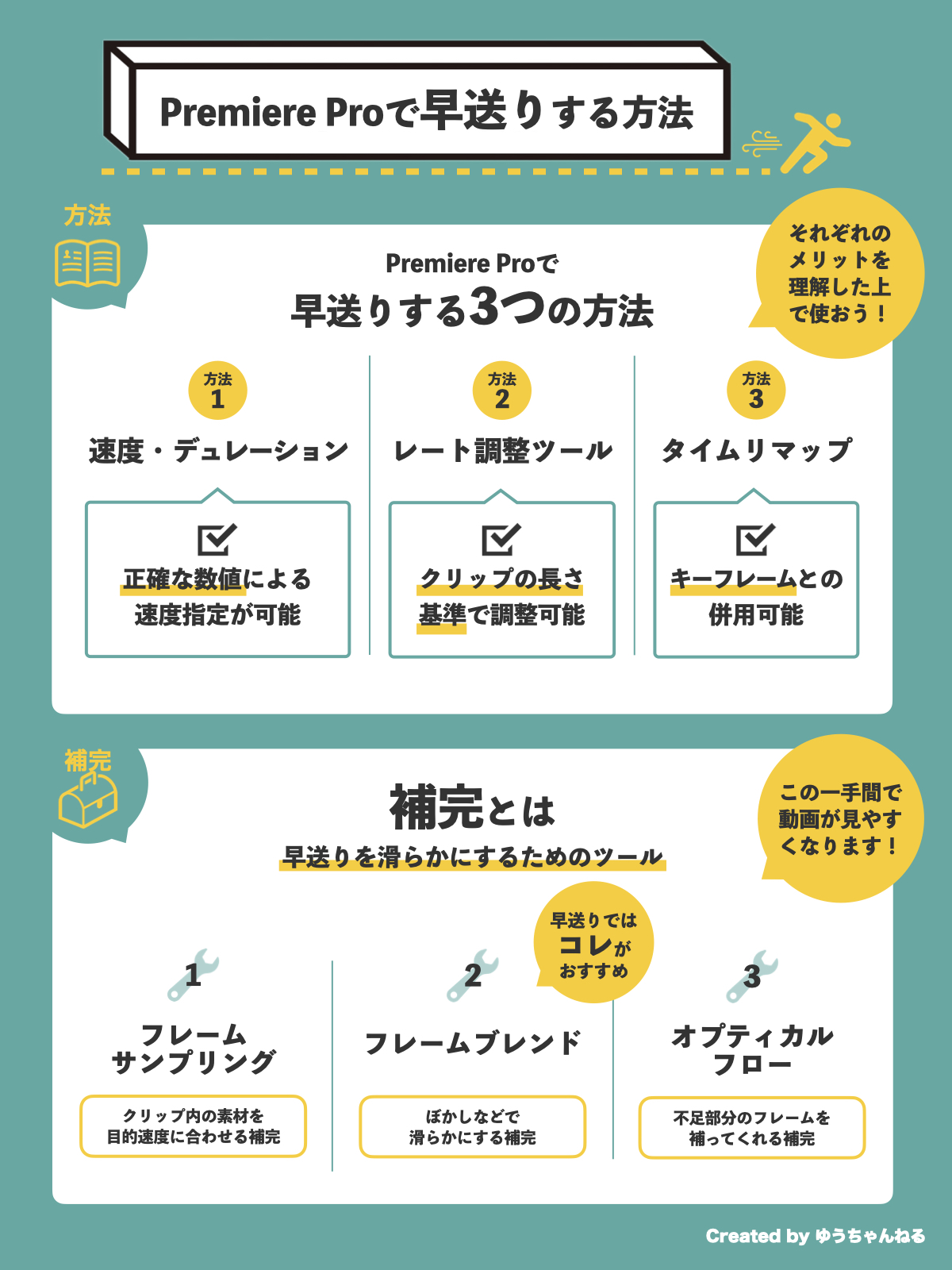
Premiere Proでクリップの再生速度を変更する方法は、目的や作業フェーズに応じて主に4種類存在します。それぞれの特徴と具体的な操作手順を把握しておくことで、編集スピードと表現のクオリティが飛躍的に向上します。
1. 最も基本かつ正確な「速度・デュレーション」ダイアログ
クリップ全体の再生速度を数値(パーセンテージ)や指定の尺(秒数)で厳密にコントロールしたい場合に最も使われる手法です。
タイムライン上の対象クリップを右クリックし、メニューから「速度・デュレーション」を選択します(WindowsはCtrl + R、MacはCmd + Rのショートカットが最速です)。表示されたダイアログで「速度」を基準の100%から200%(2倍速)や400%(4倍速)に変更するか、「デュレーション」に希望の終了時間を直接入力します。
後ろに続くクリップとの間に隙間を作らず自動で詰める場合は、ダイアログ内の「リップル削除、後続のクリップを移動」に必ずチェックを入れておきましょう。
2. タイムライン上で直感的に尺を詰める「レート調整ツール」
BGMの拍や他のクリップの尺に合わせて、視覚的にドラッグ操作で速度を合わせたいときに威力を発揮するのがレート調整ツールです。
ツールパネルからレート調整ツールを選択するか、ショートカットキー「R」を押します。対象クリップの端(イン点またはアウト点)を掴んで内側へドラッグして縮めると動画が早送りになり、外側へ伸ばすとスローモーションになります。数値入力の手間を省き、タイムラインの目頭を揃えたい編集現場で重宝されています。
3. 滑らかな加減速で魅せる「タイムリマップ(スピードランプ)」
「通常再生から徐々に早送りになり、見せ場で再び一瞬スローに戻る」といったダイナミックな映画的演出には、タイムリマップ機能が必須です。クリップ全体を一律の速度にするのではなく、時間軸の中で速度をシームレスに変化(スピードランプ)させることができます。
4. 編集・プレビュー確認を倍速化する「J・K・Lショートカット」
動画自体を早送り加工するのではなく、長尺の素材を効率よくチェックしたい場合に必須となるのがプレビューの早送り機能です。再生中に「L」キーを1回押すと等倍再生、2回押すと2倍速、3回押すと4倍速(最大32倍速まで)でプレビュー再生されます。「K」キーで一時停止、「J」キーで逆再生となり、マウスを使わずに粗編集を完了させるプロの必須テクニックです。

【比較検証】どの方法を選ぶべき?早送り・速度変更アプローチ徹底比較表
制作現場において、どの手法を選択すべきかは「演出意図」と「作業効率」のバランスによって決まります。以下の比較表を参考に、用途に応じた最適な手段を選択してください。
| 手法・アプローチ | 操作難易度・所要時間 | 推奨される利用シーン | 編集部の見解・実務評価 |
|---|---|---|---|
| 速度・デュレーション (Ctrl/Cmd + R) | ★☆☆☆☆ (約3秒で設定完了) | 作業解説、定点タイムラプス、長尺トークの尺調整 | 数値指定が正確で最も失敗が少ない。リップル削除の併用が基本。 |
| レート調整ツール (ショートカット:R) | ★☆☆☆☆ (直感的ドラッグ操作) | BGMのビートに映像の長さをピッタリ合わせる場合 | タイムライン上の空きスペースへ瞬時にフィットさせたい時に最適。 |
| タイムリマップ (スピードランプ) | ★★★☆☆ (キーフレーム調整が必要) | Vlogの場面転換、スポーツやアクション動画、PV制作 | 緩急によるエモーショナルな演出が可能。映像品質を一段引き上げる。 |
| J・K・Lプレビュー (編集時再生) | ★☆☆☆☆ (キーボード連打のみ) | インタビュー素材の粗選び、長回し映像の検収作業 | 書き出し映像には影響しないが、編集作業時間を半減させる必須技。 |
プロ級の緩急を生む「タイムリマップ」とスピードランプの実践手順
単調な早送り動画とプロが制作した映像の決定的な違いは、「速度の急激な断絶」をなくし「滑らかな加速・減速(スピードランプ)」を作れているかにあります。タイムリマップを使えば、段階的に速度を上げるハイレベルな演出が可能です。
具体的な制作ステップは以下の通りです:
- トラックの縦幅を広げる:タイムラインのV1トラックの境界線をダブルクリックまたはドラッグし、クリップ内のラバーバンドが見えるように高さを広げます。
- タイムリマップ表示への切り替え:クリップ左上にある「fx」バッジを右クリックし、「タイムリマップ」>「速度」を選択します。これでクリップ上の水平線が「不透明度」から「再生速度」のコントロールバーに切り替わります。
- キーフレームの追加:速度を変えたいポイント(加速の開始点と終了点)に再生ヘッドを合わせ、Ctrl(MacはCmd)を押しながらラバーバンドをクリックしてキーフレームを打ちます。
- 速度バンドの引き上げ:キーフレーム間の水平ラインを上方向にドラッグすると、その区間だけが200%や500%などに加速されます。
- ベジェハンドルによる曲線化:ここがプロの現場で最も重視される工程です。キーフレームマーカーをクリックして左右に開くと、速度変化の境界がグラデーション化します。さらに中央の「青いベジェハンドル」を斜めに回転させることで、S字カーブを描く極めて滑らかな加減速(イーズイン・イーズアウト)が完成します。
【実態検証】「声が高くなる」「音が出ない」現場のトラブルと確実な対処法
動画編集の現場やコミュニティ(知恵袋やSNS等)で最も多く寄せられるトラブルが、「早送りにしたら声がヘリウムガスを吸ったように高くなってしまう」という悩みと、「高倍速に設定したら音声が出なくなった」という現象です。
1. ピッチ(音程)を維持したまま早送りする方法
通常、テープを高速回転させた時のように、再生速度を上げると音程周波数も同時に引き上がります。しかし、Premiere Proにはこのピッチ変化をデジタル補正する機能が標準装備されています。
設定方法はシンプルで、「速度・デュレーション」ダイアログ内にある「オーディオピッチを維持」のチェックボックスをオンにするだけです。これにより、2倍速や3倍速に加速しても、話者の声の高さを変えずに聞き取りやすいスピード音声として処理されます。
2. 5倍速以上で音声がミュートされる理由と回避策
Premiere Proの仕様上、クリップを過度に高倍速(概ね4倍速〜5倍速以上)に設定すると、オーディオが自動的に無音(ミュート)になる、または再生されなくなるケースがあります。これは音声データのサンプリングが追いつかなくなることを防ぐシステム側の保護仕様です。
もし超高速早送りのシーンでも環境音や声の断片を残したい場合は、「映像クリップのみ速度を変更し、音声は切り離して効果音(SE)や早送り用カセットテープ音を別トラックで重ねる」のが映像業界における標準的なワークアラウンド(代替策)です。
3. 早送り時の映像のカクつき(コマ落ち感)を解消する「フレーム補間」
被写体の動きが激しいシーンを早送りすると、パラパラマンガのように映像が粗くカクついて見えることがあります。この違和感を解消するには、クリップを右クリックして「時間補間」>「オプチカルフロー」または「フレームブレンド」を指定してください。AdobeのAI・画像処理エンジンがフレーム間の中間ピクセルを自動生成し、滑らかなモーションブラーを伴う早送り映像に仕上がります。
一般に知られていない盲点と演出のコツ|テロップ・SE・逆再生のシナジー
早送り表現は、単なる時間短縮の手段にとどまりません。視聴者の視覚心理に働きかけ、情報密度を高める演出技法としての役割を持ちます。
早送りであることを直感させるテロップ&アイコン演出
YouTubeなどのウェブ動画では、画面右上に「▶▶ 4x FAST FORWARD」や「作業時間:45分(※早送りでお届けしています)」といったテキストやタイムコードエフェクトを表示することが推奨されます。これがないと、視聴者が「カット編集のミスか?」「再生環境の不具合か?」と認知的な違和感を抱き、離脱の原因になりかねません。
逆再生(リバース)との組み合わせによるコミカルな表現
「速度・デュレーション」ダイアログ内の「逆再生」にチェックを入れるだけで、映像を簡単に逆戻しできます。早送りと逆再生を組み合わせ、巻き戻しSE(効果音)やVHS風のグリッチエフェクトをインサートすることで、回想シーンや失敗シーンをコミカルに伝えるアクセントとして機能します。
【プロの結論】おすすめできる演出シーン・避けるべき失敗リスクの判断基準
映像ディレクションの観点から、早送り演出を積極的に導入すべきシチュエーションと、安易に使うべきではない注意点を整理しました。
早送り演出が最大の効果を発揮するシーン
- 作業・プロセスの可視化:イラストメイキング、料理の調理工程、プログラミングやDIYなど、「結果だけでなく途中経過も見せたいが、等倍では退屈になる」ケース。
- 移動・時間の経過:旅行Vlogでの長距離移動、夜明けから日没までの定点タイムラプスなど、時間の長さを視覚的に強調したい場面。
- 反復動作のテンポアップ:ゲーム実況のレベル上げ作業や、同じ動作を繰り返すトレーニング動画。
避けるべき失敗パターンと注意点
最も避けるべきは、「重要な会話や感情の機微が含まれるシーンを中途半端な倍速にしてしまうこと」です。1.2〜1.3倍速のような中途半端な早送りは、視聴者に「急かされているような不快感」や「音声の不自然さ」だけを与えてしまいます。時間を縮めたい場合は、大胆にカット(ジャンプカット)するか、あるいは200%以上の明確な早送りにBGMを乗せるメリハリが重要です。
【プレミア プロ 早送り】に関するよくある質問(FAQ)
Q1:速度・デュレーションを素早く呼び出すショートカットキーは何ですか?
A1:Windowsは「Ctrl + R」、Macは「Cmd + R」です。タイムライン上のクリップを選択した状態でキーを押すだけで、一瞬で設定ウィンドウが開きます。
Q2:クリップを早送りにしたらタイムラインの後ろに隙間が空いてしまいました。
A2:「速度・デュレーション」ダイアログにある「リップル削除、後続のクリップを移動」にチェックを入れてからOKを押してください。すでに空いてしまった隙間は、空白部分をクリックしてDeleteキー(またはShift + Delete)を押せば一括で詰められます。
Q3:タイムリマップで速度を変えると音声トラックはどうなりますか?
A3:Premiere Proの仕様上、タイムリマップ(スピードランプ)は映像トラックにのみ適用され、音声トラックの速度は連動しません。滑らかな加減速を行う際は、元の音声をミュートし、BGMや専用のスピードアップ効果音(スウッシュ音など)を別で配置するのが通例です。
まとめ:2026年の動画編集に求められるテンポ設計と表現力
動画コンテンツの消費スピードが加速する現代において、Premiere Proの早送り・速度変更テクニックは、視聴者を惹きつけ続けるための必須スキルです。均一な倍速化であれば「速度・デュレーション(Ctrl/Cmd+R)」や「レート調整ツール(R)」で素早く処理し、見せ場を作りたいクリエイティブなシーンでは「タイムリマップ」によるスピードランプを活用するのが最適解です。
さらに「オーディオピッチの維持」や「オプチカルフローによる補間」といった細部のクオリティコントロールを徹底することで、単なる尺調整を超えたプロフェッショナルな映像表現が実現します。制作する動画のジャンルや目的に合わせ、最適な早送り手法を使い分けてみてください。 (出典: プレミア プロ 早送り(Yahoo!ニュース))
情報を整理して届けることが得意なWebディレクター。ユーザー視点に立った記事作成を目指しています。
