【2026年最新】録画アプリおすすめ決定版!透かしなし・内部音声の真相
スマートフォンやPCで画面をそのまま美しく残したいというニーズは、ゲームプレイの保存からオンライン会議の記録、SNS向けの動画制作に至るまで、2026年のデジタルライフにおいて欠かせない日常動作となりました。しかし、いざ手元の端末で録画を試みると「動画の隅に大きな透かしロゴが入って使い物にならない」「録画が進むにつれて激しい音ズレが発生する」「ゲームの内部音声だけを残したいのに周囲の生活音まで録音されてしまう」といった技術的トラブルに直面するユーザーが後を絶ちません。
アプリストアには「完全無料」「高画質」を謳うスクリーンレコーダーが無数に乱立していますが、その実態は過剰な広告表示や端末への過度な負荷、プライバシー上の懸念を抱える粗悪なツールも混在しています。本稿では、取材データと技術的検証に基づき、2026年現在の最新環境で本当に信頼できる録画アプリを徹底調査しました。画質劣化や音ズレが引き起こされる根本原因を解き明かすとともに、透かしなし・内部音声録音に完全対応した決定版ツールを分かりやすく解説します。
📌 【この記事の重要ポイントまとめ】
- 要点1:2026年の録画環境ではOS標準機能(iOS・Android)の完成度が高く、まずは標準機能をベースに特殊機能(編集・配信・フェイスカメラ等)が必要な場合のみ専用アプリを選ぶのが鉄則。
- 要点2:ユーザーを悩ませる「音ズレ」や「コマ落ち」の主因は可変フレームレート(VFR)と熱暴走であり、固定フレームレート(CFR)対応アプリの選定と端末の熱対策で劇的に改善する。
- 要点3:透かしなし・内部音声完全分離を実現する神アプリに加え、外出先からのテレビ録画連携やPC向け高機能ソフト(OBS等)を組み合わせることであらゆる録画用途を網羅できる。
【2026年最新比較】スマホ・PC向け録画アプリおすすめ一覧と性能検証
画面録画ツールを選定する際、最も重視すべき評価軸は「透かし(ウォーターマーク)の有無」「内部音声のみのクリアな録音性能」「フレームレートの安定性」「無料枠での機能制限」の4点です。編集部が主要なスマートフォンアプリおよびPCソフトを実機検証した比較データを以下にまとめました。
| アプリ・ソフト名 | 対応OS・価格 | 透かしなし / 内部音声 | 編集部の見解・おすすめ用途 |
|---|---|---|---|
| iOS標準「画面収録」 | iOS / 完全無料 | 完全対応(透かし皆無) / 内部音声のみ可能 | iPhoneユーザーの第一選択肢。広告ゼロで最も安定しており、基本操作からゲーム録画まで幅広く対応。 |
| Android標準「スクリーンレコード」 | Android / 完全無料 | 完全対応(透かし皆無) / 音声ソース個別選択可 | Android 11以降の端末に標準搭載。「デバイスの音声」「マイク」「両方」がワンタップで切り替え可能。 |
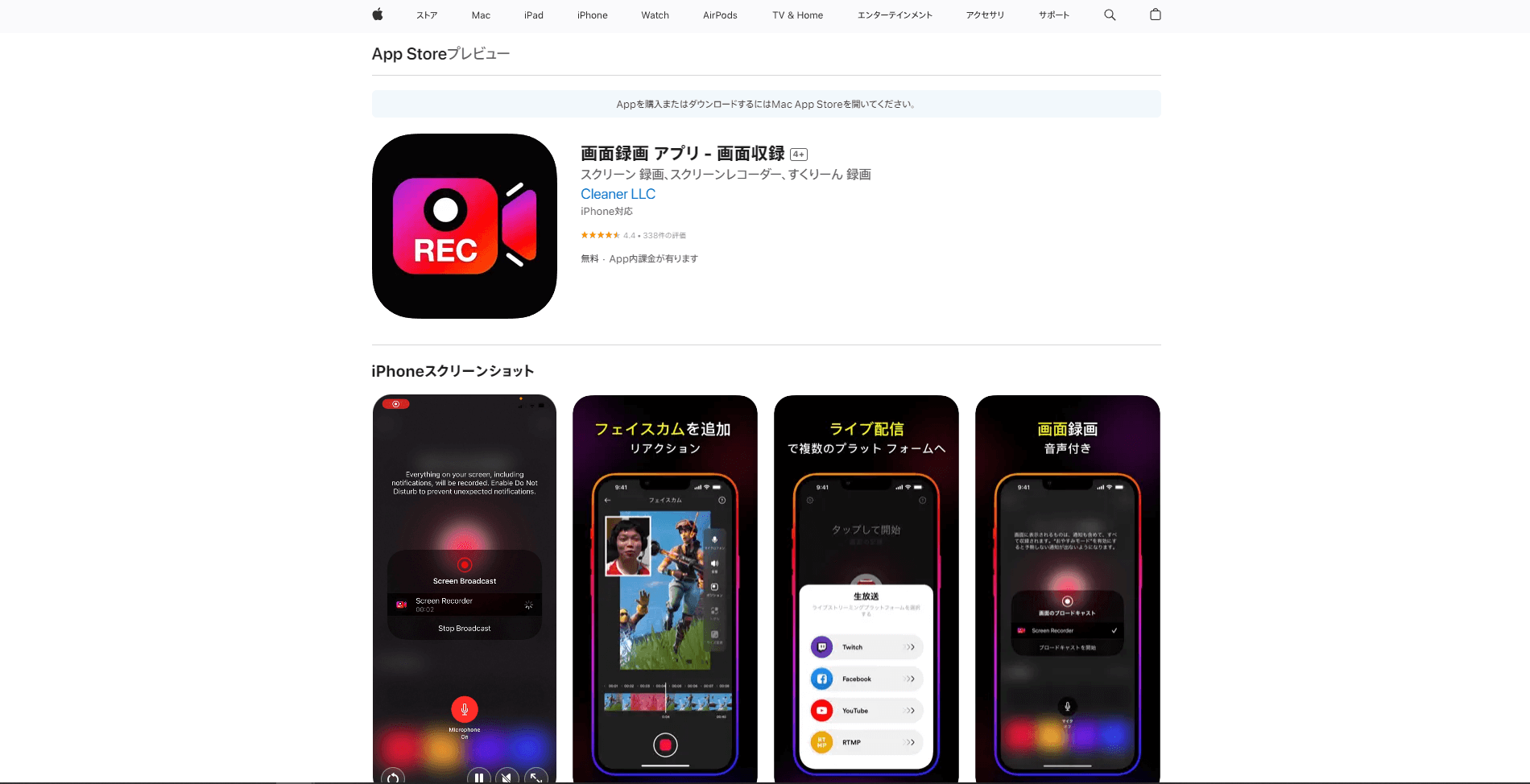
| AZ スクリーン レコーダー | Android・iOS / 無料(App内課金あり) | 無料版で透かしなし / 内部音声対応 | ライブ配信機能やインカメラ同時録画(ワイプ)が必要な実況者向け。解像度やビットレートの細かい指定が可能。 |
| XRecorder(InShot) | Android・iOS / 無料(広告あり・課金あり) | 広告視聴で透かし解除 / 内部音声対応(ノイズ低減機能) | 録画直後のトリミングやブラシ描画など、動画編集をスマホ単体で完結させたいライトユーザーに最適。 |
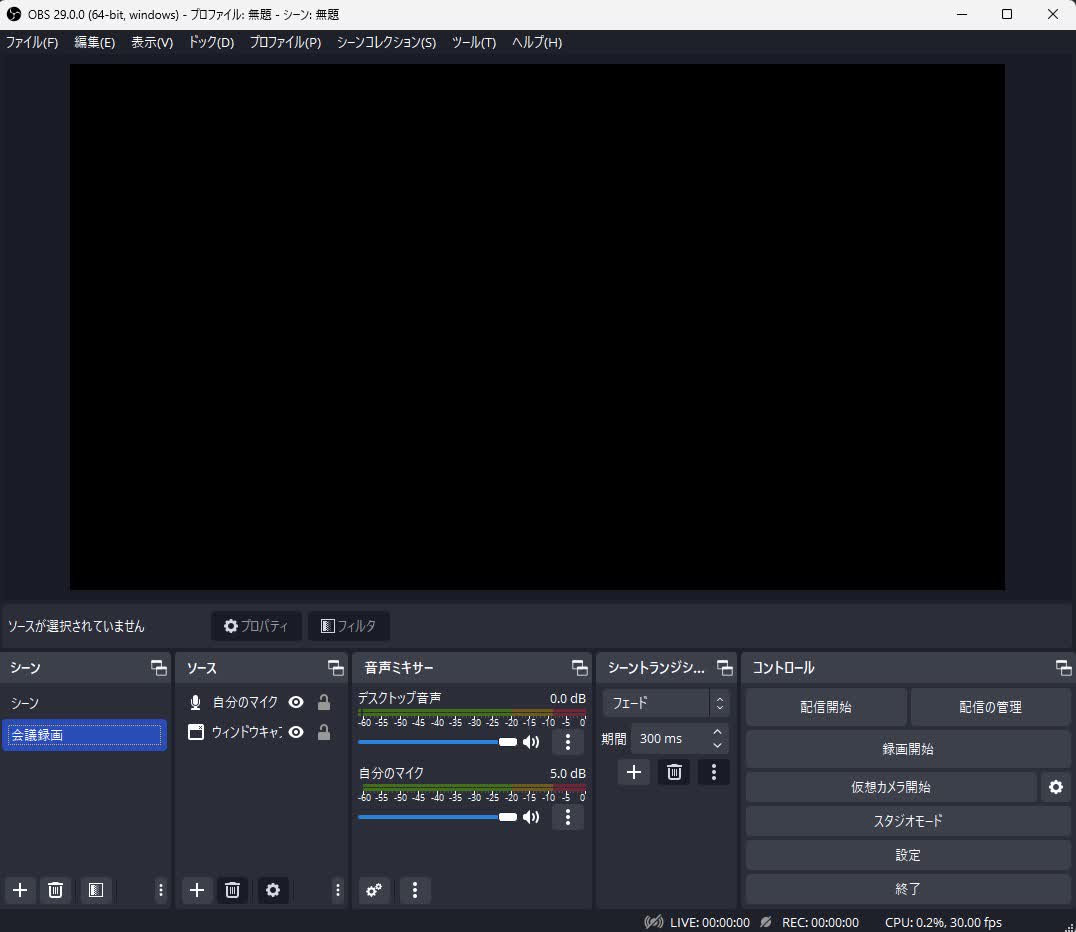
| OBS Studio | Windows・Mac・Linux / 完全無料(オープンソース) | 完全対応 / マルチトラック音声録音対応 | PC画面録画の業界標準。ゲーム音・マイク音・BGMを別々の音声トラックに分けて保存でき、高度な編集が可能。 |
| Bandicam | Windows / 無料体験版・有料買切(約5,600円〜) | 有料版で透かしなし / DirectX/OpenGL直接キャプチャ | 低スペックPCでも動作が軽く、4K/120fpsの超高画質ゲームキャプチャを長時間安定して行いたいPCユーザー向け。 |
検証結果が示す通り、2026年現在においては「単に画面と音声を残すだけ」であれば、外部アプリをインストールせずともOS標準機能で必要十分なクオリティが担保されています。一方で、ワイプ映像の重ね合わせや描画ツール、ビットレートの厳密な固定など、付加価値を求める場合にのみ信頼性の高いサードパーティ製アプリを導入するのが失敗を防ぐ王道ルートです。
なぜ人気アプリで音ズレや画質低下が起きるのか?技術的な真相を解明
画面録画を行ったユーザーから最も多く寄せられる相談が、「録画開始から10分を過ぎたあたりから映像と音声のタイミングがずれていく」「録画した動画が白飛びしたり、モザイク状にブロックノイズが入ったりする」という不具合です。この現象はアプリ自体のバグではなく、端末内部で発生するハードウェアとソフトウェアの競合が引き起こしています。
最大の要因は、多くのスマートフォンアプリが採用している「可変フレームレート(VFR: Variable Frame Rate)」という制御方式にあります。VFRは端末の処理負荷やバッテリー残量に応じて、フレームレート(1秒あたりのコマ数)を動的に引き下げて負荷を逃がす仕組みです。しかし、音声データは常に一定の速度(サンプリングレート)で記録され続けるため、映像側のコマ数が間引かれると、時間の経過とともに映像と音声のタイムスタンプに決定的なズレが生じます。
これに拍車をかけるのが、端末の「サーマルスロットリング(熱暴走防止制御)」です。ゲーム実況などで高負荷な処理を続けながら画面録画とエンコードを同時に走らせると、SoCの温度が急上昇します。ハードウェアを保護するためにOS側が強制的にクロック周波数を低下させ、結果としてエンコード処理が追いつかなくなり、激しいコマ落ちや音ズレが発生します。
このトラブルを根本から防ぐための「録画アプリ 音ズレ 対策」としては、以下の3点が不可欠です。
- 固定フレームレート(CFR: Constant Frame Rate)を明示的に指定できるアプリを使用する(OBS Studioや詳細設定が可能な専用レコーダー)。
- 解像度とビットレートを端末のスペックに合わせて1段階落とす(例:4K/60fpsから1080p/60fps、ビットレートは8〜12Mbps程度に抑制)。
- 充電しながらの長時間録画を避け、端末ケースを外して冷却を確保する。
【スマホ実態検証】透かしなし&内部音声のみに対応する神アプリの評判
スマートフォンでゲーム実況や操作手順を記録する際、外部の物音や自分の鼻息が入らない「内部音声のみのクリアな録音」は必須条件です。各OSの挙動と、現場で高い評価を得ている神アプリの使い分けを検証します。
iPhone 画面録画 アプリの実力:標準機能が圧倒的な完成度を誇る理由
iPhoneユーザーの場合、App Storeで無料のサードパーティアプリを探す前に、まずはコントロールセンターに標準搭載されている「画面収録」機能をフル活用するのが最も安全かつ高画質です。
コントロールセンターの録画アイコンを長押しすることで表示される「マイクオーディオ」のトグルを「オフ」に設定すれば、完全にゲームや動画アプリの内部音声のみが最高音質で記録されます。余計な広告バナーやウォーターマークが入る余地は一切なく、AppleのグラフィックAPI「Metal」と直接連携しているため、他社製アプリに比べてバッテリー消費と発熱が最小限に抑えられます。
Android 録画アプリ 透かしなしの選択肢:内部音声APIの進化と神アプリ
Android端末では、かつてOSのセキュリティ仕様により「内部音声の直接録音」が制限されていましたが、Android 10以降で「AudioPlaybackCapture API」が開放されたことで状況は一変しました。現在のAndroid標準スクリーンレコーダーは、ドロップダウンメニューから「メディアの音声のみ」を指定するだけで、透かしなし・高音質の録画が可能です。
標準機能以上のカスタマイズを求めるAndroidユーザーから圧倒的な支持を集めているのが「AZ スクリーン レコーダー」です。SNSや専門掲示板における検証レビューでも「無料版のままで透かしが一切入らず、内部音声の録音品質が非常に高い」「解像度を2400×1080やビットレート最大12Mbpsまで細かく手動調整できるため、激しいアクションゲームでもブロックノイズが出ない」と絶賛されています。
また、「XRecorder」も初心者を中心に高い人気を誇ります。無料版ではデフォルトで透かしが付きますが、録画設定画面で「短い広告を1回視聴する」だけでそのセッションの透かしを完全に非表示にできる仕様となっており、実質無料で透かしなしの動画を出力できます。さらに、内蔵のマイクノイズ低減フィルターが優秀であり、実況音声を同時に録音したい場面で強みを発揮します。
PC画面録画と外出先テレビ録画の最新トレンド|スマホ連携の極意
画面録画のニーズはスマートフォンの画面内に留まりません。PCでの本格的なコンテンツ制作や、自宅のレコーダーと連携したテレビ番組のモバイル録画など、用途に応じたツールの連携が進化しています。
PC 画面録画 おすすめ:プロユースのOBS Studioと軽量なBandicam
PC環境において、配信者や動画クリエイターからデファクトスタンダードとして君臨し続けているのが「OBS Studio」です。完全無料のオープンソースでありながら、時間制限やロゴの透かしは一切存在しません。最大のメリットは、ゲーム映像・Webカメラ・マイク音声・Discord通話音声を別々のレイヤーおよび音声トラックとして同時にキャプチャできる点です。後から動画編集ソフトに読み込んだ際、「ゲーム音だけを小さくして、自分の声だけを強調する」といったプロレベルの編集が自由自在に行えます。
一方で、「OBSの設定画面は複雑で敷居が高い」「低スペックのノートPCで軽快にゲーム画面を録画したい」というユーザーには「Bandicam」が選ばれています。独自のハードウェアアクセラレーション技術により、CPU負荷を最小限に抑えつつ高画質キャプチャが可能です。
テレビ録画アプリ 外出先での活用:DiXiM Playとnasneの連携実態
「自宅のハードディスクレコーダーに録りためた番組を、通勤中や旅行先でスマホから見たい」というテレビ録画需要においては、画面キャプチャアプリではなく、DTCP-IP規格に準拠した「テレビ録画・視聴アプリ」を活用するのが正解です。
代表格である「DiXiM Play」や、バッファローのネットワークレコーダー「nasne」と連携する「torne mobile」を利用することで、外出先のスマートフォンから自宅の録画番組を高画質でストリーミング再生、あるいは端末内に事前ダウンロードしてオフライン視聴することが可能です。これらの専用アプリは著作権保護技術(DRM)を厳格に遵守しているため、通信エラーによる再生停止を防ぎ、安全で快適な視聴体験を提供します。
一般に知られていない盲点とネットの誤解|安全性・評判・著作権リスク
録画アプリを導入するにあたり、多くのユーザーが見落としがちなセキュリティ上のリスクと、法的な境界線について客観的な事実を整理します。
「画面録画アプリ 安全性 評判」の裏側:不要な権限要求への警戒
App StoreやGoogle Playには、海外の不透明な開発元からリリースされた画面録画アプリが多数存在します。これらのアプリをインストールする際、「連絡先へのアクセス」「位置情報」「通話履歴」など、画面録画には本来全く関係のない個人情報の権限許可を求めてくるケースには厳重な警戒が必要です。
画面録画に必要な権限は「画面のキャスト・録画権限」「マイクへのアクセス」「写真・ストレージへの保存権限」のみです。無名アプリを安易にインストールすると、録画データが外部サーバーに送信されたり、バックグラウンドで不要な広告通信を繰り返してバッテリーを激しく消耗させたりするリスクがあります。アプリのダウンロード前には、必ず運営元の企業情報やプライバシーポリシー、最新のユーザーレビューを確認することが自衛の基本です。
動画配信サービスの画面録画(DRM保護)に関する誤解と法的ルール
「NetflixやAmazonプライム・ビデオ、TVerの動画を録画アプリで保存したい」という検索需要が常に存在しますが、これら有料・無料の公式動画配信サービスを録画アプリでキャプチャしようとしても、画面は真っ黒(ブラックアウト)になり音声のみ、あるいは完全に遮断されます。
これは「Widevine」や「FairPlay」といった高度なデジタル著作権管理(DRM)技術によってOSレベルで画面キャプチャがブロックされているためです。ネット上にはDRMを回避して録画・ダウンロードできると謳う非公認ツールも出回っていますが、利用規約違反によるアカウント停止措置を受けるだけでなく、技術的保護手段を意図的に回避して複製を行う行為は著作権法上も極めてグレーな領域に属します。配信動画の保存は、各公式アプリが提供している正規の「オフラインダウンロード機能」を利用するのが唯一の安全かつ正当な手段です。

【プロの結論】おすすめできる人・慎重になるべき人の判断基準
デジタルコンテンツの記録において、ツールの選択ミスは貴重な時間と端末リソースの浪費に直結します。利用者のスキルセットや利用目的に応じた、明確な選び方の判断基準を提示します。
サードパーティ製録画アプリの導入をおすすめできる人
- ゲーム実況者・解説動画クリエイター:画面上に自分の顔(インカメラ映像)をリアルタイムでワイプ表示させたり、操作中に手書きの矢印や丸印を描き込みたい人。
- 画質やフレームレートを極限までコントロールしたい人:配信プラットフォームの仕様に合わせて、解像度やビットレートをCFR(固定フレームレート)で厳密に管理したい上級者。
- 録画終了と同時にアプリ内で即座にカット編集・BGM追加を行いたい人:PCへの転送を介さず、スマホ1台でSNS投稿まで完結させたい効率重視のユーザー。
標準機能で十分であり、外部アプリの導入に慎重になるべき人
- スマートフォンの操作手順の共有やメモが目的の人:家族や同僚にアプリの使い方を教えたり、Webページのスクロールを残したいだけであれば、OS標準機能が最も手軽で安全。
- 端末のストレージ容量やバッテリー持ちに不安がある人:余計な常駐アプリを増やすと、バックグラウンド処理によって端末の動作が重くなり、発熱トラブルを誘発する恐れがある人。
- 個人情報やセキュリティを最優先したい人:外部企業に画面のキャプチャ権限を渡すことに抵抗がある場合、OSネイティブの標準機能を選択するのが最も堅牢です。
【録画 アプリ おすすめ】に関するよくある質問(FAQ)
Q1:iPhoneで画面録画するときにLINEの通知や個人情報が映り込まないようにするには?
A1:録画を開始する前に、コントロールセンターから「集中モード(おやすみモード)」をオンにしてください。これにより、録画中に届いたLINEのポップアップやメールの通知バナーが画面上に一切表示されなくなります。また、録画終了後に写真アプリの編集機能で、冒頭と末尾のコントロールセンター操作部分をトリミングしてカットするのがスマートな共有方法です。
Q2:Androidでゲームの内部音声だけを高音質で録画する設定手順は?
A2:Android標準の「スクリーンレコード」を起動した際、録音設定のポップアップで「メディアの音声」を選択してください。「マイク」のチェックを外すことで、周囲の環境音を遮断し、ゲームのSEやBGMだけをデジタル直接入力で録音できます。AZスクリーンレコーダー等の外部アプリを使う場合も、設定内の「オーディオソース」を「内部音声(Internal Audio)」に指定してください。
Q3:1時間を超える長時間の画面録画でアプリが強制終了(クラッシュ)するのを防ぐには?
A3:長時間の録画落ちの主な原因は「空きストレージ不足」と「熱暴走」です。1080p/60fpsで1時間録画すると、データサイズは4GB〜8GB程度に達します。録画前に端末の空き容量を最低でも15GB以上確保してください。さらに、スマホの保護ケースを取り外し、直射日光や充電環境を避けて端末を涼しい状態に保つことで、OSによる強制終了を大幅に回避できます。
Q4:PC画面を完全無料で、時間制限やロゴの透かしなしで録画できるソフトは?
A4:完全無料・オープンソースの「OBS Studio」が最適です。録画時間の制限がなく、動画に透かしロゴが入ることもありません。また、Windows 10/11に標準搭載されている「Xbox Game Bar(Windowsキー + Gキー)」も、追加インストール不要かつ完全無料でPCゲームやブラウザ画面を透かしなしで録画できます。
まとめ:2026年の録画環境を快適にする賢い選択
2026年における画面録画アプリの選び方は、かつてのように「どのアプリが高画質か」という単純な競争から、「自分の目的と端末スペックに対して、どの録画方式が最も破綻なく安定動作するか」という最適化の段階へと移行しました。
まずはiPhone・Androidに備わっている完成度の高いOS標準機能を使いこなし、内部音声のみのクリーンな録画環境を構築すること。そして、インカメラの合成や高度な編集、配信連携といった付加機能が必要になった段階で、信頼と実績のある専用アプリ(AZスクリーンレコーダー、XRecorder、PCであればOBS Studio)へとステップアップしていくアプローチこそが、音ズレや画質劣化、セキュリティトラブルに悩まされない最も確実な道筋です。ご自身の利用シーンに最適なツールを選び、快適な画面録画環境を手に入れてください。 (出典: 録画 アプリ おすすめ(Yahoo!ニュース))
テクノロジーやライフスタイル領域を中心に執筆活動を行っています。趣味は写真撮影と旅行です。

