ドット絵変換おすすめ神ツール比較!写真・画像をプロ級レトロ化【2026】
お気に入りの写真やイラストを、懐かしいファミコンやスーパーファミコンを彷彿とさせる8bit・16bit調のビジュアルへと生まれ変わらせる「ドット絵変換(ピクセルアート化)」が、SNSアイコンやゲーム制作、WEBデザインの現場で大きな脚光を浴びています。レトロカルチャーの再評価やピクセルアートの芸術的価値の高まりを背景に、画像を一瞬で変換できるツールの需要は急増しています。
かつては専用のグラフィックソフトで1ドットずつ手打ち作業を行う職人技が主流でしたが、現在ではブラウザで即座に処理できる無料のドット絵コンバーターから、スマホで手軽に操作できるアプリ、AI技術を組み込んだ高機能ジェネレーターまで多彩なツールが登場しています。手持ちの画像を手間なく、しかもプロ級のクオリティでピクセルアート化するための最適なツールと実践テクニックを詳しく紐解きます。
📌 【この記事の重要ポイントまとめ】
- 要点1:インストール不要のブラウザ型無料サイトからスマホアプリまで、用途や環境に合わせた優秀なドット絵変換ツールが多数提供されている。
- 要点2:プロ級に美しく仕上げる秘訣は、元画像のコントラスト調整、適切な解像度(グリッド数)の指定、そして「パレットの色数制限(減色処理)」にある。
- 要点3:SNSアイコンなどのライトユースからゲーム素材・商用デザインまで、目的に応じたツール選定と拡大保存時の設定(最近傍法)が成否を分ける。
【2026年最新比較】ドット絵変換おすすめ無料サイト&ツール厳選5選
現在Web上には、登録不要かつ完全無料で利用できる優秀なドット絵ジェネレーターが数多く公開されています。処理スピード、カスタマイズ性の高さ、カラーパレットの再現度などを総合的に比較検証し、特におすすめのツールをピックアップしました。
| ツール名・サービス | 対応環境・料金 | 主な特徴と機能 | 編集部の見解・おすすめ用途 |
|---|---|---|---|
| MakeBead | ブラウザ(PC/スマホ) 完全無料 | グリッド表示機能、アイロンビーズ用パレット連動、解像度微調整 | マス目表示が見やすく、クラフト用図案や精密なピクセル配置の確認に最適。 |
| すき間ツールドットコム (イラスト→ドット絵変換) | ブラウザ(PC/スマホ) 完全無料 | 8bit/16bit風のリアルタイム変換、ドットサイズ・色数スライダー調整 | 直感的な操作性でプレビューが速く、SNS用アイコンを数秒で作成したい人向け。 |
| Canva ドット絵メーカー | ブラウザ / iOS / Android 無料(一部有料プランあり) | ピクセル化エフェクト、豊富なデザインテンプレートとの統合、文字入れ | YouTubeサムネイルやバナーなど、デザイン素材の一部としてドット絵を組み込む際に強力。 |
| dotpict(ドットピクト) | iOS / Android 基本無料(アプリ内課金あり) | 写真取り込み後のドット修正、アニメーション作成、コミュニティ共有 | 変換後の「手直し」が極めて快適。スマホで本格ピクセルアートを描きたい決定版。 |
| Adobe Photoshop | PC(Windows / Mac) 月額制(有料) | インデックスカラー変換、高精度な減色パレット設計、ディザリング制御 | 商業ゲーム開発や印刷物など、厳密なカラーマネジメントが求められるプロの現場向け。 |
ブラウザ上で手軽に完結させたい場合は、リアルタイムなプレビュー調整に定評のあるすき間ツールドットコムや、グリッド表示とパレット制限に強いMakeBeadが非常に扱いやすい選択肢となります。写真のドラッグ&ドロップだけで直感的にレトロテイストを生成できるため、専用ソフトを持たないユーザーからも高い支持を集めています。
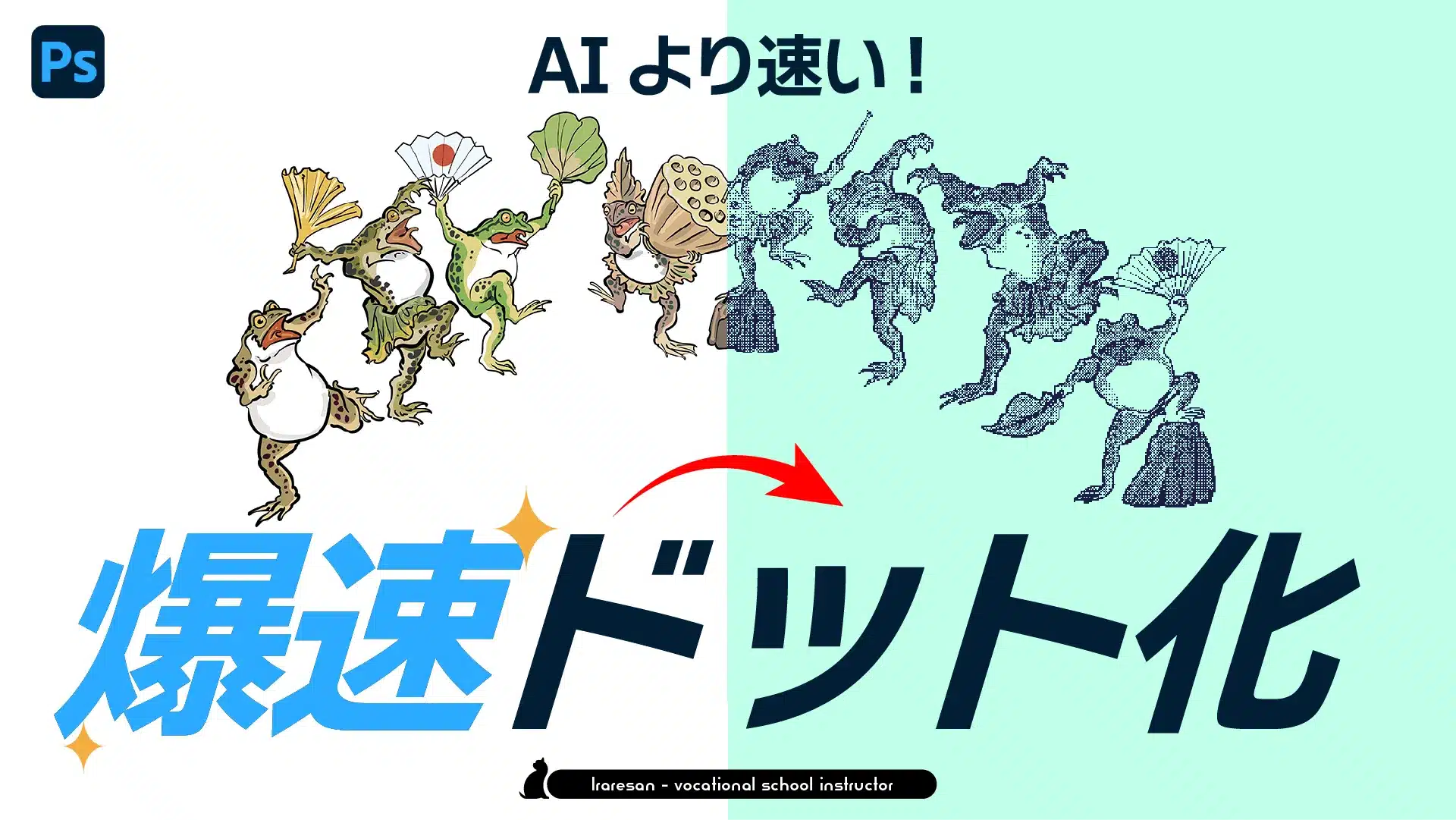
写真や画像をレトロ風に!ドット絵変換が支持される理由と人気の背景
なぜ今、高精細なフルカラー写真や美麗なイラストを、あえて解像度と色数を落とした「レトロゲーム風 画像変換」で加工する手法が定着しているのでしょうか。その背景には、視覚伝達におけるデザイン上の合理性と、心理的なノスタルジー効果が複合的に作用しています。
第一に、現代のデジタル空間における「情報量の引き算」が挙げられます。高解像度の画像は情報量が多すぎるため、スマートフォンの小さな画面やSNSタイムラインでは細部が埋もれがちです。これに対し、輪郭と色彩を大胆にデフォルメしたピクセルアートは、極めて高い視認性とアイコン性を発揮します。一覧画面でも一目で被写体の特徴が伝わるため、プロフィールのアイコン画像として絶大な人気を誇ります。
第二に、80年代〜90年代のカルチャーを再構築する「デジタルノスタルジー」の浸透です。当時のゲーム機(ファミコンやゲームボーイ、スーパーファミコンなど)をリアルタイムで体験した世代には懐かしさを、Z世代やデジタルネイティブ層には新鮮で温かみのあるクラフト感を提供しています。ドット絵コンバーターは、単なるフィルター加工を超えて、日常の何気ないスナップ写真を「物語性のあるアートピース」へと昇華させる表現手段となっています。
スマホで手軽に作成!iPhone・Android対応のドット絵変換アプリ
外出先で撮影した風景やペットの写真をその場でピクセル化したい場合、スマートフォン専用アプリの活用が最もスムーズです。タッチインターフェースに特化したUIにより、直感的な操作が可能です。
iPhone ドット絵変換アプリおよびAndroid ピクセルアート作成の代表格として揺るぎない人気を誇るのが「dotpict(ドットピクト)」です。写真を取り込んで自動でピクセル化するだけでなく、指先が隠れない特殊なカーソル操作によって、気になったドットの配置を1マスずつ直感的に修正できます。カラーパレットの種類も豊富で、あらかじめ「ゲームボーイ風」「夕暮れ調」といったテーマに沿った減色がワンタップで適用可能です。
また、汎用デザインアプリの「Canva」に搭載されたドット絵メーカー機能も見逃せません。撮影した写真をアップロードし、エフェクトメニューから「Pixelate(ピクセル化)」を選択するだけで、スライダーを動かしてドットの粗さを自由自在に変化させられます。テキスト追加やフレーム装飾とシームレスに連携できるため、SNS用の告知画像やストーリー投稿の作成において抜群の作業効率を誇ります。
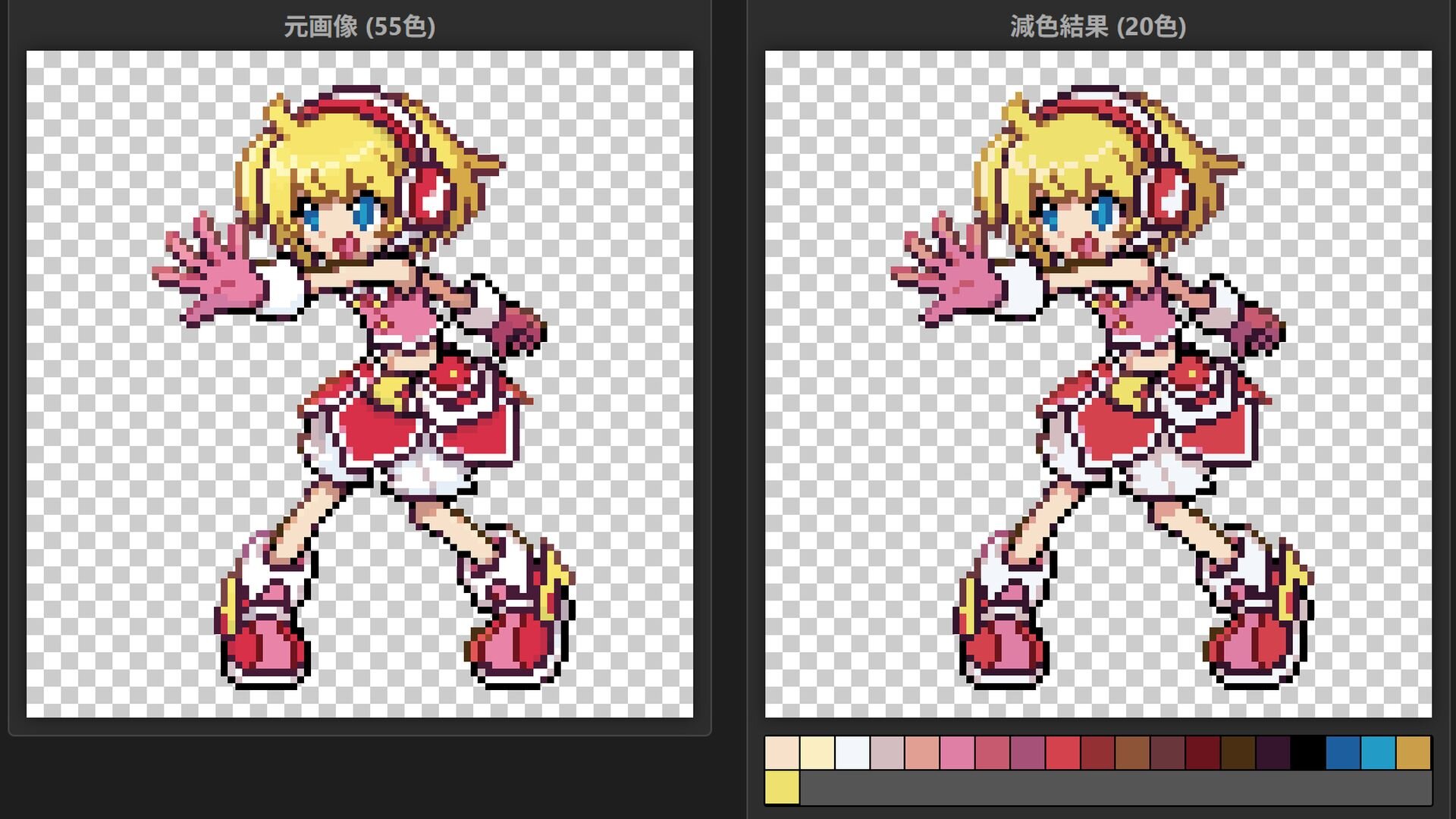
イラストをプロ級に仕上げるドット絵変換のコツ|減色と解像度の黄金比
「手持ちのイラストをツールでドット絵変換してみたものの、輪郭がボヤけてノイズだらけになってしまった」という失敗談は後を絶ちません。自動変換ツールを用いてプロ級のクオリティに仕上げるには、ツールの選定以上に元画像の下処理と変換パラメーターの調整が決定的な意味を持ちます。
1. 元画像のコントラストを事前に強調しておく
ドット絵は色数が大幅に制限されるため、明暗の差が曖昧な画像は色が平坦に潰れてしまいます。変換にかける前に、スマホの写真編集機能やペイントソフトで「コントラスト」をやや強めに引き上げ、「シャープネス」をかけて輪郭をくっきりさせておくことが極めて重要です。
2. 目的に応じたグリッド解像度(キャンバスサイズ)の選定
解像度が高すぎると単なる「モザイクのかかった粗い画像」に見えてしまい、低すぎると元の被写体が何かわからなくなります。表現したいモチーフに合わせて以下の解像度を目安に設定するのが鉄則です。
- 16×16 px:初期ファミコン風。顔アイコンやミニアイテムなど、極限まで抽象化したシンボリックな表現。
- 32×32 px:スーパーファミコン・GBA風。キャラクターの表情や小物のディテールがバランスよく再現できる定番サイズ。
- 64×64 px / 128×128 px:プレイステーション初期・ネオジオ風。写真の立体感やイラストの陰影を滑らかに残したい場合に最適。
3. 色数制限とディザリングの適切なコントロール
ドット絵らしさを決定づけるのが色数制限 減色ツールの設定です。色数を無制限にするとグラデーション部分に中途半端なドットが散らばり、画面が汚れて見えます。あえて使用色数を「16色」または「32色」程度に絞り込み、色の境界線にドットを網目状に配置して擬似的な階調を作る「ディザリング」の強弱を調整することで、クラシックな質感が格段に向上します。
本格派向け!Photoshopで行うドット絵変換の手順と高精度な色調補正
商業利用やゲーム制作の素材として、完全に制御されたピクセルデータを生成したい場合は、Adobe Photoshopを用いた手動フローが業界標準となっています。自動ツールでは再現しきれない厳密なドット絵化の手順は以下の通りです。
- 画像解像度の縮小(最近傍法):
メニューの「イメージ」→「画像解像度」を開き、幅と高さを目的のピクセル数(例: 横64px)に縮小します。この際、再サンプル方式を必ず「最近傍法(ハードなエッジを保持)」に設定します。 - ポスタリゼーションまたはインデックスカラー化:
「イメージ」→「モード」→「インデックスカラー」を選択。パレットの種類を「局所的(階調優先)」に設定し、色数を16〜32色程度に制限します。「ディザー」を「パターン」や「拡散」に設定することで、オールドゲーム特有の網掛けグラデーションを付加できます。 - 拡大表示と保存:
作成した小さなドット絵をWebやSNSで鮮明に表示させるため、再度「画像解像度」を開き、パーセンテージで「800%」や「1600%」などに拡大します。ここでも再サンプル方式は「最近傍法」を厳守してください。「バイキュービック法」などを選ぶと輪郭が滲んでぼやけてしまいます。

一般に知られていない盲点と誤解|自動AIドット絵化の限界
生成AIの急速な進化に伴い、「ドット絵変換 自動 AI」を謳うサービスが多数登場しています。テキストプロンプトや画像から一瞬でピクセルアート風画像を生成できる利便性がある一方で、現場のクリエイターからはいくつかの限界や注意点も指摘されています。
最大の問題は「ピクセルグリッドの不整合(ミックスピクセル)」です。一般的な画像生成AIは「ドット絵のように見える高解像度イラスト」を出力する傾向があり、拡大すると1ドットの大きさが不均一だったり、ドットの角が滲んでいたりすることが頻繁に発生します。本物のレトロゲーム用スプライト素材としてそのまま流用することは難しく、結局はドット絵専用ソフトでの修正作業が必須となります。
また、他者が制作した版権イラストや写真を取り込んで変換する場合の著作権・肖像権の取り扱いにも十分な配慮が必要です。「ドット絵に変換して解像度を下げたから元の著作権は消滅する」というのは完全な誤解です。元画像の創作的表現が維持されている限り、無断での商用利用やSNS配布は権利侵害に該当するリスクがあるため、必ず自作の画像や利用許諾を得た素材を使用してください。
【プロの結論】目的別の選び方とおすすめできる人・慎重になるべき人の判断基準
数あるドット絵変換アプローチの中から、自分にとって最適な方法を選択するための基準を明確に整理しました。
おすすめできる人・向いているケース
- SNSアイコンを個性的に仕上げたい人:
「すき間ツールドットコム」や「Canva」などのブラウザ型ツールがベスト。数秒の作業で被写体の特徴を捉えたハイセンスなアイコンが完成します。 - アイロンビーズやクロスステッチの図案を作りたい人:
グリッド線の表示や色番号の割り振りに対応した「MakeBead」が最適。設計図としての視認性が抜群です。 - スマホでスキマ時間にドット絵を描いてみたい人:
「dotpict」を活用し、自動変換したベース画像に自分だけのアレンジを加えるハイブリッドな楽しみ方が向いています。
慎重になるべき人・手動制作を検討すべきケース
- 自作ゲーム用のスプライトアニメーション素材を求める開発者:
自動変換ツールだけでは歩行グラフィックやアクションのコマごとの整合性を保てません。Asepriteなどの専用ドット絵エディタを用いて、変換画像を「アタリ(下絵)」として活用しつつ手打ちで整える工程を推奨します。 - 元画像の細かな文字や緻密な模様をそのまま残したい人:
ドット絵は「情報の簡略化」を前提とした表現です。細部を忠実に残そうとして解像度を上げすぎると、ドット絵特有の魅力が損なわれてしまいます。
【ドット 絵 変換 おすすめ】に関するよくある質問(FAQ)
Q1:完全無料でウォーターマーク(透かしロゴ)が入らないおすすめサイトは?
A1:「すき間ツールドットコム」や「MakeBead」は、会員登録不要かつ完全無料で利用でき、出力画像にロゴや透かしが入ることもありません。生成した画像はそのままPNG形式等で保存して自由に利用可能です。
Q2:変換したドット絵をSNSにアップするとぼやけてしまう原因は?
A2:元のピクセル数が小さすぎる(32×32pxなど)画像をそのままアップロードすると、SNS側の自動リサイズ処理によって画像が引き伸ばされ、ボケて表示されます。保存する際に、画像の縦横比を維持したまま「最近傍法(ニアレストネイバー)」で512×512pxや1024×1024pxなどの大きさに拡大してから投稿してください。
Q3:写真の人物の顔を綺麗にドット絵化するコツはありますか?
A3:顔のアップ写真を選び、あらかじめ「目・鼻・口」の輪郭がはっきり分かるようにトリミングしてください。また、背景と人物の境界線が同化しないよう、背景を単色で塗りつぶすか削除してから変換にかけると、輪郭が引き締まった美しい仕上がりになります。
まとめ:用途に合わせた最適なツールでレトロアートを楽しもう
写真やイラストをレトロゲーム風に昇華させるドット絵変換は、ツールの進化によってかつてないほど身近な表現手法となりました。手軽にブラウザで完結させたいなら「すき間ツールドットコム」や「MakeBead」、デザイン制作と連動させるなら「Canva」、スマホでじっくり手直ししたいなら「dotpict」と、目的に応じて使い分けることが成功への近道です。
コントラストの事前調整や解像度の選定、保存時の拡大処理といった基本テクニックを押さえるだけで、仕上がりのクオリティは劇的に向上します。お気に入りの一枚をピクセルアートの世界へと変換し、ノスタルジックで温かみのあるデジタルアート制作をぜひ体験してみてください。 (出典: ドット 絵 変換 おすすめ(Yahoo!ニュース))
SEOライティングとマーケティング戦略の専門家。分かりやすい解説記事で定評があります。
