Macの画像切り取り術!標準機能とショートカット完全解説
Macで資料作成やSNS投稿、Web制作を行う際、画像の必要な部分だけを切り出したり、不要な背景を削除したりする作業は日常的に発生します。しかし、「Photoshopなどの高額な専用ソフトがないと綺麗な切り取りはできない」と思い込んでいないでしょうか。実際のところ、現代のmacOSには極めて高精度な画像編集機能が標準搭載されており、サードパーティ製アプリを追加しなくても、ほぼすべてのトリミング作業が数秒で完了します。
長年Macを使い込んでいるユーザーであっても、OSアップデートで進化し続ける「プレビュー」の隠れた描画ツールや、Finderからワンクリックで実行できる「背景削除」、さらには画面キャプチャを最小限の手数でクリップボードへ送るショートカットの真価を完全に引き出せているケースは多くありません。日々の作業効率を劇的に改善する、Mac標準の画像切り取りテクニックを体系的に解説します。
📌 【この記事の重要ポイントまとめ】
- 要点1:有料アプリは不要。Mac標準の「プレビュー」「写真」「クイックアクション」だけで矩形・丸型・自由形状の切り取りや背景透過が完結。
- 要点2:画面キャプチャの範囲指定は「Command + Shift + 4」が基本。さらに「Control」キーの同時押しで直接クリップボードにコピー可能。
- 要点3:macOSの機械学習を活用した「被写体を切り抜く」機能により、ワンクリックで人物やオブジェクトの輪郭を高精度に自動抽出できる。
【最も簡単な方法】Macで画像切り取りを行う最短手順と標準機能の全貌
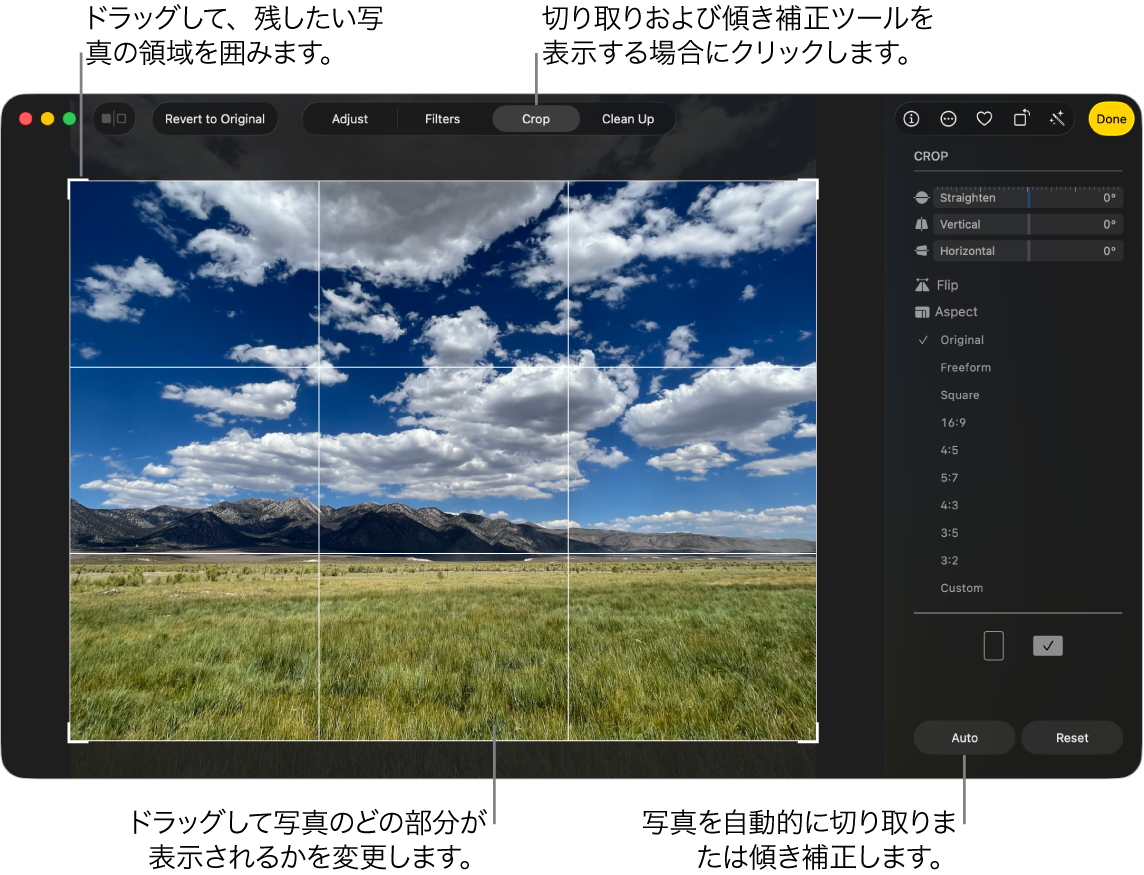
Macで既存の画像ファイルを切り取る(トリミングする)最も王道かつスピーディーな手法は、標準ビューアである「プレビュー」アプリを活用することです。Apple公式サポートの操作ガイドでも示されている通り、プレビューは単なる閲覧ソフトではなく、サイズ変更や縦横比固定トリミング、色調補正まで網羅した優秀な編集ツールとして設計されています。
具体的な手順は以下の3ステップで完了します。
1. 対象の画像ファイルをダブルクリックして「プレビュー」で開きます。
2. 切り取りたい範囲をマウスまたはトラックパッドでドラッグして四角形(選択範囲)を作ります。
3. キーボードの「Command + K」を押すか、上部メニューの「ツール」>「切り取り」をクリックします。
これだけで、選択範囲外の不要な領域が一瞬で除去されます。縦横比(アスペクト比)を「1:1(正方形)」や「16:9」に正確に合わせたい場合は、マークアップツールバーの選択オプションから比率を固定してドラッグするだけで、構図の崩れを防ぐことができます。
また、iPhone等と同期している画像ライブラリを整理したい場合は、「写真」アプリ上での編集が最適です。Apple公式マニュアルにもあるように、「写真」アプリでは切り取りと同時に「傾きの自動補正」や「アスペクト比のプリセット適用」が非破壊編集で行えるため、元の撮影データを損なう心配がありません。
【実践】知っておくべきMacの画面キャプチャとショートカット活用術
保存済みの画像を編集するのではなく、「今画面に映っているブラウザや資料の一部だけを瞬時に切り取って使いたい」という場面では、macOSの画面キャプチャ用ショートカットが最も威力を発揮します。
日常業務で必ず覚えておくべき基本ショートカットは以下の組み合わせです。
・Command + Shift + 4:カーソルが十字アイコンに変化し、ドラッグした任意の矩形範囲だけを切り取ってデスクトップに画像ファイルとして保存します。
・Command + Shift + 4 を押した後に「Space」キー:特定のウィンドウ全体を影付き(またはOptionキー併用で影なし)で綺麗に切り抜きます。
・Command + Shift + 5:画面キャプチャのコントロールパネルが起動し、静止画の範囲指定保存だけでなく、画面収録(動画キャプチャ)や保存先の変更が一括で行えます。
ここで作業速度を2倍にするプロのテクニックが、「Control」キーの組み合わせです。例えば、「Command + Control + Shift + 4」を押して画面を範囲指定すると、画像はファイルとしてデスクトップに保存されず、Macのクリップボードに直接一時保存されます。そのままSlackやChatwork、メール、Keynoteの編集画面で「Command + V」を押せば一発で貼り付けられるため、デスクトップが不要なスクショファイルで散らかるストレスから完全に解放されます。
【自由な形・丸型・背景透過】被写体を一瞬で自動抽出する最新テクニック
四角形のトリミングだけでなく、アイコン用の「丸型切り取り」や、EC出品・プレゼン資料用の「被写体の自動切り抜き(背景透過)」も、現在のMacでは驚くほど手軽に実行できます。
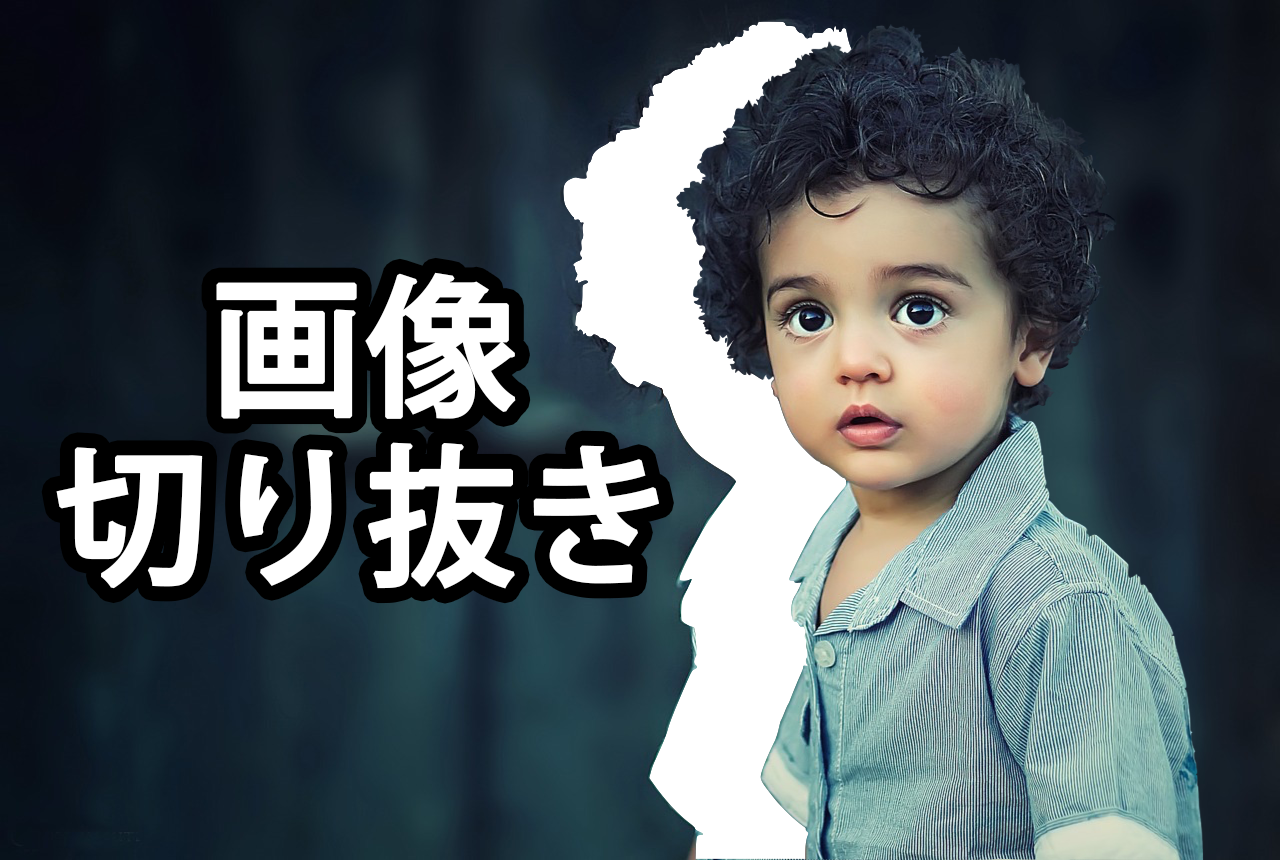
まず、macOSに標準搭載されている「クイックアクション」機能を使った背景削除は、最も画期的な時短技の一つです。Finder上で切り抜きたい画像(人物、ペット、商品など)を右クリック(または二本指タップ)し、「クイックアクション」>「背景を削除」を選択するだけで、機械学習アルゴリズムが被写体の輪郭を自動判別し、背景が透明化されたPNGファイルが数秒で別名生成されます。
被写体を手動で切り抜いたり、自由な形状で切り出したい場合は、プレビューアプリのマークアップツール(ペンのアイコン)を展開します。
・丸型(楕円)切り取り:選択ツールから「楕円選択」を選び、Shiftキーを押しながらドラッグして正円を作ります。「Command + K」を押すと「選択範囲外を削除しますか?」と警告が出ますが、そのまま変換を実行すると、円形部分だけがくり抜かれ、四隅が透明なPNG画像として仕上がります。
・自由な形状(なげなわ・スマートなげなわ):被写体の輪郭をなぞる「なげなわ選択」や、境界線のエッジを自動追従する「スマートなげなわツール」を使用することで、複雑な輪郭も綺麗に切り取れます。
・インスタントアルファ(魔法の杖ツール):背景が一色(白背景など)の場合、ツールを選択して背景部分をクリック&ドラッグするだけで、同系色の領域が赤くハイライトされ、Deleteキーを押すだけで透過処理が完了します。
【機能・作業効率徹底比較】Mac標準機能 vs 専用アプリの性能検証
画像切り取りの各手法における作業時間や対応形状、出力形式の違いを客観的データに基づいて整理しました。用途に応じた最適な手段を選択することが作業効率化の鍵となります。
| 切り取り手法 | 所要時間・対応形状 | 背景透過 / 出力形式 | 編集部の見解・評価 |
|---|---|---|---|
| プレビュー(基本機能) | 約5秒(矩形・比率指定) | JPEG / PNG / HEIC / PDF | 最も汎用性が高く、動作が軽快。資料作成用トリミングの決定版。 |
| プレビュー(マークアップ) | 約15〜30秒(円形・なげなわ・自由形状) | PNG(アルファチャンネル透過対応) | SNSアイコンや部分強調に最適。手動調整の自由度が高い。 |
| クイックアクション(背景削除) | 約2秒(被写体の自動認識) | PNG(自動透過出力) | EC商品画像や人物切り抜きにおいて圧倒的な時短を実現する神機能。 |
| ショートカット(キャプチャ) | 約1秒(画面内の任意矩形) | PNG(クリップボード直接渡し可能) | チャットツールの情報共有やバグ報告において必須級の操作性。 |
| サードパーティ製専用アプリ | 約30秒〜数分(微細パス編集・レタッチ) | PSD / TIFF / 各種高解像度形式 | 髪の毛の微細な境界処理やポスター印刷など、商業デザイン用途に限定される。 |
【実態検証】利用者の生の声と現場目線で見えたリアル
Webメディアの編集現場やリモートワーク環境において、実際にMacの画像切り取り機能を活用しているユーザーのリアルな使用感はどうでしょうか。SNSやエンジニアコミュニティ、知恵袋などの口コミを検証すると、標準機能への評価と同時に、特有の「落とし穴」についての指摘が見受けられます。
現場から寄せられるポジティブな声として最も顕著なのは、「FinderのクイックアクションとCommand + Kを覚えてから、Photoshopを起動する回数が激減した」という効率面での実感です。特にスライド作成やオウンドメディア運営など、1日に何十枚もの画像を処理する現場では、専用ソフトの起動待ち時間(数秒〜数十秒)が積み重なるだけでも大きなタイムロスとなります。Mac標準機能であればファイルを選択して即座に処理できるため、思考を中断させずに作業を進められます。
一方で、つまずきやすいポイントとして「丸型切り取りをしたつもりが、四隅が白く残ってしまった」「切り取りを確定した瞬間に元画像が上書きされて焦った」というトラブルが頻発しています。これらはMacの「自動保存(オートセーブ)」仕様と「画像フォーマットの特性(JPEGとPNGの違い)」を理解していないことに起因する典型的な事例です。
一般に知られていない盲点とネットの誤解
ネット上の情報では「Macのプレビューで編集すると画質が劣化する」「元データが消えて復元できなくなる」といった誤解や不安が散見されます。しかし、macOSの基本構造を正しく把握していれば、これらはすべて回避可能です。
押さえておくべき3大盲点は以下の通りです。
1. 自動保存による元画像の上書き問題
プレビューで画像を開いて「Command + K」で切り取ると、macOSのバージョンによっては編集内容が即座に元ファイルに上書き保存されます。元データを残しておきたい場合は、編集前にあらかじめ「Command + D」で元ファイルを複製しておくか、プレビュー上で「ファイル」>「複製(Shift + Command + S)」を行ってから切り取りを実行するのが鉄則です。万が一上書きしてしまった場合でも、「ファイル」>「バージョンを戻す」>「すべてのバージョンをブラウズ」から編集前の状態へロールバックできます。
2. 背景透過にはPNG形式への変換が必須
JPEG形式の画像には「透明(アルファチャンネル)」という概念が存在しません。そのため、丸型切り取りや被写体切り抜きを行っても、JPEGのまま保存すると透明領域が自動的に「白色」に塗りつぶされてしまいます。背景を透明にした状態でWebやスライドに配置したい場合は、必ず「ファイル」>「書き出す」からフォーマットをPNGに指定してください。
3. 画面キャプチャの解像度(Retinaディスプレイの仕様)
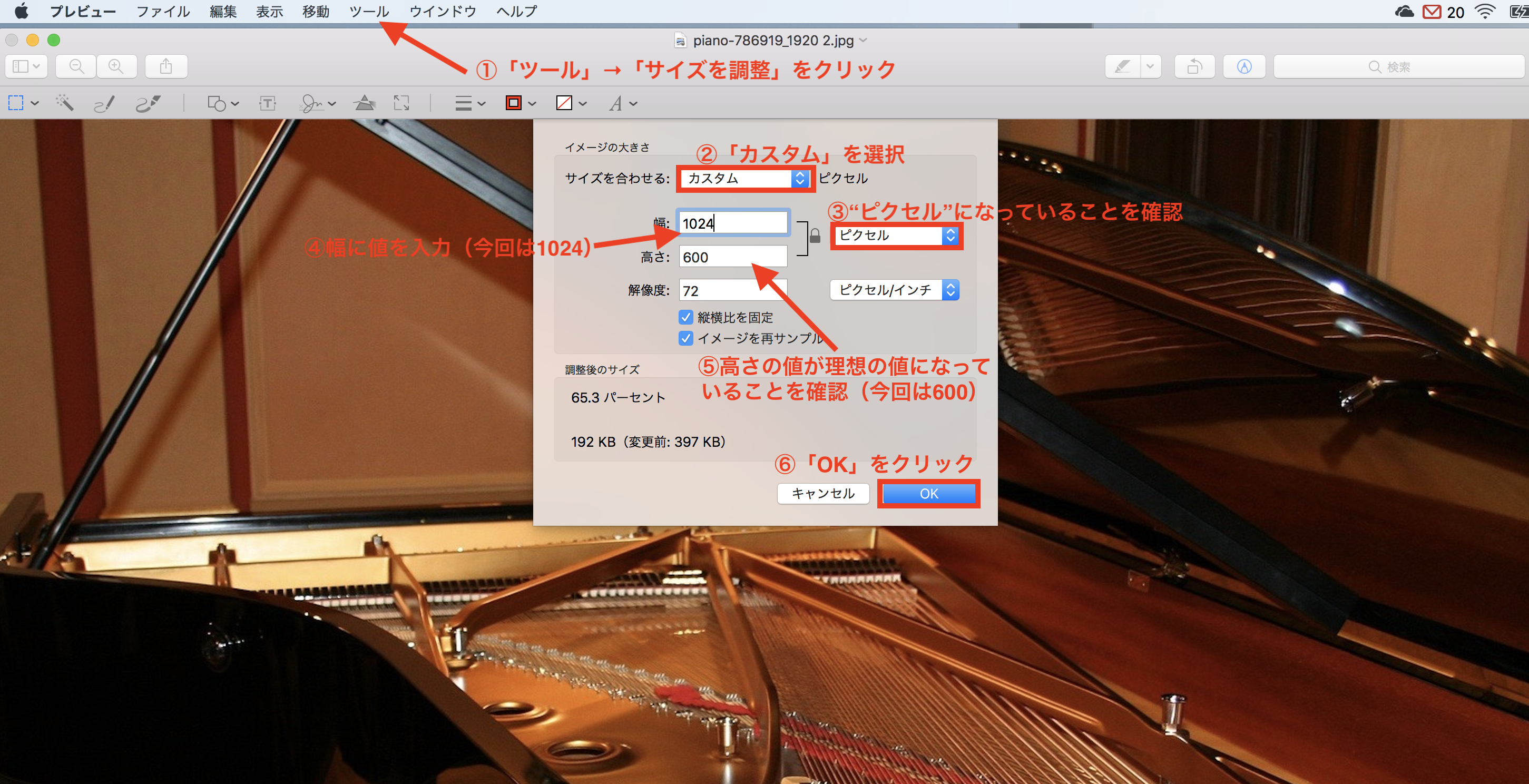
MacBookやiMacなどのRetinaディスプレイ環境で「Command + Shift + 4」を用いて切り取ると、画面上のピクセル寸法の2倍(または解像度に応じた高密度)で画像が保存されます。Webサイトにそのままアップロードすると表示サイズが巨大化して容量を食う原因になるため、必要に応じてプレビューの「ツール」>「サイズを調整」からWeb用サイズにリサイズする運用を心がけましょう。
【プロの結論】おすすめできる人・慎重になるべき人の判断基準
ここまで検証してきた通り、Macの標準切り取り機能は日常の95%以上の業務をカバーできる完成度に達しています。最後に、標準機能で十分なユーザーと、専用アプリの導入を検討すべきユーザーの明確な境界線を提示します。
Mac標準機能の活用を強くおすすめする人
・社内ミーティング用資料(PowerPoint、Keynote、Googleスライド)を素早く作成したい人
・Slack、Notion、Backlog等で画面の共有やバグ報告をスムーズに行いたい人
・ブログやオウンドメディアの記事執筆で、素早く写真のトリミングや比率調整を行いたい人
・メルカリやヤフオクなどのフリマアプリ出品で、商品写真の背景をサッと消したい人
サードパーティ製アプリ(PhotoshopやAffinity Photo等)を検討すべき人
・人物の細い髪の毛や、半透明のガラス製品の境界線をミリ単位で完璧に切り抜く必要がある商業デザイナー
・切り取った境界線に特殊なぼかし(フェザー)をかけたり、複雑なマスクパスを保存・共有したい人
・数百枚単位の異なる比率の画像に対して、指定ピクセルでのバッチ(一括)切り取り処理を行いたい人
結論として、過剰な機能を持つ有料ソフトに毎月サブスクリプション料金を支払う前に、まずはMacに標準で備わっているショートカットとプレビューの機能をマスターすることが、作業速度を最大化し、コストを最小化するための賢明なアプローチです。
【mac 画像 切り取り】に関するよくある質問(FAQ)
Q1:プレビューで丸型に切り取ったのに四隅が白くなってしまいます。どうすれば透明にできますか?
A1:画像のファイル形式がJPEGになっていることが原因です。「ファイル」>「書き出す」を選択し、フォーマットを「PNG」に変更して保存してください。PNG形式であれば、くり抜いた円の外側の透明領域(アルファチャンネル)が正しく保持されます。
Q2:Finderの「背景を削除」が表示されない画像があるのはなぜですか?
A2:対象の画像サイズが小さすぎる場合や、被写体と背景のコントラストが極端に低く被写体を検出できない場合に表示されないことがあります。また、macOS Monterey以前の古いOS環境では機能が制限されている場合があるため、macOSのバージョンを確認してください。
Q3:画面キャプチャの保存先をデスクトップから変更することはできますか?
A3:可能です。「Command + Shift + 5」を押して画面下部に表示されるオプションバーの「オプション」メニューをクリックし、「保存先」から「書類」「ダウンロード」あるいは任意のカスタムフォルダを選択することで、キャプチャ画像の保存先を自由に変更できます。
Q4:切り取り作業を間違えて保存してしまった場合、元に戻せますか?
A4:プレビューで開いた状態で上部メニューの「ファイル」>「バージョンを戻す」>「すべてのバージョンをブラウズ」を選択してください。macOSのタイムマシン機能により、編集前の過去の状態を選択してワンクリックで復元することが可能です。
まとめ:Mac標準機能を使いこなして日々の作業効率を劇的に変える
Macにおける画像切り取りは、もはや専門ソフトを起動して時間をかけて行う作業ではありません。「Command + Shift + 4(+ Control)」による画面キャプチャ、プレビューでの「Command + K」による瞬時の矩形トリミング、そしてFinderの「クイックアクション」による一撃の背景透過。これら3つの標準アプローチを状況に応じて使い分けるだけで、あらゆる画像編集の工数は劇的に削減されます。
道具を増やすことではなく、手元にあるMacのポテンシャルを正しく引き出すことこそが、デジタルワークフローにおける真の生産性向上に直結します。本稿で紹介したテクニックを日々の作業に取り入れ、淀みのない快適なクリエイティブワークを実現してください。 (出典: mac 画像 切り取り(Yahoo!ニュース))
SEOライティングとマーケティング戦略の専門家。分かりやすい解説記事で定評があります。
