【2026年最新】iPhoneで数字が全角になる悩みを秒速解消!半角数字をストレスフリーで入力する決定版ガイド
iphone 半角 数字 入力 方法を探している人の多くは、ネット通販のクレジット決済や会員登録のフォームで「数字が全角混じりになってエラーが出た」という不毛なイライラを一度は味わったことがあるはずだ。iOSが進化を重ねた2026年の今でも、日本語キーボードのデフォルト仕様と直感的な操作のズレは、ふとした瞬間に作業の手を止めてしまう。特に急いでパスワードや郵便番号を打ち込みたい時、画面に「半角で入力してください」と赤字で弾かれるあの徒労感は耐えがたいものがある。
だが安心してもらいたい。サードパーティの怪しいアプリをわざわざ導入しなくても、手元の設定をほんの少し見直すだけで日々のiphone 半角 数字 入力 方法に関するストレスは綺麗に消し去ることができる。日本語フリック入力の癖を活かした秒速テクニックから、キーボードレイアウトの最適化、さらにはユーザ辞書を駆使した隠れ裏ワザまで、知っておくべき手法は驚くほどシンプルだ。本記事では、今日からすぐに実践できる確実な手順を分かりやすくまとめた。
1. なぜ全角が混ざる?iPhoneの日本語入力における罠
そもそも、なぜiPhoneで数字を打つと予期せぬ全角数字が混ざってしまうのだろうか。
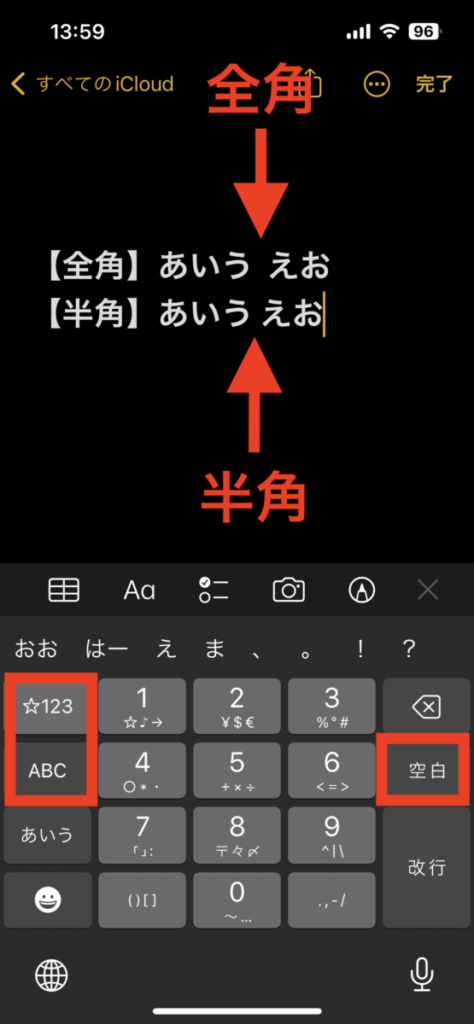
原因は日本の「かな入力」環境独特の予測変換システムにある。iOSの日本語テンキーで数字を入力すると、システムは「文字としての数字(全角)」と「数値を表す数字(半角)」の両方を候補に出してくる。テンポよくタップしていると、確定時に変換候補の先頭にある全角数字をうっかり選んでしまいがちだ。
特にWebフォームの「電話番号」や「郵便番号」欄は、システム側が自動判別して半角に変換してくれる親切なサイトも増えたが、依然として硬直した古い入力フォームも多い。入力側のちょっとした工夫で防ぐのが最も確実だ。
2. 【最速】「☆123」ボタン長押し&フリック入力で切り替え不要に
キーボードをわざわざ「英語入力(QWERTY)」に切り替えずに、日本語かな入力のままで半角数字をすばやく打つ方法がある。
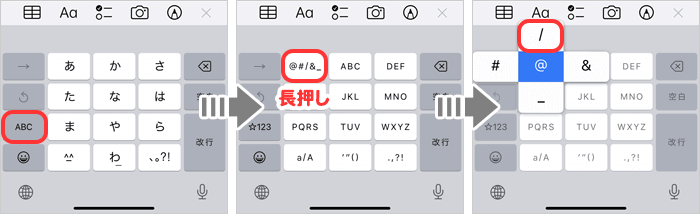
最も手軽なのが、左下にある「☆123」キーの長押しフリックだ。「☆123」のキーに指を置いたまま離さず、画面上に数字キーが表示されたら入力したい数字の場所まで指をスライドさせて離す。これだけで、一瞬で半角数字が入力され、指を離した瞬間に元のかな入力画面へと自動で戻る。
慣れれば1秒もかからない。桁数が少ない数字や、文中に1つだけ数字を混ぜたい時にはこれが最速の解となる。
3. キーボード設定の最適化!テンキー固定でミスをゼロにする
長押しフリックではなく、数字だけを連続してパパッと打ち込みたい場合は、キーボード設定のカスタマイズが効果的だ。
iPhoneの「設定」アプリから「一般」>「キーボード」を開き、「フリックのみ」をオンにする。そして英語キーボードのレイアウトを「テンキー」に設定しておくと重宝する。
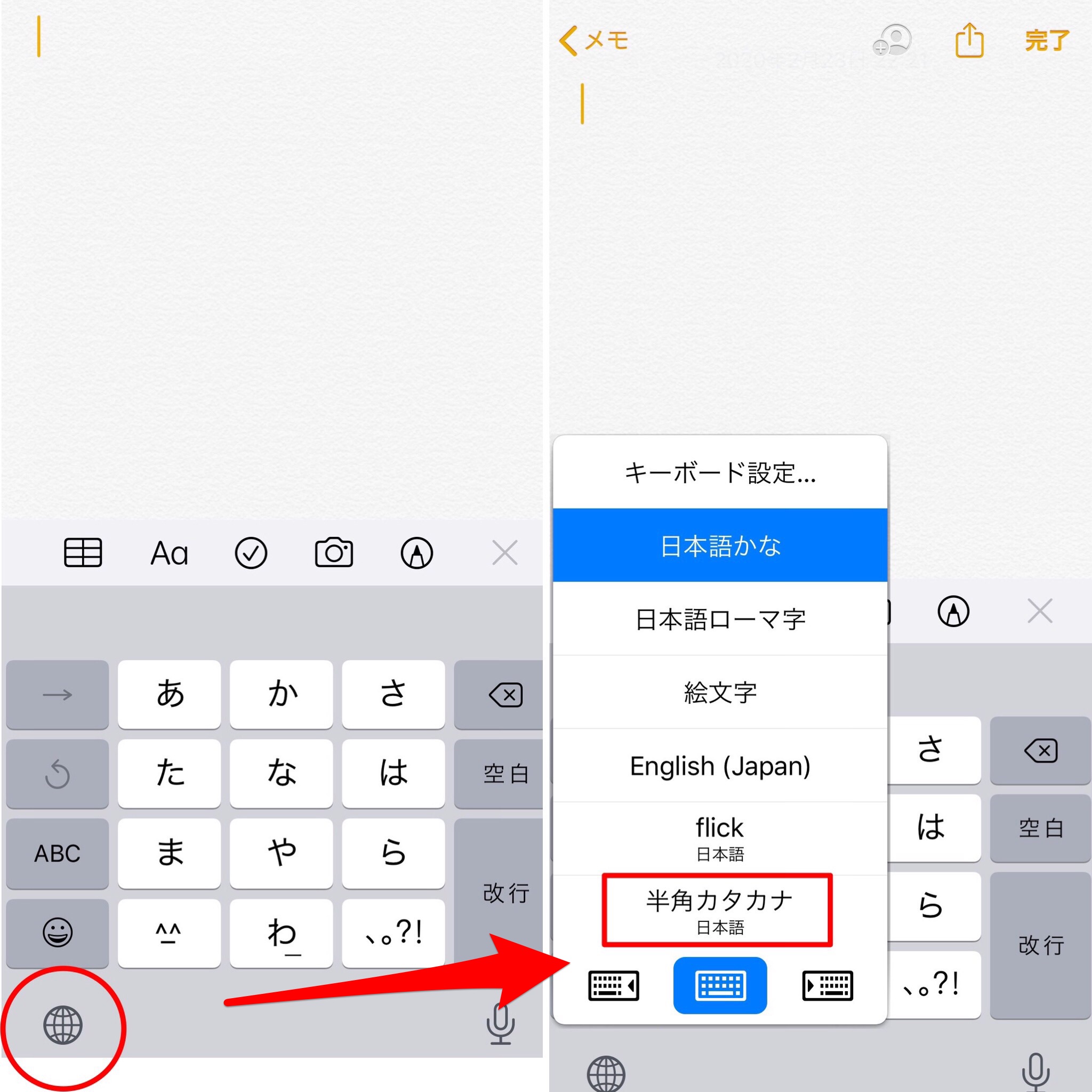
地球儀マークをタップして英語テンキーに切り替えれば、そこから入力される数字は100%「半角数字」固定だ。予測変換の余計な全角候補に邪魔されることもなく、電卓感覚で素早く数字を打ち込むことが可能になる。銀行口座番号や16桁のクレジットカード番号を入力する際は、この英数テンキーモード一択と言っていい。
4. ユーザ辞書の活用法:よく使う半角数字を「秒」で呼び出す
自分の郵便番号、電話番号、あるいは決まったIDなど、頻繁に打ち込む数字があるなら「ユーザ辞書」を使わない手はない。
「設定」>「一般」>「キーボード」>「ユーザ辞書」を開き、右上の「+」をタップ。 ・単語:半角の数字(例: 09012345678) ・よみ:ひらがな2〜3文字(例: でんわ)
このように登録しておけば、「でんわ」と打つだけで変換候補の先頭に確実な半角数字が表示される。誤入力を物理的に防げるうえ、入力速度は劇的に向上する。メールアドレスや自宅住所の番地なども一緒に半角セットで登録しておくと非常に快適だ。
5. 2026年最新iOSの機能とおすすめサードパーティ製キーボード
2026年現在のiOS環境では、AIを活用した予測テキストの精度がさらに向上している。入力コンテキスト(文脈)を判断し、電話番号フィールドや日付入力時には自動的に半角数字を優先表示するスマート補完が標準化されつつある。
それでも純正キーボードの挙動に馴染めない場合は、「Gboard」などの定番サードパーティ製キーボードアプリを検討するのも賢い選択だ。Gboardは「数字行の常時表示」や「長押しでの半角入力」など、細かなカスタマイズ性に優れており、AndroidからiPhoneへ乗り換えたユーザーにとっても違和感なく半角数字を扱える環境が整う。
6. フォームエラーで困ったら?知っておくべきトラブルシューティング
「半角で打ったはずなのにエラーが出る」という現象に遭遇した場合は、数字の前後に入ってしまった「余計なスペース(空白)」を疑おう。iPhoneの自動学習によって、数字の直後に半角スペースが自動挿入されているケースが多々ある。
また、コピー&ペーストした数字が元から全角データだった場合、メモ帳アプリなどに一度貼り付けてから変換し直すか、テキストエディタの全角半角変換機能を利用するのが手っ取り早い。
数字入力のわずらわしさは、設定とちょっとした指の動きの癖で完全に克服できる。自分に合った入力アプローチをひとつ身につけて、毎日のスマホ操作をストレスフリーに変えていこう。 (出典: iphone 半角 数字 入力 方法(Yahoo!ニュース))
テクノロジーやライフスタイル領域を中心に執筆活動を行っています。趣味は写真撮影と旅行です。
