【2026年最新】Excelで構成比を一瞬で算出する基本テクニックと分析力を跳ね上げる実用ノウハウ
エクセル 構成 比 出し 方は、膨大な数値データを瞬時に価値ある示唆へと変えるための最も強力かつ基本的なスキルだ。売上構成やコスト内訳をパーセンテージで可視化する作業は、単なる数字の羅列に明確なストーリーを与え、事業のボトルネックや成長の牽引役を瞬時に浮き彫りにする。
現場の第一線で数値と向き合うビジネスパーソンにとって、手際の良いエクセル 構成 比 出し 方の習得は作業効率を高めるだけでなく、経営陣やクライアントへ提示するレポートの説得力を決定づける。本記事では、初心者が陥りがちな計算エラーの回避法から、ピボットテーブルや最新AIツールを活用した自動化テクニックまで、実務で即役立つノウハウを体系的に紐解いていく。
1. 基本は「部分 ÷ 全体」!数式入力と絶対参照($)の極意
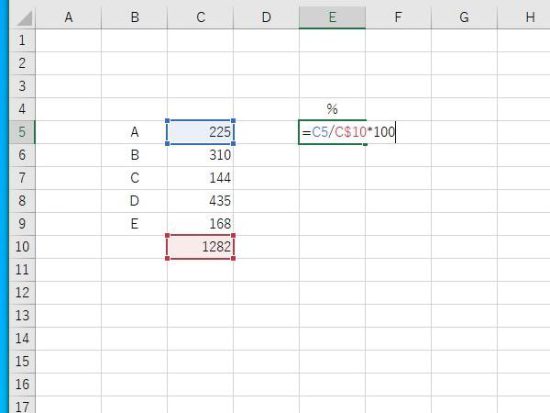
構成比の基本計算式は非常にシンプルだ。対象となる項目の数値を、全体の合計値で割る「部分 ÷ 全体」がすべての土台となる。例えば、セルB2に個別の売上、セルB10に全体売上の合計が入力されている場合、計算式は「=B2/B10」となる。
ここで多くの人が直面するトラブルが、数式を下のセルへドラッグしてコピーした際に発生する計算エラーだ。参照先がずれて「#DIV/0!」(0での除算エラー)が表示される現象は、Excel実務における典型的なつまずきと言える。
この問題を解決するのが「絶対参照」だ。合計値が入っているセル番地に「$」記号を付与し、「=B2/$B$10」と入力する。参照セルを選択した状態で「F4」キーを押せば、一瞬で「$」が挿入される。このひと手間により、数式をどのセルにコピーしても常に全体合計のセルが固定され、正しく構成比が算出される。
2. 表示形式を「%」に変更して一気に視認性を高めるテクニック
数式を入力した直後、画面に「0.25」や「0.1283」といった小数が表示されて戸惑うケースは珍しくない。これはExcelの標準仕様であり、計算結果をわかりやすいパーセンテージ表記へと切り替える作業が必要となる。
最も迅速な方法はショートカットキーの活用だ。該当するセル範囲を選択し、「Ctrl + Shift + %」(Macの場合は Command + Shift + %)を押すだけで、一瞬にして「25%」や「13%」といったパーセント表示へ変換される。リボンメニューの「ホーム」タブにある「%」アイコンをクリックしても同様の操作が可能だ。
さらに実務では、小数点以下の桁数設定が精度を左右する。端数を四捨五入して整数表示にするか、小数点以下第1位まで表示するかは、レポートの目的に応じて柔軟に調整したい。「桁数を増やす」「桁数を減らす」ボタンを活用し、全体のバランスを整えることがプロのデータ作成における嗜みだ。
3. エラーやズレを防ぐ!SUM関数と結合セルでハマりがちな落とし穴
表のレイアウトによっては、合計欄がセルの結合によって複雑化している場合がある。結合セルを参照元に指定すると、オートフィルを使った際に計算式が破損しやすく、実務上の大きなバグを引き起こす原因となる。原則として、計算対象となるデータエリアではセルの結合を避け、シンプルな表構造を維持することが鉄則だ。
また、データの中に空欄や「0」が含まれている場合、エラー表示が連鎖して表全体の美観を損ねることがある。このような事態を防ぐには、IFERROR関数を組み合わせる手法が効果的だ。「=IFERROR(B2/$B$10, 0)」と記述しておけば、万が一分母がゼロであったりデータが存在しなかったりしても、エラーを出さずに「0%」と安全に表示させることができる。
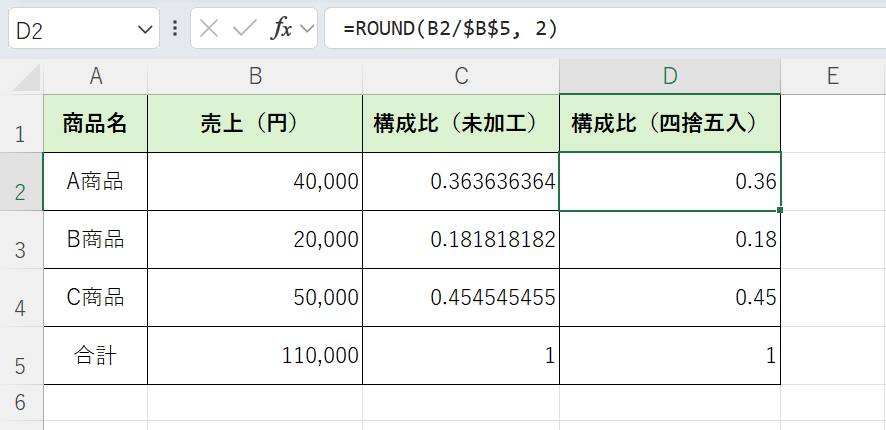
算出された構成比の合計がぴったり100%になっているかを確認する習慣も欠かせない。四捨五入の丸め処理によって合計が99.9%や100.1%になる微妙な誤差が生じた場合は、表示桁数を統一するか、丸め関数(ROUND関数)を用いて整合性を取る工夫が求められる。
4. 大量データも一瞬!ピボットテーブルで構成比を自動計算する方法
数百行から数万行に及ぶ大規模なデータを扱う場合、セルひとつひとつに数式を入力していく手法は限界を迎える。そこで威力を発揮するのがピボットテーブルだ。数式を一切書くことなく、ドラッグ&ドロップの操作だけで完璧な構成比一覧を作成できる。
ピボットテーブルを作成後、行エリアに分析したい項目(商品カテゴリや地域など)を配置し、値エリアに数値データを投入する。ここからが最大のポイントだ。値エリアに配置した項目の設定を開き、「計算種類」タブから「列集計に対する比率」または「総計に対する比率」を選択する。
この操作だけで、全体に対する各項目の割合が瞬時に一括計算される。元のデータが更新された場合でも、「更新」ボタンを一押しするだけで構成比が最新状態へ自動再計算されるため、月次レポートの作成作業などが大幅に効率化される。
5. 2026年流!Copilot for Excelを活用したスマートな割合分析とグラフ化
2026年現在のビジネス環境において、Excel作業の主軸は生成AIアシスタント「Copilot for Excel」との協調作業へとシフトしている。従来の関数入力や手動での設定作業すら、自然言語による指示ひとつで完結する時代だ。
例えば、サイドパネルのチャット欄に「各製品の売上構成比を計算して新しい列に追加し、上位3項目をハイライトして」と日本語で入力するだけで、AIが最適な数式を判断して正確な構成比列を自動生成する。絶対参照の指定ミスや表示形式の変更忘れといった人間特有のヒューマンエラーは、AIを活用することでほぼゼロに抑え込むことが可能だ。
さらに「この構成比をベースに、一目で内訳がわかる100%積み上げ棒グラフを作成して」と指示を加えれば、視覚的なインサイトまで即座に提示される。AIに計算と初期描画を任せ、人間は意思決定や戦略立案に集中するというスタイルが、現代の標準的なワークフローとなっている。
6. 経営会議で勝つ!構成比データを効果的に伝えるビジュアル表現手法
せっかく正確な構成比を算出しても、数字の表をそのまま見せるだけでは相手の心は動かない。データをインパクトある分析結果へと昇華させるには、適切なビジュアル表現が不可欠だ。
全体の割合を示す定番は円グラフや100%積み上げ棒グラフだが、アイテム数が5項目を超える場合は注意が必要だ。情報過多になり、視認性が著しく低下する。そのような場面では、構成比の高い上位項目を強調する「パレート図」の導入や、構成比が大きい上位3社以外を「その他」にまとめるデータ整理が威力を発揮する。
条件付き書式の「データバー」機能をセル内に直接適用する手法も非常にスマートだ。数式で出したパーセンテージの背景に棒グラフ状のカラーバーを表示させることで、数値の大小関係が一目瞭然となる。単なる計算作業で終わらせず、伝えたいメッセージを強調するデザイン設計まで踏み込むことこそが、実務で高く評価されるレポート作成の真髄だ。 (出典: エクセル 構成 比 出し 方(Yahoo!ニュース))
最新のトレンドや話題のニュースをわかりやすく解説するWebライターです。読者の皆様に役立つ情報を日々お届けしています。
