突如画面に現れる「通信不能」の恐怖――iPhoneで発生する致命的エラーの全貌と今すぐ試せる完全復旧ロードマップ
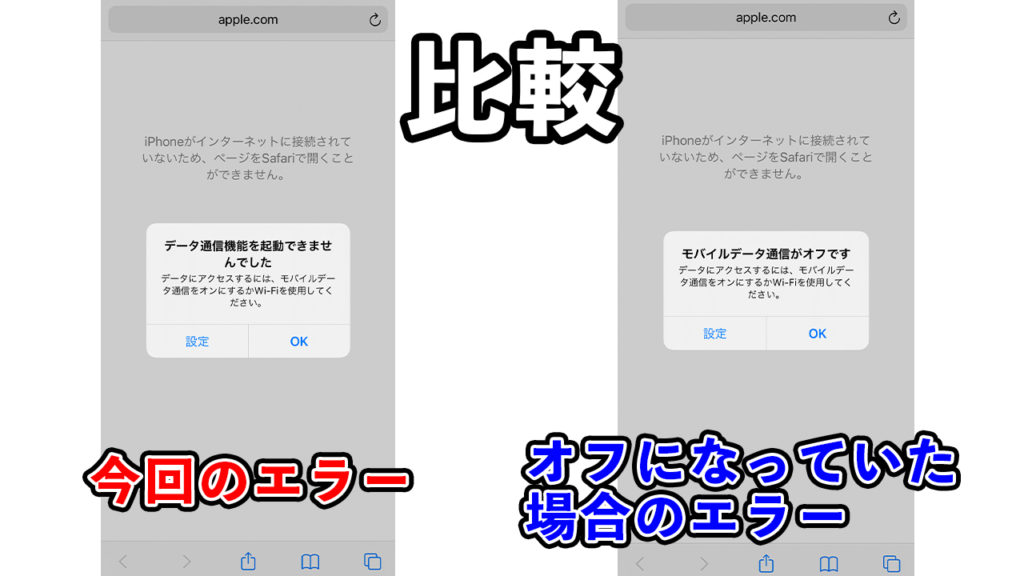
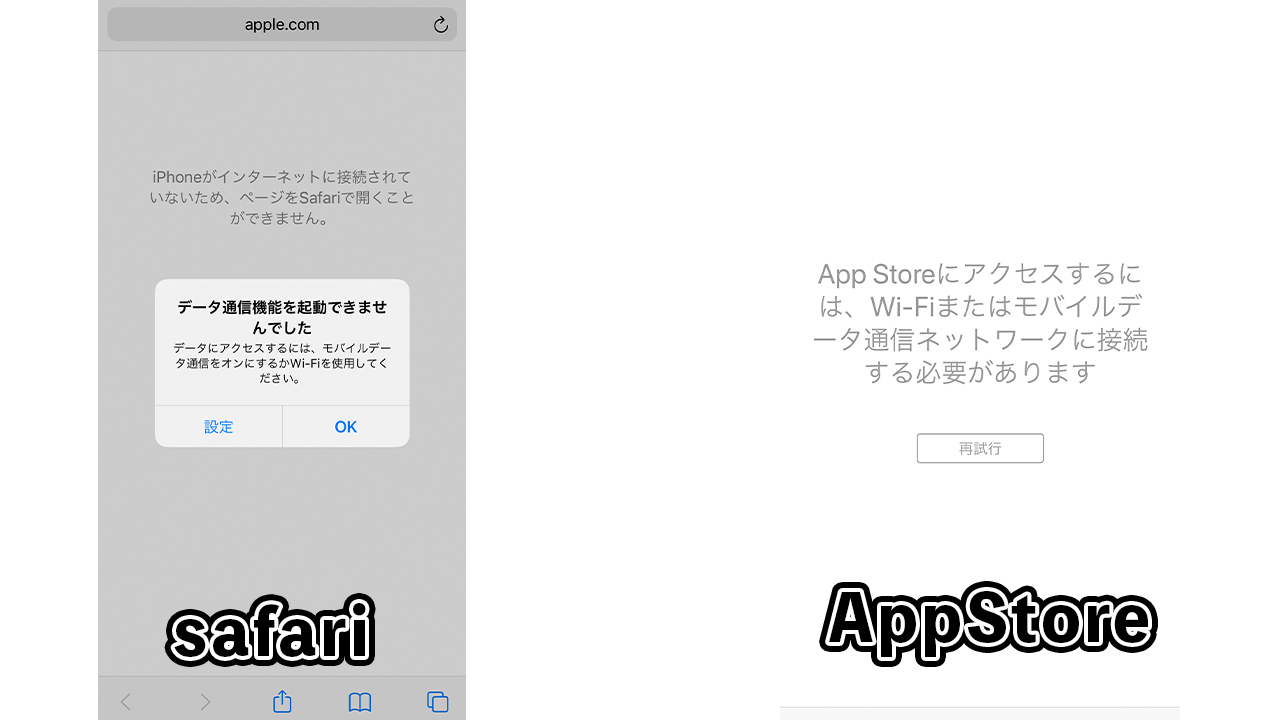
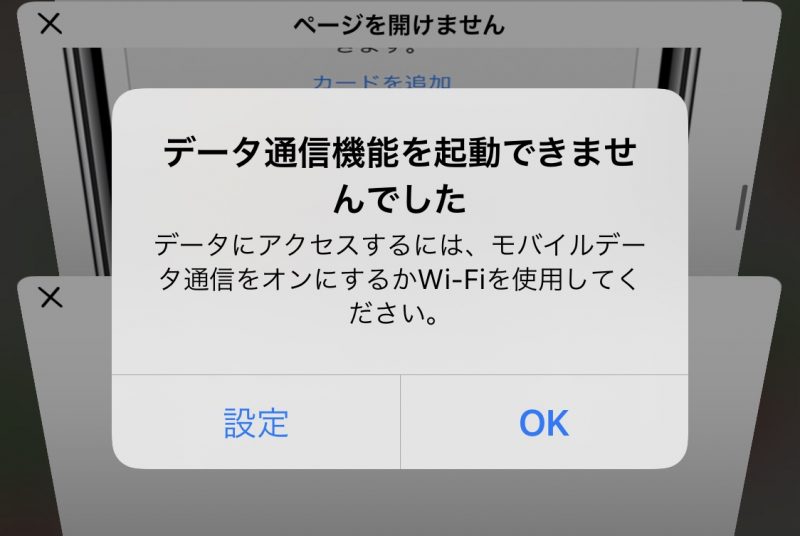
iphone データ 通信 機能 を 起動 できません で したという不気味なアラートが、深夜のオフィスや通勤ラッシュの駅ホームで突然iPhoneの画面を覆い尽くす。現代社会において、手元にある高性能なデバイスが瞬時にただの「高価な板」へと化す瞬間だ。2026年に入り、iOSのメジャーアップデートや各キャリアの次世代ネットワーク改修が重なる中、SNS上ではこの通信エラーに関する悲鳴のような投稿が急増している。日常の連絡ツールとしてはもちろん、キャッシュレス決済から移動手段の確保に至るまでスマートフォンに依存しきった生活を送る人々にとって、この画面表示はまさに死活問題に直結するトラブルと言えるだろう。
一見すると単純な電波障害や一時的なシステムエラーのように思えるかもしれないが、実はこのトラブルの根は予想以上に深い。急にモバイルデータ通信が切断され、再起動を試みてもiphone データ 通信 機能 を 起動 できません で したと表示され続けるケースでは、単なる回線の混雑ではなく、SIMカードの物理的な破損、APN構成プロファイルのコンフリクト、あるいはiOS内部の基板通信モジュール(ベースバンド)の不具合など、多様な要因が複雑に絡み合っているのだ。本稿では、現場の通信エンジニアやApple認定修理技師への取材をもとに、このエラーが発生する根本原因と、現場で実際に効果を発揮した具体的な解決法を完全網羅して切り込んでいく。
なぜ今、相次ぐのか? 2026年のネットワーク環境変化とiOSの過渡期
インフラの高度化が進む2026年現在、モバイル通信環境はかつてない変革期を迎えている。大手キャリアによるスタンドアロン(SA)方式5Gの全国展開や新たな周波数帯の運用開始に伴い、スマートフォン側にもより高度でリアルタイムな制御が求められるようになった。
一方で、端末側のソフトウェアも過渡期にある。最新のiOSアップデート直後、ネットワーク認証プロトコルのハンドシェイクに失敗し、内部データベースの読み込みエラーを引き起こす事象が一部のユーザーから頻繁に報告されている。技術者の分析によれば、旧来の通信設定を維持したままシステムのみを更新した際、新規格の電波セッションを確立できず、システムが安全装置としてデータ通信機能をロックしてしまうことが一因だという。
「電波はあるのに使えない」エラーが発生する4つの主要原因
このトラブルに直面した際、やみくもにボタンを押しても解決には至らない。まずは原因を正確に突き止めることが先決だ。現場で判明している主な発生要因は以下の4点に集約される。
第一に、キャリア設定アップデートの未適用または破損。通信事業者(ドコモ、au、ソフトバンク、楽天モバイルや各種MVNO)が定期的に配信するネットワーク最適化ファイルが正しく反映されていない場合だ。
第二に、APN(アクセスポイント名)構成プロファイルの重複や誤設定。格安SIMへの移行時や海外用ローミングプロファイルを残したままにしていると、通信経路の迷子が発生する。
第三に、eSIMおよび物理SIMの認識エラー。特に経年劣化による物理SIMの端子酸化や、eSIMのプロビジョニングデータ破損は目立たないが非常に多いトラブルだ。
そして第四に、最も深刻なハードウェアトラブル。落下や水没の衝撃によって、iPhone内部の基板上に配置されたベースバンドチップやアンテナモジュールが物理的損傷を受けているケースである。
今すぐ現場で試せる!段階別トラブルシューティング・7つの手順
街中で突然通信が途絶えたとしても、焦る必要はない。以下のステップを順番に試すことで、ソフトウェアに起因するエラーの8割以上は自力で復旧が可能だ。
1. 機内モードのオン/オフ切り替え(最低15秒間放置した後に解除) 2. iPhoneの強制再起動(モデルごとの正しいボタン手順を実行) 3. モバイルデータ通信の個別オン/オフと5G/4G切り替え 4. キャリア設定の更新チェック(「設定」>「一般」>「情報」ダイアログの確認) 5. SIMカードの抜き差しと端子清掃(物理SIMの場合) 6. 構成プロファイルの完全削除と再インストール 7. 「ネットワーク設定のリセット」(Wi-Fiパスワード等も初期化されるため要バックアップ)
特に「ネットワーク設定のリセット」は強烈な効果を持つ。通信に関する内部キャッシュと認証鍵がリフレッシュされるため、怪しいエラーの大部分を一発で吹き飛ばす破壊力がある。
eSIMユーザー特有の落とし穴:再発行とプロファイル再設定の極意
近年急速に普及したeSIMだが、物理SIMとは異なる固有のトラップが存在する。OSアップデートやプロファイル切り替えのタイミングで、内部の「アクティベーションチケット」が失効してしまう現象だ。
画面上にエラーが出た際、安易にeSIMプロファイルを削除してしまうのは極めて危険だ。Wi-Fi環境がない場所でプロファイルを消去すると、キャリアのマイページにアクセスすらできなくなり、完全に詰んでしまう。
eSIMトラブルの際は、必ず安定したWi-Fi回線を確保した上でキャリアの専用アプリやWebサイトにログインし、「eSIMの再発行(再プロビジョニング)」手続きを行う必要がある。QRコードの再読み込みを行うことで、認証データが最新状態に上書きされ、一瞬でアンテナピクトが復活することも少なくない。
ソフトウェアの問題か、ハードウェアの死滅か?見極める決定的なサイン
どれほど初期化や設定変更を繰り返しても「起動できませんでした」の表示が消えない場合、問題はソフトウェアの領域を超えている可能性が高い。
ハードウェア障害の可能性を決定づけるサインは、「設定」>「一般」>「情報」を開いた際、「モデムファームウェア」の項目が空白になっているかどうかだ。ここが空欄になっている場合、iPhoneのメイン基板が通信チップを認識していないことを意味する。
また、「設定」アプリの最上部に「iPhoneの修理が必要な可能性があります」というシステム警告が出ている場合も同様だ。こうなると自力でのソフト復旧は不可能であり、Appleの技術者による基板検査または本体交換の手続きが必要となる。
自力復旧が不可能な場合の最適解:修理キャリアとデータ保護の注意点
あらゆるトラブルシューティングを試しても改善しない場合、次にとるべき行動は迅速なサポート窓口への連絡だ。しかし、ここで順番を間違えると大切な写真や仕事のデータを失うリスクがある。
まず行うべきは、Wi-Fi環境下での「iCloudバックアップ」またはPC接続による「Finder/iTunesでの完全バックアップ」だ。データ通信機能が死んでいても、Wi-Fiが生きていればクラウドへの退避は問題なく行える。
次に、Apple StoreまたはApple正規サービスプロバイダへの来店予約を入れる。保証期間内(AppleCare+加入含む)であれば無償交換や優遇価格での修理が適用されるが、過失による損傷が認められた場合はリファービッシュ品への有償交換となる。修理手続きをスムーズに進めるためにも、IMEI番号とApple IDのパスワードを事前に手元にメモしておくことを強く推奨する。 (出典: iphone データ 通信 機能 を 起動 できません で した(Yahoo!ニュース))
毎日更新されるトレンド情報を分析・発信中。役立つ裏技やおすすめ情報を分かりやすく紹介します。
